
Как работает режим «Не беспокоить» на iPhone
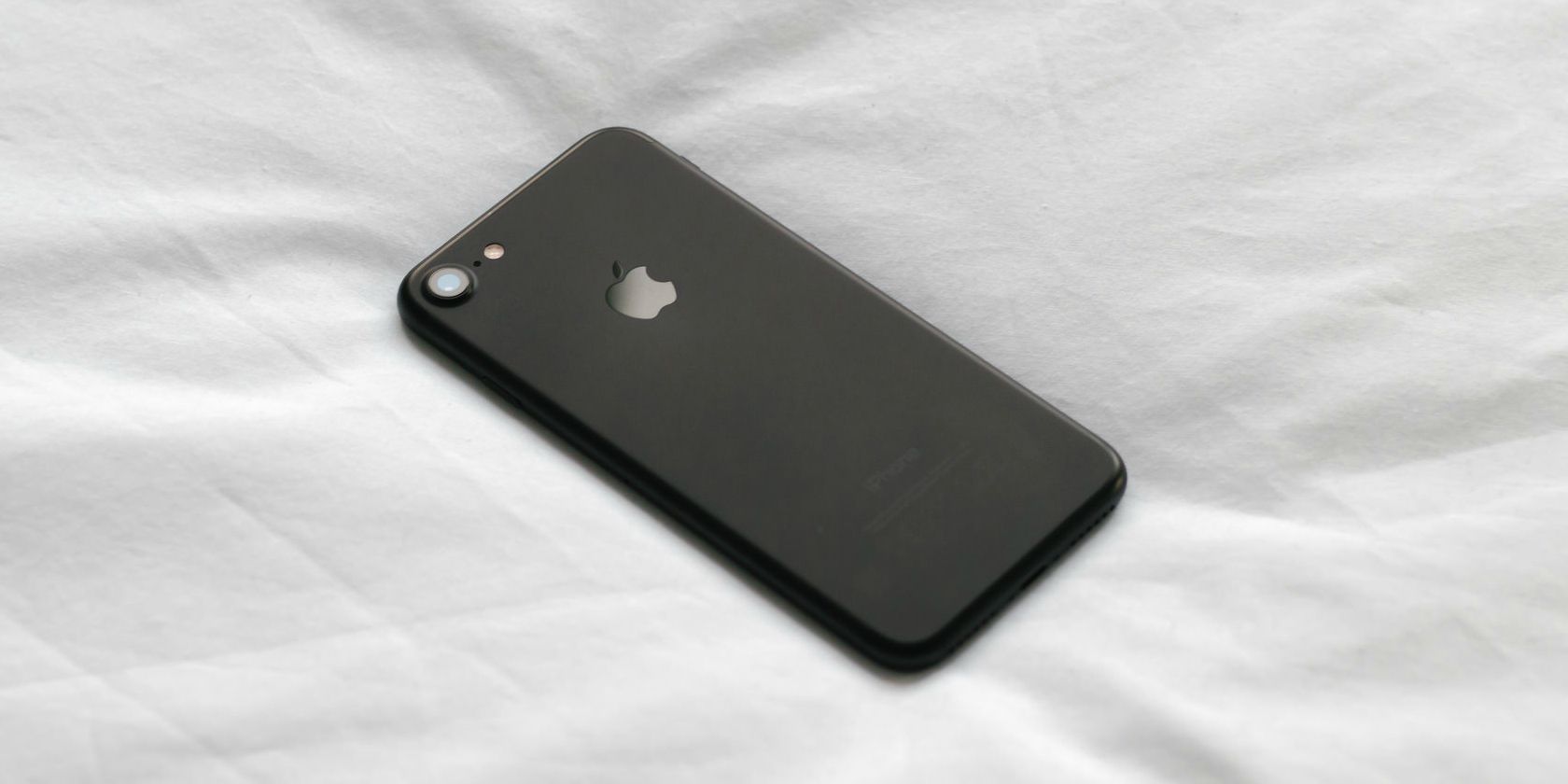
Хотя вы, вероятно, носите iPhone с собой весь день, это не значит, что вы хотите быть доступными для всех и всегда. Для этого в iPhone есть режим «Не беспокоить», который позволяет заглушать или скрывать неважные уведомления и помогает сосредоточиться без помех.
Далее мы объясним, что делает режим «Не беспокоить», как его включить и как настроить под ваши потребности.
Что такое режим «Не беспокоить»?
Режим «Не беспокоить» — один из режимов «Фокус» на iPhone. Он блокирует входящие уведомления, сообщения и звонки на устройстве. Это полезно, когда вы на встрече, смотрите фильм или отдыхаете днем.
Краткое определение: «Не беспокоить» временно скрывает большинство уведомлений, оставляя только те, которые вы явно разрешили.
Важно: если боитесь пропустить экстренные сообщения, настройте исключения для важных контактов или включите повторные вызовы — об этом ниже.
Как включить «Не беспокоить» на iPhone
Самый быстрый способ:
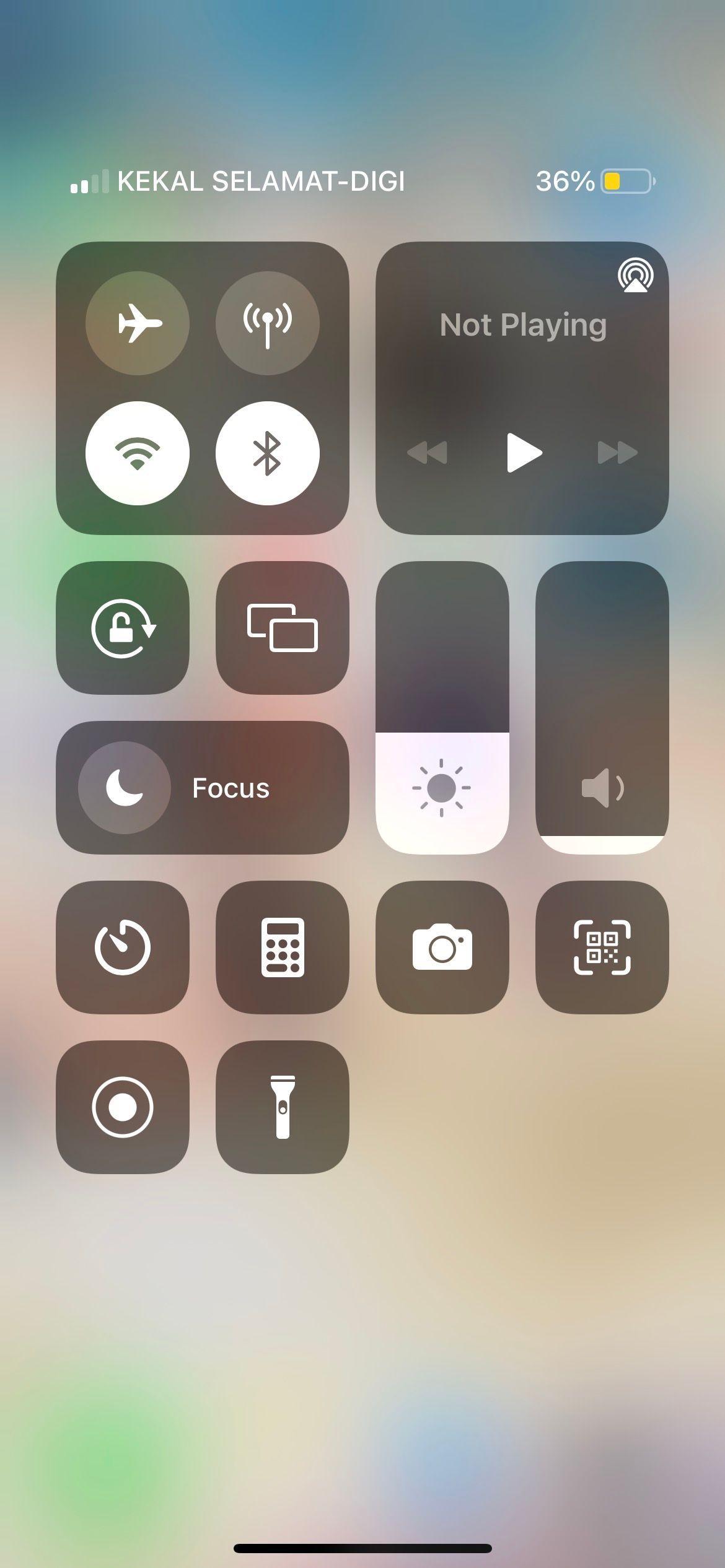
- Откройте «Пункт управления» на iPhone. Способ открытия зависит от модели.
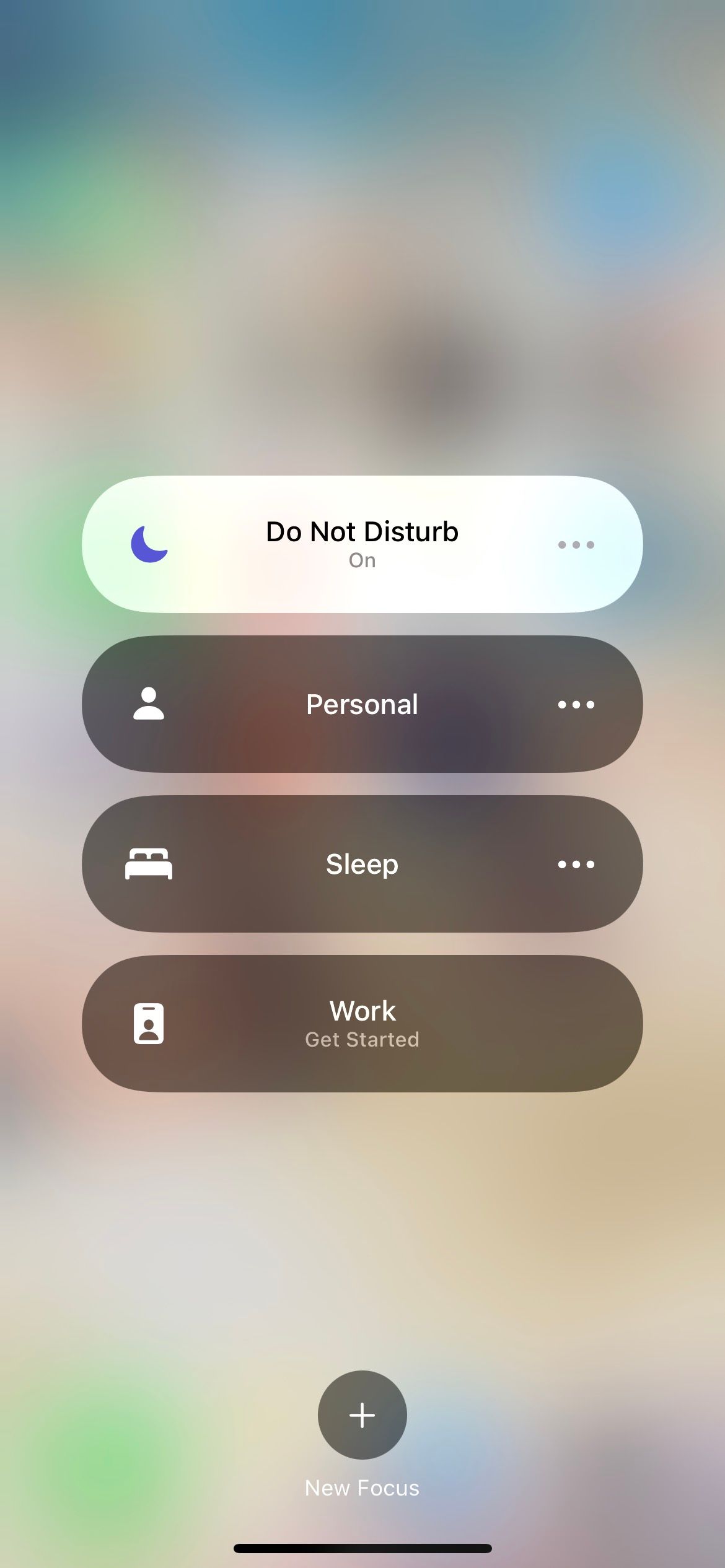
- Нажмите на кнопку «Фокус» — слово и иконка в виде полумесяца. Нажимайте на слово, а не на сам значок, чтобы увидеть список режимов.
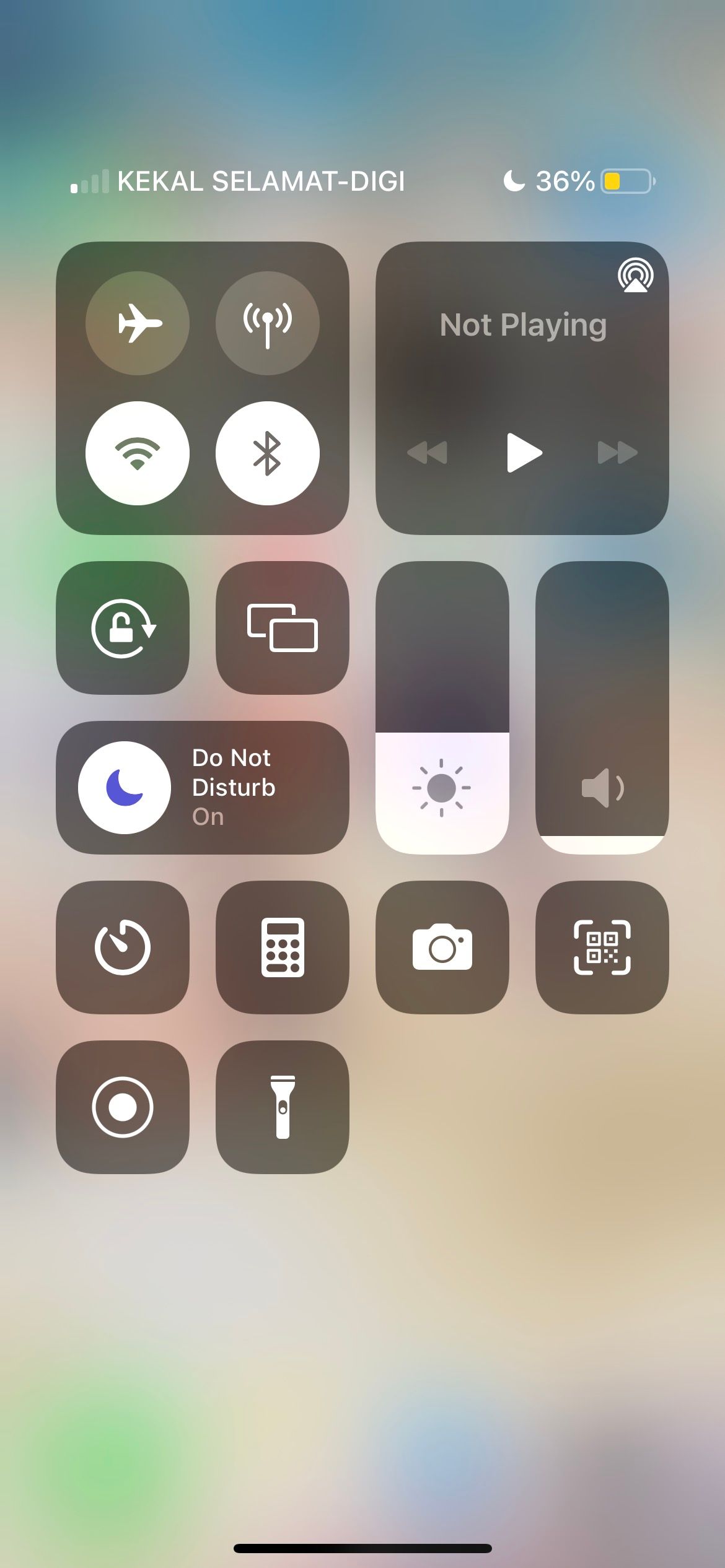
- Выберите «Не беспокоить» в списке.
Закрыть
Включение «Не беспокоить» временно
Если нужно выключить уведомления на короткое время:
- Удерживайте кнопку «Фокус» для дополнительных опций.
- Нажмите «Ещё (…)» рядом с «Не беспокоить».
- Выберите одну из опций: «На 1 час», «До утра завтра» (или «До вечера»), «До выхода с этого места».
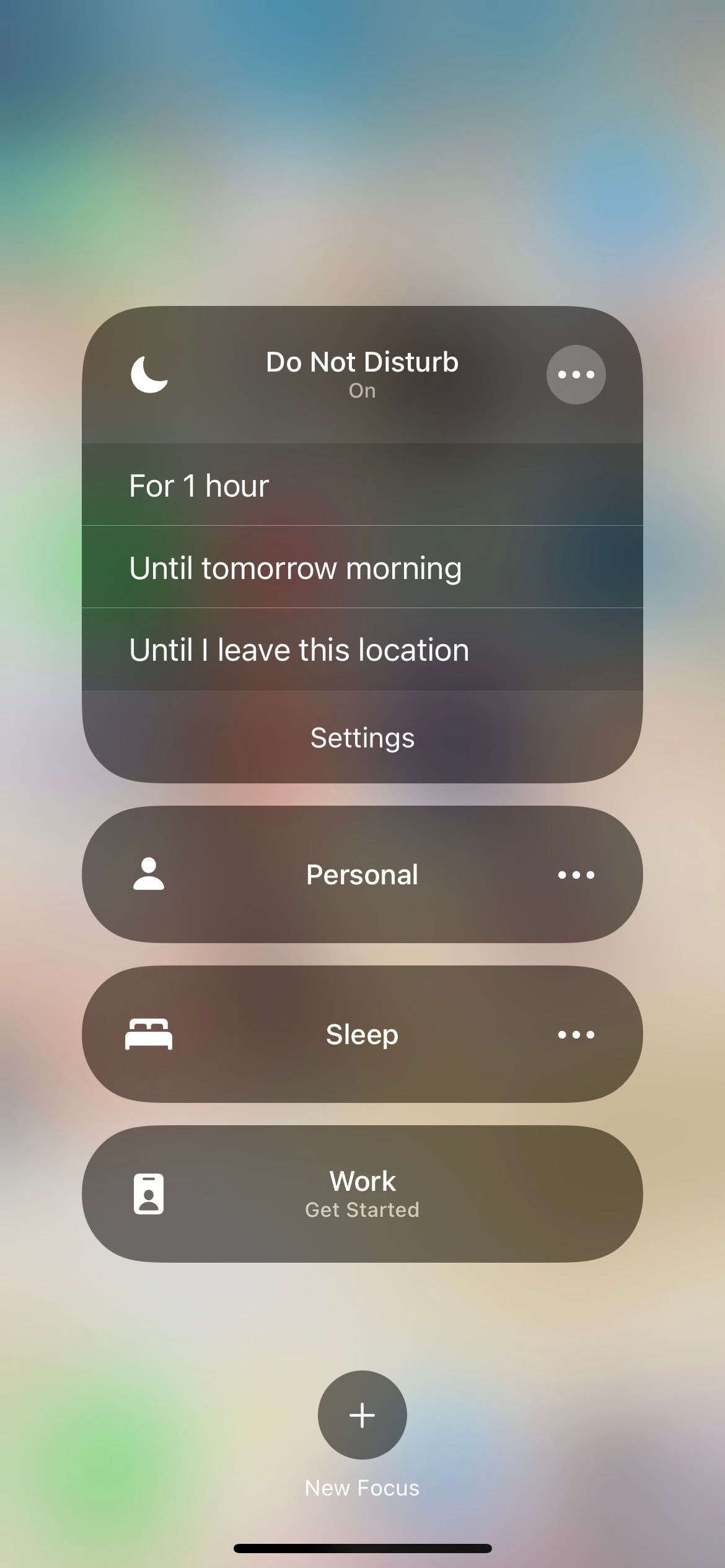
Чтобы выключить «Не беспокоить» в любой момент, снова нажмите иконку полумесяца.
Как настроить «Не беспокоить» через Настройки
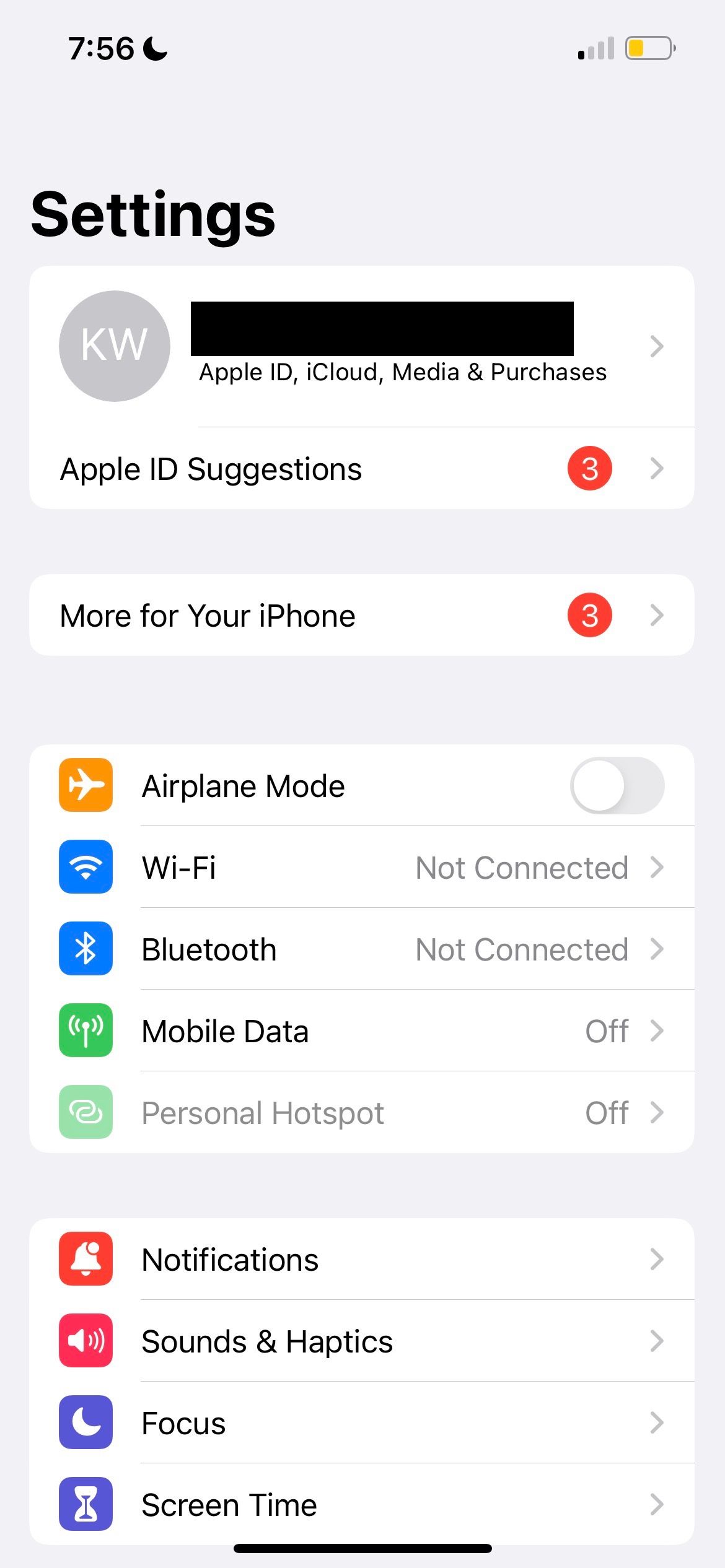
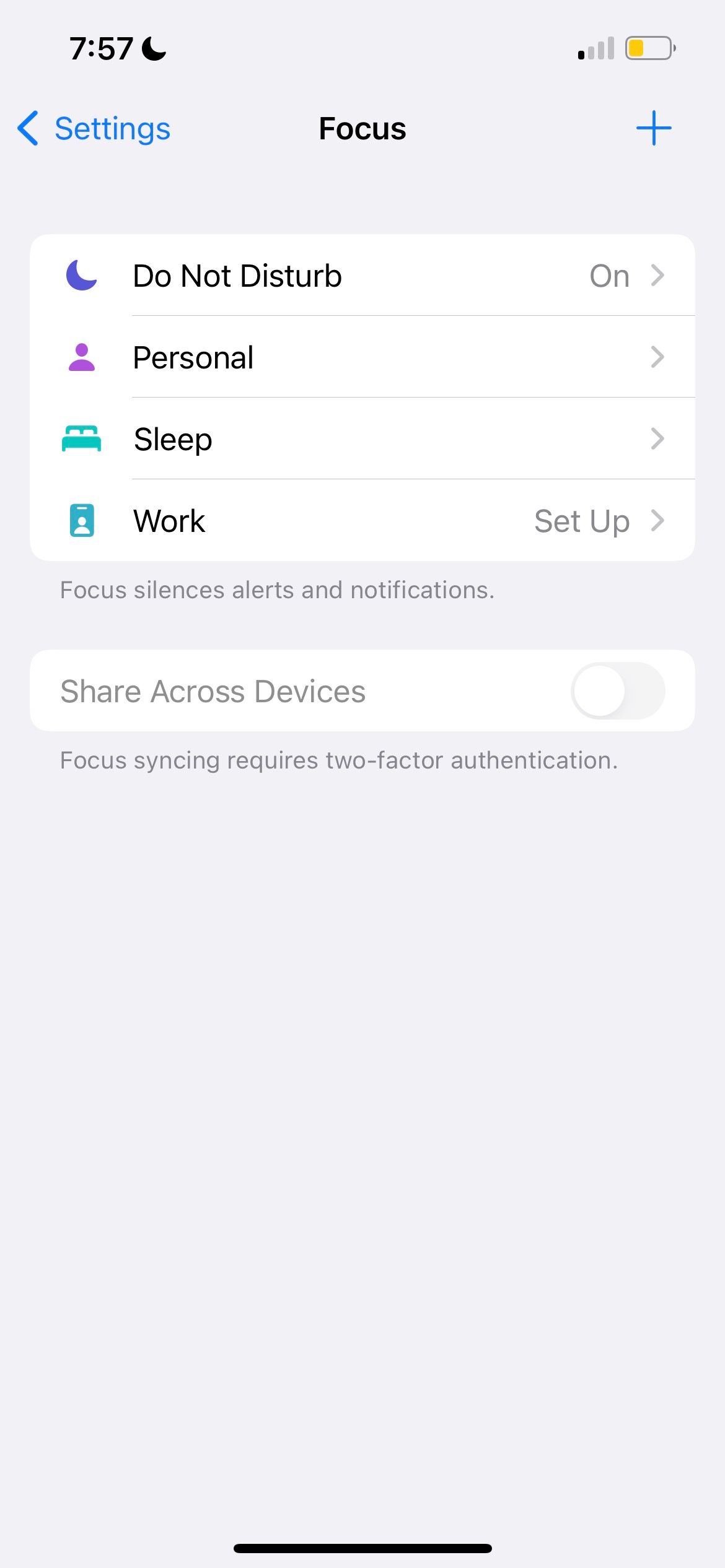
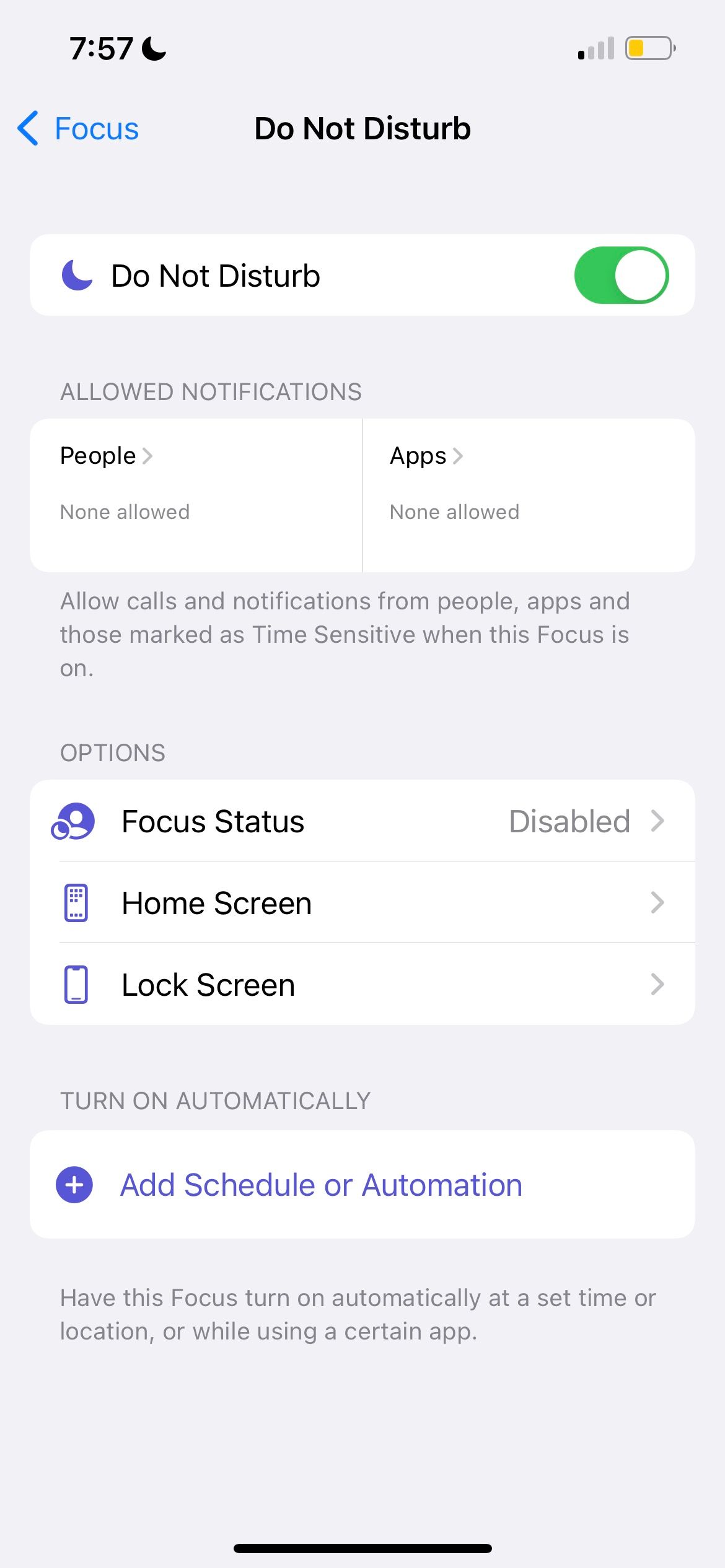
Полная настройка доступна в приложении «Настройки»: выберите «Фокус» → «Не беспокоить». Здесь можно:
- Разрешить звонки и уведомления от определённых контактов и приложений.
- Добавить контакты в «Избранные», чтобы они могли дозвониться.
- Разрешить повторные вызовы: второй звонок от одного и того же абонента в течение трёх минут не будет блокироваться.
- Скрывать индикаторы уведомлений (значки на иконках).
- Скрывать страницы Домашнего экрана, показывать только нужные.
- Затемнять Экран блокировки, чтобы уведомления не привлекали внимание.
- Создать расписание, чтобы режим включался автоматически по времени.
Практические сценарии и чеклист по ролям
Чеклист перед включением «Не беспокоить» (быстрое решение):
- Работа: разрешить уведомления от календаря и коллег; отключить соцсети.
- Сон: включить «Не беспокоить» и разрешить аварийные оповещения (если нужно).
- Вождение: включить режим автоответа или автоматический режим «Не беспокоить при вождении».
- Встреча: включить «Не беспокоить», разрешить звонки от организатора встречи.
Роль: для работы — добавьте коллег в исключения. Для семьи — добавьте членов семьи в «Избранные». Для водителя — активируйте автоматический режим вождения.
Быстрый план действий (SOP) для настройки перед важным событием
- Откройте «Настройки» → «Фокус» → «Не беспокоить».
- Добавьте контакты в «Разрешённые» (например, экстренные номера).
- Выберите приложения, которые смогут отправлять уведомления (например, банковские оповещения).
- Включите «Повторы вызова», если ожидаете важные звонки.
- Настройте расписание (время/место) для автоматического включения.
- Тест: включите на 1 час и проверьте, что важные контакты проходят.
Когнитивная модель: когда использовать «Не беспокоить»
Ментальная подсказка: спросите себя два вопроса — “Нужна ли мне немедленная доступность?” и “Могут ли меня разбудить критичные уведомления?”. Если оба ответа — нет, включайте «Не беспокоить». Если да, настройте исключения.
Альтернативы и дополнения
- Режимы «Фокус» для работы, сна или персонального времени дают более гибкие правила, чем общий «Не беспокоить».
- Используйте автоматические правила (по времени или месту) вместо ручного включения.
- Для полной тишины можно также отключить вибрацию и скрыть значки приложений.
Когда «Не беспокоить» может не сработать
- Если вы дали разрешение конкретному приложению или контакту — уведомления будут проходить.
- Экстренные уведомления системы (например, оповещения о чрезвычайных ситуациях) могут появляться независимо от режима.
- Если функции синхронизации «Фокус» включены на других устройствах (iPad, Mac), режим распространяется через iCloud — это может быть нежелательно.
Важно: проверьте настройки синхронизации «Фокус», если вы используете несколько устройств.
Наглядная схема принятия решения
flowchart TD
  A[Нужна полная тишина?] -->|Да| B[Включить «Не беспокоить»]
  A -->|Нет| C[Оставить уведомления]
  B --> D{Кто может звонить?}
  D -->|Только избранные| E[Добавить контакты в «Избранные»]
  D -->|Все| F[Разрешить повторы вызова]
  E --> G[Проверить уведомления от выбранных приложений]
  F --> G
Краткий глоссарий
- Фокус — набор правил для управления уведомлениями на iPhone.
- Избранные — контакты, которым вы всегда разрешаете звонки.
- Повторы вызова — опция, позволяющая второму звонку за короткое время пройти.
Часто задаваемые вопросы
Пропущу ли я важный звонок при включённом «Не беспокоить»?
Нет — если вы заранее добавили этот контакт в «Избранные» или включили разрешение для него. Также второй звонок от одного и того же абонента можно разрешить через опцию «Повторы вызова».
Будет ли «Не беспокоить» синхронизирован между моими устройствами?
Да, если в настройках «Фокус» включена синхронизация через iCloud, режим распространяется на ваши iPad и Mac.
Как быстро выключить «Не беспокоить»?
Откройте «Пункт управления» и нажмите значок полумесяца или нажмите на слово «Фокус» и выберите другой режим.
Рекомендации по безопасности и приватности
Режим «Не беспокоить» влияет только на уведомления; он не меняет разрешения приложений на доступ к личным данным. Тем не менее, убедитесь, что важные уведомления от банков и служб безопасности не отключены, если вы не хотите пропустить критичные сообщения.
Итог
Режим «Не беспокоить» — простой и эффективный инструмент для управления вниманием. Настройте исключения и автоматические правила, чтобы сохранить доступность для важных людей и при этом избежать ненужных помех.
Важно: протестируйте настройки до важного события, чтобы убедиться, что важные звонки и уведомления проходят.

Похожие материалы

Несколько аккаунтов Skype: Multi Skype Launcher

Журнал для работы: повысить продуктивность

Персональные звуки уведомлений на Android

Скачивание шоу Hulu для офлайн‑просмотра

Microsoft Start: персонализированная новостная лента
