
Как включить режим «Не беспокоить» в Windows 11
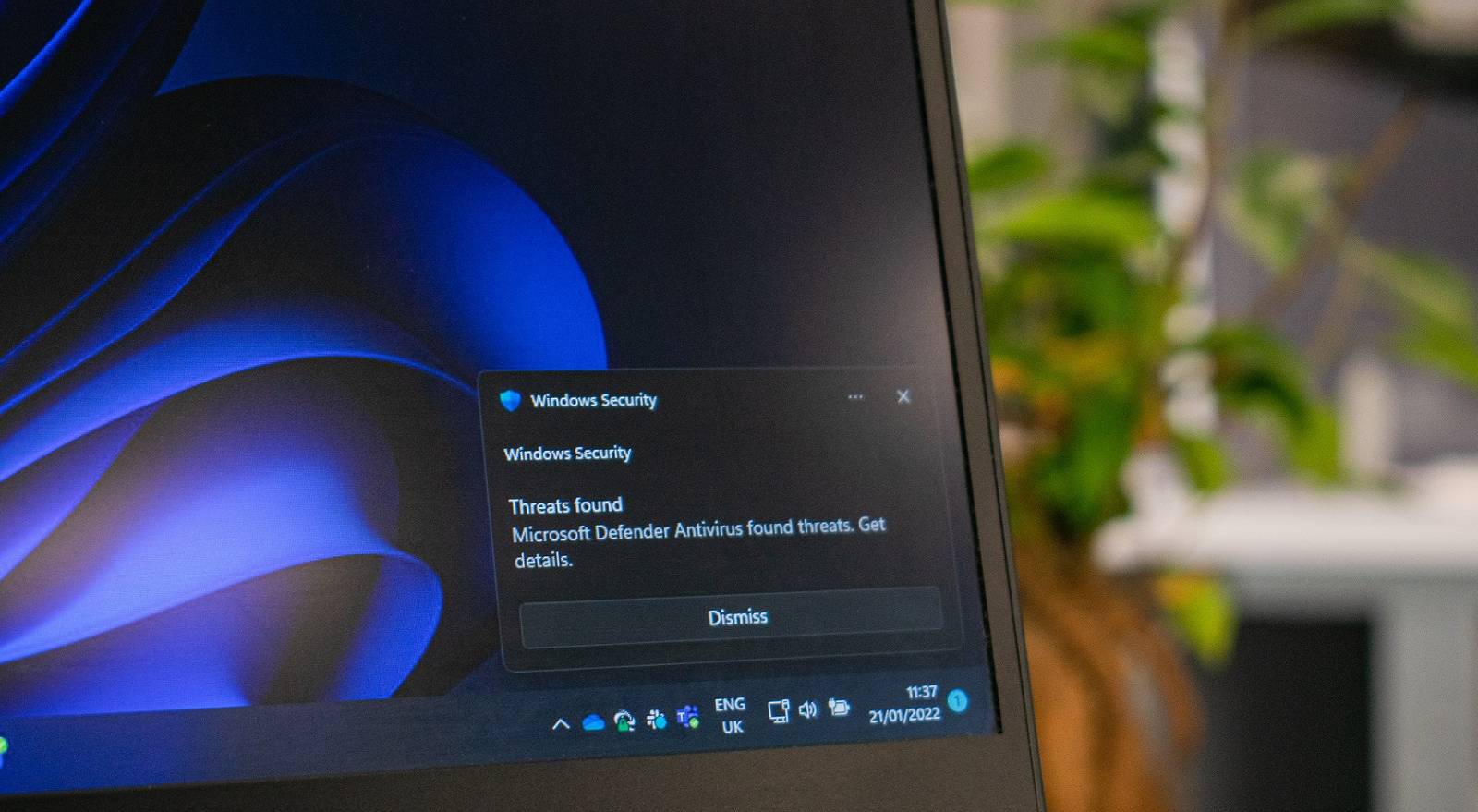
Важно: режим «Не беспокоить» — это часть функции «Фокусировка»; при включении вы всё ещё будете получать приоритетные оповещения (если они настроены).
Что такое режим «Не беспокоить»
Коротко: режим «Не беспокоить» (Do Not Disturb) временно отключает звуковые и визуальные уведомления в Windows 11. Это удобный инструмент для сосредоточенной работы, презентаций или игр.
Определение в одну строку: Функция отключает большинство уведомлений, оставляя только те, которые вы пометили как приоритетные, плюс будильники.
Быстрая инструкция: включение из Центра уведомлений
- Нажмите на дату и время в правой части Панели задач, чтобы открыть Центр уведомлений и Календарь.
- В правом верхнем углу Центра уведомлений нажмите на значок колокольчика, чтобы включить режим «Не беспокоить».

Когда режим включён, значок колокольчика станет синим, а сам значок появится в правой части Панели задач. Чтобы отключить режим, откройте Центр уведомлений и нажмите на тот же значок — он снова станет серым.
Полный путь: включение через Параметры
- Нажмите Win + I, чтобы открыть Параметры.
- Перейдите в Система → Уведомления.
- В секции найдите переключатель «Не беспокоить» и переведите его в положение “Вкл”.
Вы также можете открыть Параметры через Пуск → Параметры → Система → Уведомления.
Настройка автоматического включения
В Параметры → Система → Уведомления есть раздел «Включать режим “Не беспокоить” автоматически». Он позволяет задать условия, при которых режим будет активироваться сам:
- По расписанию (конкретное время включения и выключения; повторение: ежедневно, по будням или по выходным).
- При игре (отключение уведомлений во время полноэкранных игр).
- При демонстрации экрана или презентации.
Если вы включите опцию «В эти часы», появятся поля для задания времени начала и окончания, а также параметр повтора (Ежедневно, Выходные, Будни).
Приоритетные уведомления и исключения
Если вам важно не пропустить важные сообщения, настройте список приоритетов:
- Откройте Параметры → Система → Уведомления.
- Перейдите в настройки «Фокусировка» или «Приоритетные уведомления» (в зависимости от сборки ОС).
- Укажите приложения и контакты, уведомления от которых должны проходить даже в режиме «Не беспокоить».
Совет: используйте правило «Разрешать повторы звонков», чтобы повторный вызов от одного и того же контакта за короткий промежуток времени не был заглушён.
Быстрая проверка — чеклист перед важной задачей
- Убедиться, что значок колокольчика в Центре уведомлений активен.
- Проверить список приоритетных приложений/контактов.
- Настроить расписание для вечерней работы или сна.
- Включить режим автоматически при игре/презентации.
Тестирование и критерии приёмки
Критерии, по которым можно проверить корректность работы:
- Уведомления от неподключённых приложений не появляются визуально и не звучат.
- Уведомления из списка приоритетов приходят как обычно.
- Будильники и таймеры работают и проигрывают звук.
Если любой из пунктов не выполняется, следуйте разделу «Устранение неполадок».
Устранение неполадок
Что попробовать, если режим «Не беспокоить» не работает как ожидается:
- Перезагрузите компьютер — иногда настройки применяются только после перезапуска.
- Убедитесь, что вы используете официальную сборку Windows 11 (версия 2H22 или новее имеет встроенный DnD).
- Проверьте, не включена ли групповая политика или стороннее ПО, блокирующее уведомления.
- Сбросьте настройки уведомлений: Параметры → Система → Уведомления → Сбросить настройки уведомлений.
Если ничего не помогает, проверьте Центр отзывов Windows или официальную документацию Microsoft для вашей конкретной сборки.
Когда режим «Не беспокоить» не поможет
- Если приложение реализует собственные полноэкранные оповещения вне системы уведомлений Windows.
- Если системные политики организации принудительно включают или блокируют уведомления.
- При аппаратных проблемах со звуком (режим отключает уведомления, но звук не работает из-за драйвера).
Альтернативы: использовать сторонние приложения для управления уведомлениями или временно отключать звук системы полностью.
Быстрый план действий для разных ролей
- Для офисного работника: включите «В эти часы» с расписанием рабочего дня и добавьте важные почтовые клиенты в приоритет.
- Для игрока: включите автопереключение «время игры» и отключите уведомления от ненужных приложений.
- Для докладчика: используйте автоматическое включение при демонстрации экрана, чтобы исключить случайные всплывающие окна.
Принцип работы — ментальная модель
Думайте о режиме «Не беспокоить» как о фильтре: все уведомления проходят через него, но по заранее заданным правилам некоторые из них пропускаются (приоритеты, повторы, будильники).
flowchart TD
  A[Нажать на дату/время] --> B{Значок колокольчика}
  B -->|Синий| C[Режим включён]
  B -->|Серый| D[Режим отключён]
  C --> E{Автоматич. правила}
  E -->|Да| F[Включается по расписанию/событию]
  E -->|Нет| G[Работает вручную]
Краткое резюме
Режим «Не беспокоить» в Windows 11 — простой и гибкий инструмент для управления уведомлениями: его можно включить в два клика через Центр уведомлений или настроить в Параметрах для автозапуска по расписанию и событиям. Настройте приоритеты, проверьте расписание и используйте чеклист перед важными задачами.
Ключевые шаги: открыть Центр уведомлений → нажать значок колокольчика, либо Параметры → Система → Уведомления → «Не беспокоить».
Важно: если что-то идёт не так, попробуйте перезагрузку, проверку политик и сброс настроек уведомлений.

Похожие материалы

RDP: полный гид по настройке и безопасности

Android как клавиатура и трекпад для Windows

Советы и приёмы для работы с PDF

Calibration в Lightroom Classic: как и когда использовать

Отключить Siri Suggestions на iPhone
