
Включение Wake-on-LAN в Windows 11: полное руководство
Что такое Wake-on-LAN
Wake-on-LAN — это функция, которая позволяет удалённо включать или «пробуждать» компьютер, отправляя специальный «magic packet» по локальной сети. Коротко: magic packet — кадр Ethernet, содержащий MAC‑адрес целевого устройства, повторённый несколько раз.
Требования и совместимость
- ПК должен быть подключён к ATX‑блоку питания (поддержка standby) для возможности пробуждения из режима сна.
- Сетевая карта должна поддерживать Wake-on-LAN; для Wi‑Fi требуется поддержка Wake-on-WLAN или Wake-on‑Wireless‑LAN.
- Для пробуждения по локальной сети обычно оба устройства должны находиться в одной L2‑сети (тот же подсеть или корректно настроенный ретранслятор).
- В некоторых сетях нужно добавить ACL (списки контроля доступа) или правила в роутерах/коммутаторах, чтобы magic packet корректно доставлялся.
Важно: во многих ноутбуках и беспроводных адаптерах WoL ограничен или недоступен по умолчанию.
Как проверить совместимость
- Узнайте модель сетевого адаптера в «Диспетчере устройств» или через команду:
powershell Get-NetAdapter | Format-Table -AutoПо модели адаптера проверьте документацию производителя: поддерживает ли он Wake-on-LAN и Wake-on‑WLAN.
Убедитесь, что системная плата и BIOS/UEFI поддерживают опцию пробуждения по сети.
Как включить Wake-on-LAN в Windows 11
1. Настройка BIOS/UEFI
- Перезагрузите компьютер.
- Во время загрузки нажимайте клавишу F2, Del или другую, специфичную для вашей платы, чтобы войти в BIOS/UEFI.
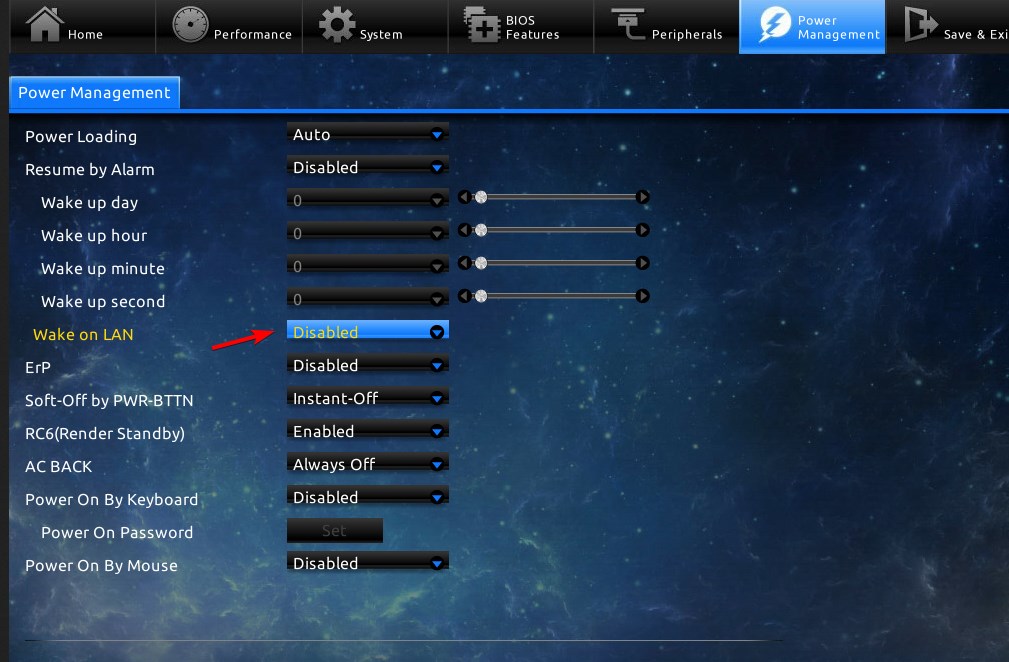
- В разделе Power Management найдите параметр Wake on LAN и установите Enabled.
- Сохраните настройки и выйдите из BIOS.
Важно: названия опций могут отличаться — Wake on PCI, Resume by LAN, Power On By PCI‑E и т. п.
2. Настройка сетевого адаптера в Windows
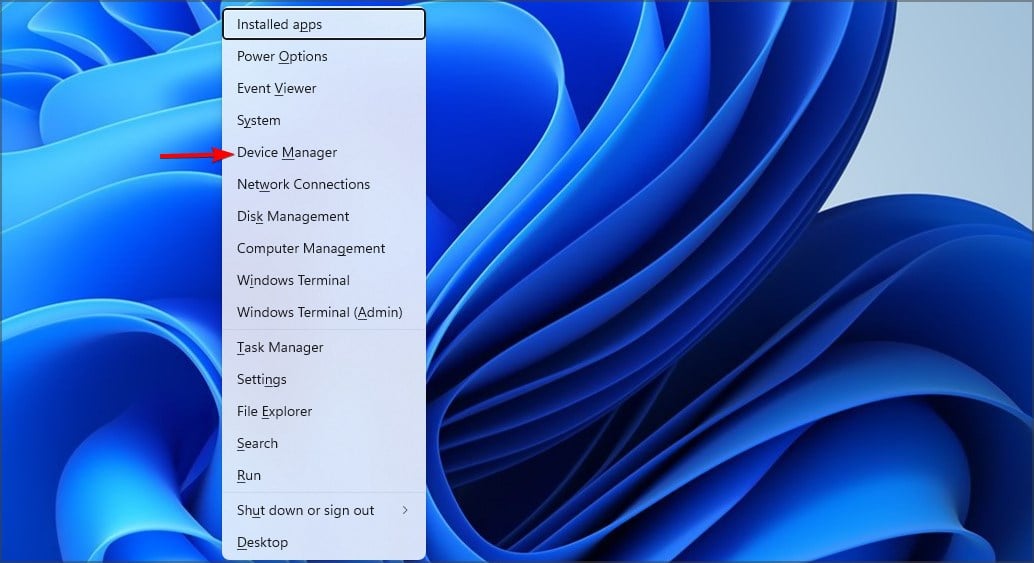
- Нажмите Windows + X и выберите «Диспетчер устройств».
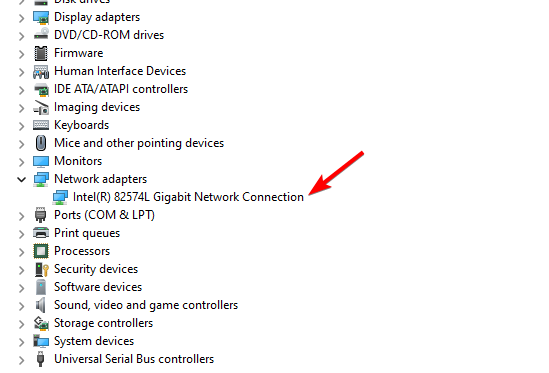
- Найдите ваш сетевой адаптер и откройте его свойства.
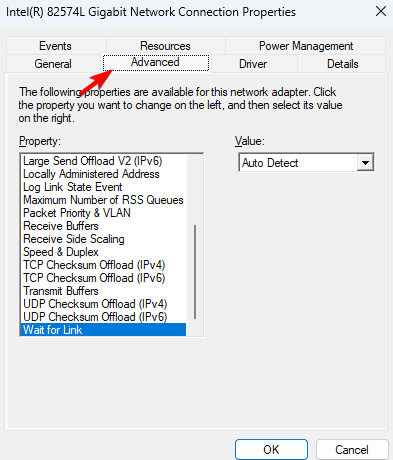
- На вкладке «Дополнительно» найдите опции, связанные с Wake on Magic Packet или Wake on Pattern Match и установите их в Enabled.
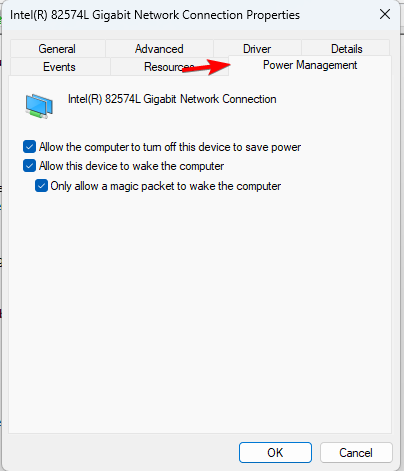
- На вкладке «Управление электропитанием» отметьте все пункты, позволяющие этому устройству пробуждать компьютер (разрешить пробуждение и т.д.). Нажмите OK.
3. Включение через командную строку (PowerShell/Terminal)
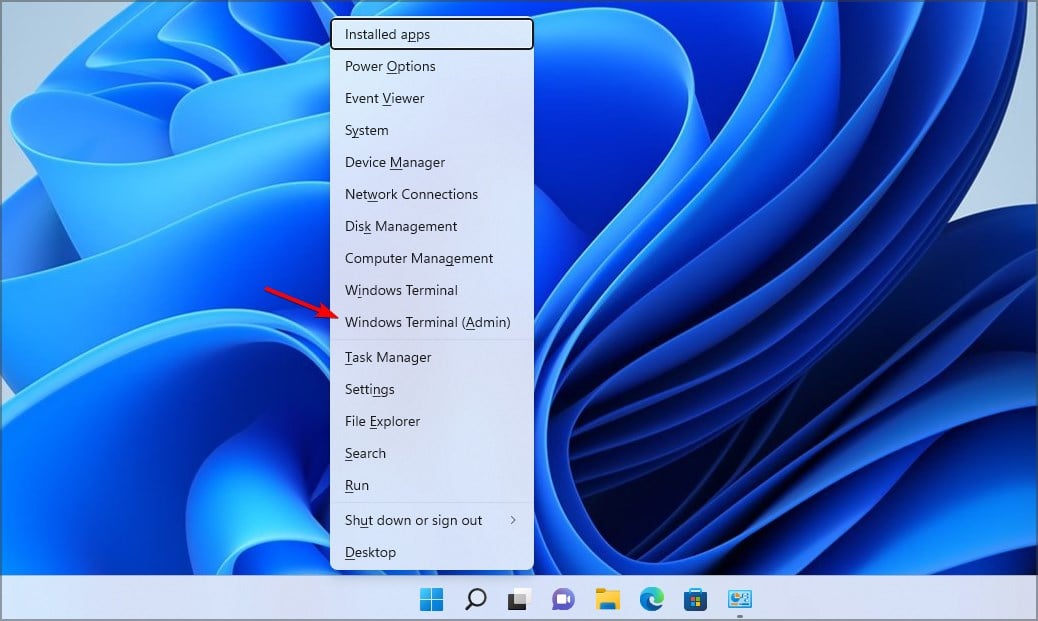
- Откройте Windows Terminal или PowerShell от имени администратора (Windows + X → Windows Terminal (Admin)).
- Просмотрите список устройств, которые могут быть настроены на пробуждение:
powercfg /devicequery wake_programmable- Найдите в списке имя вашего адаптера и включите для него пробуждение:
powercfg /deviceenablewake "Имя адаптера"- Проверьте, какие устройства в данный момент могут разбудить систему:
powercfg -devicequery wake_armedЕсли нужно отключить пробуждение для устройства, используйте:
powercfg -devicedisablewake "Имя адаптера"Как отключить Wake-on-LAN
Следуйте тем же шагам в обратном порядке: в BIOS/UEFI отключите опцию, в свойствах адаптера установите соответствующие параметры в Disabled, или выполните в терминале:
powercfg -devicedisablewake "Имя адаптера"Частые причины, почему WoL не работает
- Неправильно настроено программное обеспечение, которое отправляет magic packet.
- MAC‑адрес в пакете не соответствует MAC‑адресу сетевой карты целевого ПК.
- Устройство отправки и приёма находятся в разных подсетях без корректной ретрансляции (проброса magic packet).
- Коммутатор или роутер фильтруют широковещательные кадры/пакеты.
- В ноутбуке питание адаптера отключается в спящем режиме (Battery/Power settings).
Важно: беспроводные адаптеры чаще всего теряют питание в режиме сна и не могут принимать magic packet, если не поддерживают Wake-on‑WLAN.
Роль‑ориентированные чеклисты
Администратор сети:
- Проверить поддержку WoL на платах и адаптерах.
- Настроить статические ARP/резервирование MAC в DHCP для удалённого пробуждения через маршрутизатор.
- Настроить правила ACL и проброс широковещаний при необходимости.
Домашний пользователь:
- Включить WoL в BIOS и свойствах адаптера.
- Записать MAC‑адрес и имя адаптера.
- Проверить работу с утилитой отправки magic packet в локальной сети.
Мини‑методология внедрения (шаги для быстрой проверки)
- Включите опцию в BIOS.
- Активируйте Wake on Magic Packet в свойствах адаптера.
- Включите пробуждение через powercfg.
- Отправьте тестовый magic packet из той же подсети.
- Если не работает — проверьте ARP, правила роутера и питание адаптера.
Утилиты и альтернативы
- Утилиты отправки magic packet: wakeonlan (Linux), Depicus Wake on LAN (Windows), мобильные приложения для WoL.
- Альтернативы: удалённый доступ (RDP, TeamViewer), Intel AMT/vPro для корпоративных систем, аппаратные планировщики питания (Wake on RTC).
Безопасность и приватность
- Magic packet не содержит аутентификации — любой, кто имеет доступ к вашей L2‑сети, может отправить команду пробуждения. Рассмотрите сегментацию сети и доступ по VPN.
- В корпоративной сети ограничиtе источники отправки пакетов WoL с помощью ACL и правил на коммутаторах.
- Не публикуйте MAC‑адреса устройств в общедоступных местах.
Критерии приёмки
- ПК успешно просыпается из сна при получении magic packet в локальной сети.
- Устройство входит в список wake_armed в powercfg.
- Система остаётся в ожидаемом состоянии питания (без странных самопроизвольных пробуждений).
Диагностика и шаги отладки
- Убедитесь, что ПК не переходит в режим полного отключения (S5); WoL обычно работает из S3/S4.
- Проверьте MAC‑адрес через ipconfig /all или Get‑NetAdapter и сравните с тем, что используется для отправки пакета.
- Используйте снифер пакетов (Wireshark) на маршруте, чтобы убедиться, что magic packet достигает сетевой карты.
- Если пакет не доходит — проверьте настройки коммутатора/роутера, отключите фильтрацию широковещаний.
- На ноутбуках проверьте настройки энергосбережения: иногда адаптер выключается полностью на батарее.
Когда Wake-on-LAN не подходит
- Для пробуждения через интернет без подготовленной сети и проброса портов — WoL не надёжен.
- На мобильных устройствах и большинстве Wi‑Fi адаптеров функция недоступна.
- Если требуются защищённые/аутентифицированные команды включения — рассмотрите AMT или управление через защищённый контроллер.
Факт‑бокс
- Magic packet — кадр, содержащий 16 повторов MAC‑адреса целевого устройства.
- WoL работает на уровне канального уровня (L2), поэтому маршрутизация между подсетями требует специальных настроек.
Однострочный глоссарий
- Magic packet — специальный сетевой кадр для пробуждения устройства; содержит MAC‑адрес целевого устройства.
Заключение
Wake-on-LAN в Windows 11 — полезный инструмент для администраторов и продвинутых пользователей. Правильная последовательность: включить опцию в BIOS, настроить свойства адаптера в Windows и проверить через powercfg. Если WoL не работает — диагностируйте питание адаптера, соответствие MAC‑адреса и сетевую доставку magic packet.
Важно: всегда учитывайте безопасность и ограничивайте источники отправки magic packet в производственных сетях.
Спасибо за чтение — если у вас есть опыт использования Wake-on-LAN или вопросы, оставьте комментарий.

Похожие материалы

Несколько аккаунтов Skype: Multi Skype Launcher

Журнал для работы: повысить продуктивность

Персональные звуки уведомлений на Android

Скачивание шоу Hulu для офлайн‑просмотра

Microsoft Start: персонализированная новостная лента
