
Экранная клавиатура Windows 10 — запуск, отключение и практические советы
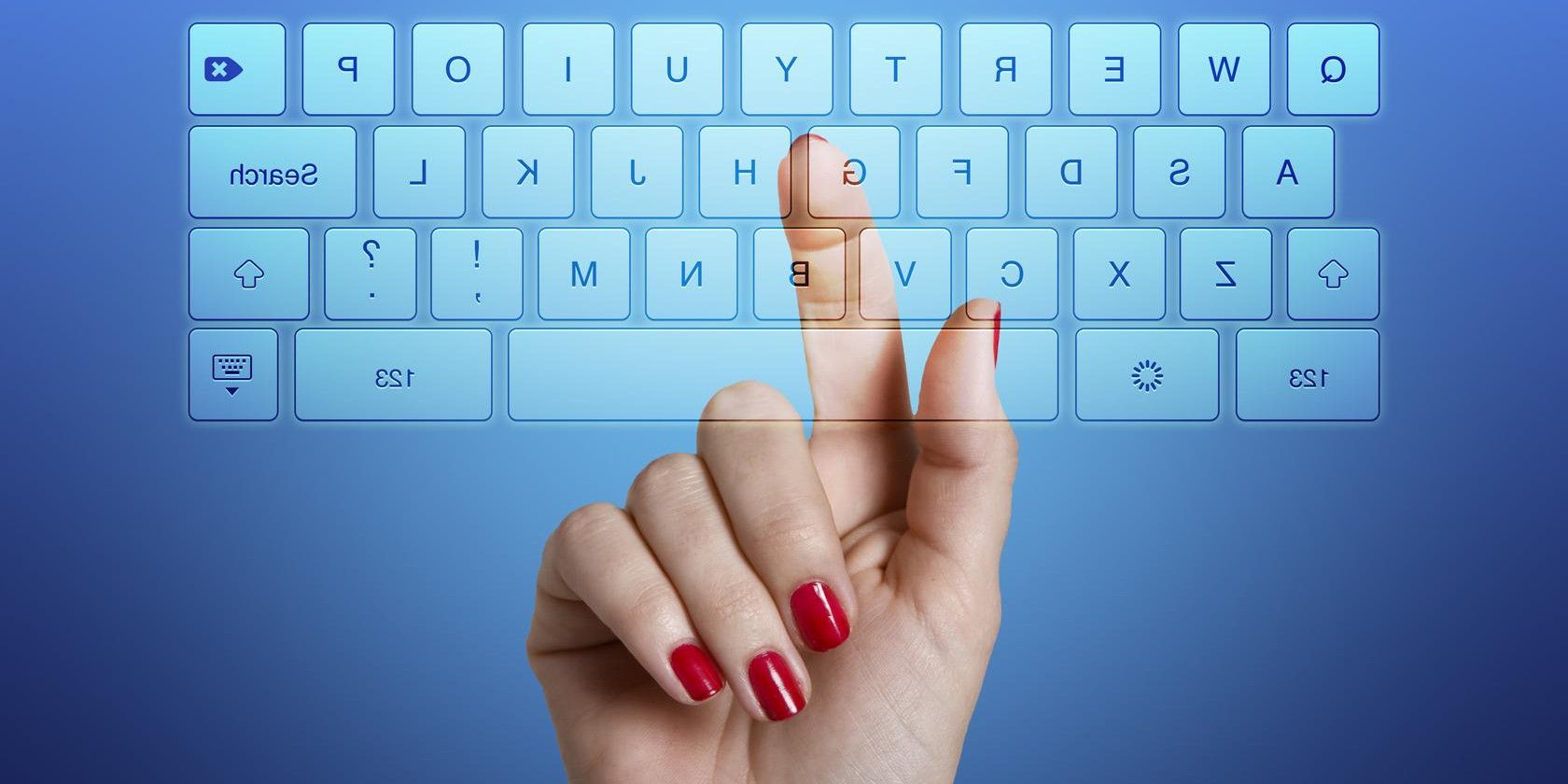
Экранная (виртуальная) клавиатура Windows 10 приходит на помощь, когда физическая клавиатура перестаёт отвечать или её временно нет под рукой. Хотя она входит в набор средств «Специальные возможности», её полезность выходит за рамки только для людей с ограниченными возможностями: она удобна для сенсорных экранов, игровых контроллеров или указательных устройств. Полнофункциональная версия включает цифровую панель для быстрого ввода чисел.
3 способа запустить экранную клавиатуру
Метод 1. Нажмите кнопку «Пуск» > введите OSK > нажмите Enter.
Метод 2. Откройте: Пуск > Параметры > Специальные возможности > Клавиатура. Переключите ползунок под «Экранная клавиатура». Клавиатура появится и останется на экране, пока вы её не закроете.
Метод 3. Экранную клавиатуру можно открыть прямо со экрана входа в систему. Нажмите кнопку «Специальные возможности» в правом нижнем углу экрана входа и выберите «Экранная клавиатура».
Совет: если вы планируете пользоваться клавиатурой часто, закрепите её на панели задач.
Отключение экранной клавиатуры
Если экранная клавиатура замедляет загрузку системы или вы не хотите, чтобы она появлялась при старте Windows, её легко отключить.
Метод 1. Пуск > Параметры > Специальные возможности > Клавиатура. Переведите ползунок в положение «Откл.».
Метод 2 (продвинутый). Нажмите Windows + R, введите regedit и нажмите Enter, чтобы открыть Редактор реестра. Пройдите к ветке:
HKEY_LOCAL_MACHINE\SOFTWARE\Microsoft\Windows\CurrentVersion\Authentication\LogonUI
Откройте параметр ShowTabletKeyboard и установите значение 1, чтобы включить, или 0, чтобы отключить. Если параметр отсутствует, можно создать его вручную (DWORD).
Важно: редактирование реестра несёт риск. Если вы не уверены, используйте метод через Параметры — он безопаснее.
Экранная клавиатура vs сенсорная клавиатура
Windows предлагает две разновидности: базовую сенсорную клавиатуру из панели задач и полнофункциональную Экранную клавиатуру (OSK). Основные отличия:
- Сенсорная клавиатура оптимизирована для печати пальцами на планшете и компактна.
- Экранная клавиатура — полноразмерная, поддерживает цифровую панель, дополнительные параметры (предсказание текста, режимы навигации) и удобна для работы с мышью или контроллером.
Если вам нужно больше функций (например, цифровая панель или режим сканирования клавиш), используйте OSK.
Параметры и возможности — что можно настроить
- В разделе Опции экранной клавиатуры включите предсказание текста, автозамену или цифровую панель.
- Используйте режим «Сканировать через клавиши» для навигации по клавишам с предсказанием — полезно при ограниченной подвижности.
- Закрепление на панели задач ускоряет доступ.
Советы по удобству: уменьшите прозрачность, измените размеры окна клавиатуры и включите/выключите отдельные функциональные блоки в Опциях.
Когда экранная клавиатура не поможет (контрпримеры)
- Если проблема связана с аппаратным повреждением USB-порта или сломанным контроллером клавиатуры на уровне BIOS, OSK не исправит питание устройства.
- Для ввода пароля в некоторых драйверных сценариях (до загрузки Windows) OSK может быть недоступна.
- При работе с некоторыми играми и приложениями ввод с экранной клавиатуры может быть неудобен из‑за ограничений интерфейса.
Альтернативные подходы
- Подключение внешней USB или Bluetooth клавиатуры. Быстро и надёжно.
- Использование экранной клавиатуры сторонних производителей (если требуется специфичный функционал).
- Голосовой ввод (Windows Speech Recognition) для диктовки вместо печати.
Быстрая методика: что делать, если физическая клавиатура перестала работать
- Попробуйте перезагрузить компьютер и подключить внешнюю клавиатуру.
- Запустите экранную клавиатуру через
OSK(Пуск → ввод OSK). - Откройте Диспетчер устройств и проверьте драйверы клавиатуры; обновите, если нужно.
- Если клавиатура появляется автоматически и мешает — отключите её через Параметры → Специальные возможности.
- При сомнениях не редактируйте реестр без резервной копии.
Чек‑лист для пользователя и администратора
Для обычного пользователя:
- Закрепить OSK на панели задач для быстрого доступа.
- Включить предсказание текста при частой печати вслепую.
- Снять галочку автозапуска, если клавиатура мешает при старте.
Для администратора:
- Документировать политику включения/отключения OSK в образе системы.
- Если нужно запретить OSK массово, используйте GPO/скрипты с контролем реестра.
- Создать резервную копию реестра перед массовыми изменениями.
Критерии приёмки
- Экранная клавиатура запускается любым из трёх описанных способов.
- Возможность отключения через Параметры и изменение
ShowTabletKeyboardв реестре. - Клавиатура корректно отображает цифровую панель и опции предсказания при включении.
Часто задаваемые вопросы
Как быстро открыть экранную клавиатуру?
Наберите OSK в меню «Пуск» и нажмите Enter, или включите её в Параметры → Специальные возможности → Клавиатура.
Как отключить экранную клавиатуру, если она появляется при запуске Windows?
Отключите ползунок в Параметры → Специальные возможности → Клавиатура или поменяйте ShowTabletKeyboard в реестре на 0.
В чём разница между экранной и сенсорной клавиатурой?
Сенсорная проще и компактнее для экранов с касанием; экранная (OSK) — полнофункциональная, с цифровой панелью и расширенными опциями.
Заключение
Экранная клавиатура Windows 10 — практичный инструмент, который выручит при поломке физической клавиатуры, при работе на сенсорных устройствах или при использовании нестандартных устройств ввода. Для базовых задач достаточно сенсорной клавиатуры, но если нужна полнота функций — выбирайте OSK. Всегда используйте настройки в Параметрах для безопасного включения/отключения, а правки в реестре — только при уверенности и с резервной копией.
Полезно: если у вас есть личный сценарий, где OSK выручила (или не выручила), поделитесь опытом — это поможет улучшать рекомендации.

Похожие материалы

Несколько аккаунтов Skype: Multi Skype Launcher

Журнал для работы: повысить продуктивность

Персональные звуки уведомлений на Android

Скачивание шоу Hulu для офлайн‑просмотра

Microsoft Start: персонализированная новостная лента
