
Как включить или отключить подменю в меню «Пуск» Windows 10
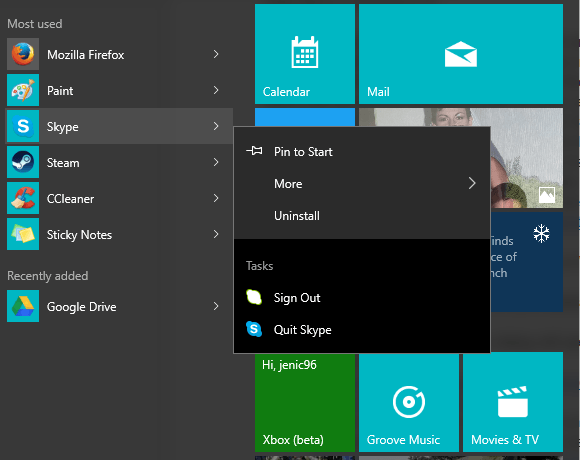
Меню «Пуск» присутствует в Windows с Windows 95 и служит основным интерфейсом для запуска приложений и доступа к настройкам. В Windows 10 Microsoft объединила классическое меню «Пуск» и плиточный интерфейс Windows 8. Одной из удобных, но спорных функций являются подменю, которые по умолчанию могут открываться при наведении указателя мыши.
Краткое объяснение термина
Подменю — это вложенный список пунктов меню, который разворачивается для показа дополнительных элементов (например, папок или групп приложений).
Быстрая инструкция по включению и отключению подменю
- Щёлкните правой кнопкой мыши по пустому месту на панели задач и выберите «Свойства».
- В окне «Свойства: панель задач и меню «Пуск»» перейдите на вкладку «Пуск» и нажмите кнопку «Настроить».

- Найдите опцию «Открывать подменю при наведении указателя мыши» и снимите флажок, чтобы отключить автоматическое раскрытие, либо установите флажок, чтобы включить его.

- Нажмите OK, чтобы сохранить изменения.
После отключения нужно кликать по пункту, чтобы развернуть подменю, вместо простого наведения.
Полезные настройки и где их найти
Вы также можете настроить меню «Пуск» в Параметрах: Параметры > Персонализация > Пуск. Там можно выбрать, какие приложения показывать, включить полноэкранный режим «Пуск» и изменить поведение плиток.
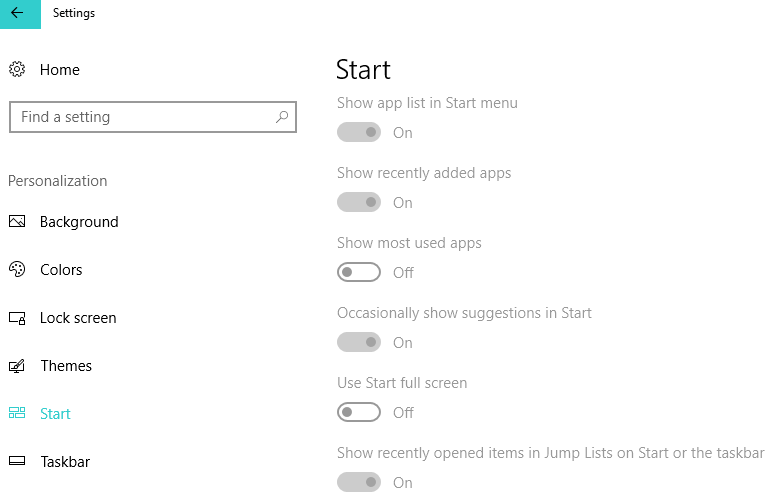
Важно: названия разделов в Параметрах могут отличаться в зависимости от сборки Windows и языка интерфейса.
Когда этот способ не срабатывает
- Если вы используете стороннюю оболочку (например, Classic Shell, Open Shell), изменения в стандартных свойствах панели задач могут не применяться.
- В режиме планшета поведение меню может отличаться: в планшетном режиме меню «Пуск» обычно ориентировано на прикосновения.
- В корпоративной среде администратор может принудительно задавать параметры через групповую политику, блокируя локальные изменения.
Альтернативные подходы
- Групповая политика или реестр: в организациях настройки меню часто управляются централизованно. Для продвинутых пользователей это путь изменить поведение глобально, но требует прав администратора.
- Сторонние утилиты для настройки интерфейса: они дают больше гибкости, но несут риск нестабильности системы и конфликтов после обновлений.
Методика проверки изменений (мини‑методология)
- Выполните изменения по инструкции выше.
- Откройте меню «Пуск» и наведите курсор на пункт с подменю.
- Проверьте: подменю открывается автоматически или только по клику.
- Перезагрузите компьютер, чтобы убедиться, что настройка сохраняется.
Критерии приёмки
- Подменю больше не открываются при наведении.
- Настройка сохраняется после перезагрузки.
- Никакие сторонние оболочки не мешают работе стандартного меню.
Роль‑ориентированные чек‑листы
Для обычного пользователя
- Найти «Свойства» панели задач.
- Перейти на вкладку «Пуск».
- Отметить/снять флажок «Открывать подменю при наведении указателя мыши».
- Проверить работу меню и перезагрузить компьютер.
Для администратора ИТ
- Проверить, не задана ли политика в AD/MDM.
- Сообщить пользователям о поведении и документировать изменение.
- При необходимости внести настройку через шаблоны административных шаблонов или реестр.
Для продвинутого пользователя
- Оценить необходимость сторонних утилит.
- Сделать точку восстановления перед внесением изменений через реестр.
Советы и лучшие практики
- Если вы часто случайно разворачиваете подменю, отключение автосредства уменьшит количество случайных кликов.
- Если вы используете сенсорный экран, оставьте поведение по умолчанию, ориентированное на касания.
- Документируйте изменения в корпоративной среде и тестируйте на одной машине перед массовым развёртыванием.
Примеры неудач и обходные пути
Пример: вы отключили подменю локально, но у других пользователей в домене всё ещё включено. Причина: групповая политика. Обход: обратитесь к администратору домена или настройте политику централизованно.
Пример: сторонняя оболочка игнорирует свои параметры. Обход: временно отключите стороннюю оболочку и проверьте стандартное меню.
Короткая шпаргалка по безопасности и приватности
Изменение поведения меню «Пуск» само по себе не влияет на конфиденциальность. Однако использование сторонних приложений для изменения интерфейса может потребовать прав администратора и потенциально собирать данные — проверяйте источники и репутацию утилиты.
Быстрая проверка после изменений
- Откройте меню «Пуск».
- Наведите курсор на элемент с подменю.
- Убедитесь, что подменю открывается только по клику (если вы отключили автопоявление).
Decision flowchart для устранения проблем
flowchart TD
  A[Начать: подменю открываются при наведении] --> B{Меняли настройки локально?}
  B -- Да --> C{Используется сторонняя оболочка?}
  B -- Нет --> D[Следовать инструкции в статье]
  C -- Да --> E[Отключить оболочку и проверить]
  C -- Нет --> F{Есть групповая политика?}
  F -- Да --> G[Связаться с администратором]
  F -- Нет --> H[Проверить целостность системы и права]
  E --> H
  G --> H
  H --> I[Проблема решена?]
  I -- Да --> Z[Готово]
  I -- Нет --> J[Рассмотреть восстановление системы]
Короткий глоссарий
- Подменю: вложенный список внутри пункта меню.
- Панель задач: строка внизу экрана с кнопкой «Пуск» и запущенными приложениями.
И напоследок: если у вас есть идеи по улучшению меню «Пуск» или вопросы по конкретным сборкам Windows 10, опишите вашу ситуацию в комментариях — это поможет дать более точный совет.
RELATED POSTS TO CHECK OUT:
- How to Add Run Command to Start menu in Windows 10
- How to pin Settings to the Start Menu in Windows 10
- Fix: Start Menu not working in Windows 10

Похожие материалы

Несколько аккаунтов Skype: Multi Skype Launcher

Журнал для работы: повысить продуктивность

Персональные звуки уведомлений на Android

Скачивание шоу Hulu для офлайн‑просмотра

Microsoft Start: персонализированная новостная лента
