
Как включить и отключить писание пальцем в Windows 11
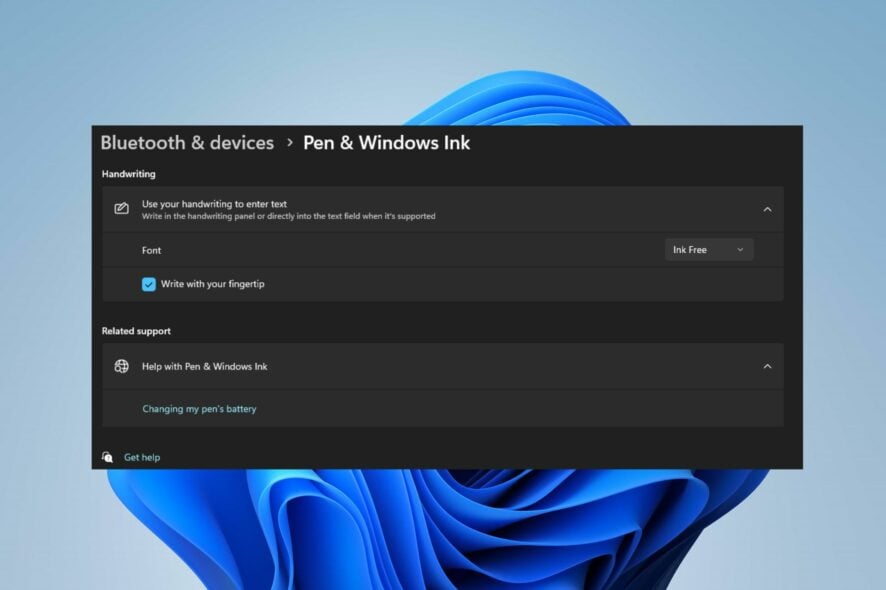
О чём статья
В этой статье пошагово описаны два надёжных способа включения и отключения писания пальцем в Windows 11: через системные параметры и через Редактор реестра. Также приведены советы по резервному копированию, распространённые ошибки, контрольные списки для пользователей и администраторов, а также дерево решений для выбора метода.
Что такое писание пальцем в Windows
Писание пальцем — это функция, которая позволяет вводить буквы и символы непосредственно на экране с помощью пальца или стилуса. Система распознаёт рукописный ввод и конвертирует его в текст. Это удобно для быстрых заметок, полей ввода и сценариев, где стилус недоступен.
Краткое определение: функция распознавания рукописного ввода пальцем (Finger Inking) для сенсорных экранов Windows 11.
Быстрые требования и совместимость
- Работает на устройствах с сенсорным экраном в Windows 11.
- Для надёжной работы желательно иметь обновлённые драйверы сенсорного экрана и актуальные обновления Windows.
- Переустановка/обновление компонента «Клавиатура сенсорного ввода и панель рукописного ввода» может помочь при проблемах.
Важное: Изменения в реестре могут нарушить работу системы при ошибках. Всегда создавайте точку восстановления перед изменениями.
1. Включение и отключение через Параметры (рекомендуемый способ)
- Нажмите клавишу Windows + I, чтобы открыть приложение «Параметры».
- В левой колонке выберите «Bluetooth и устройства».
- Откройте раздел «Ручка и Windows Ink».

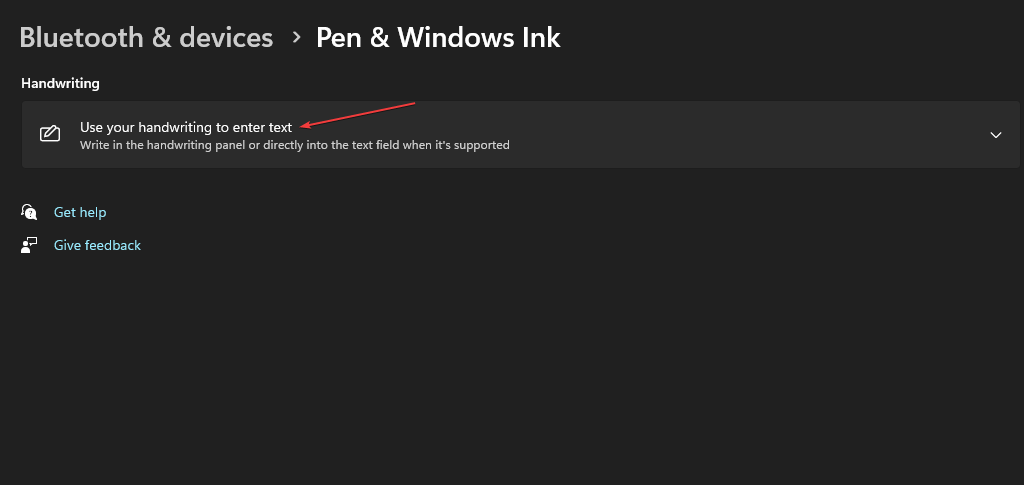
- В секции «Рукописный ввод» найдите опцию «Используйте рукописный ввод для ввода текста».
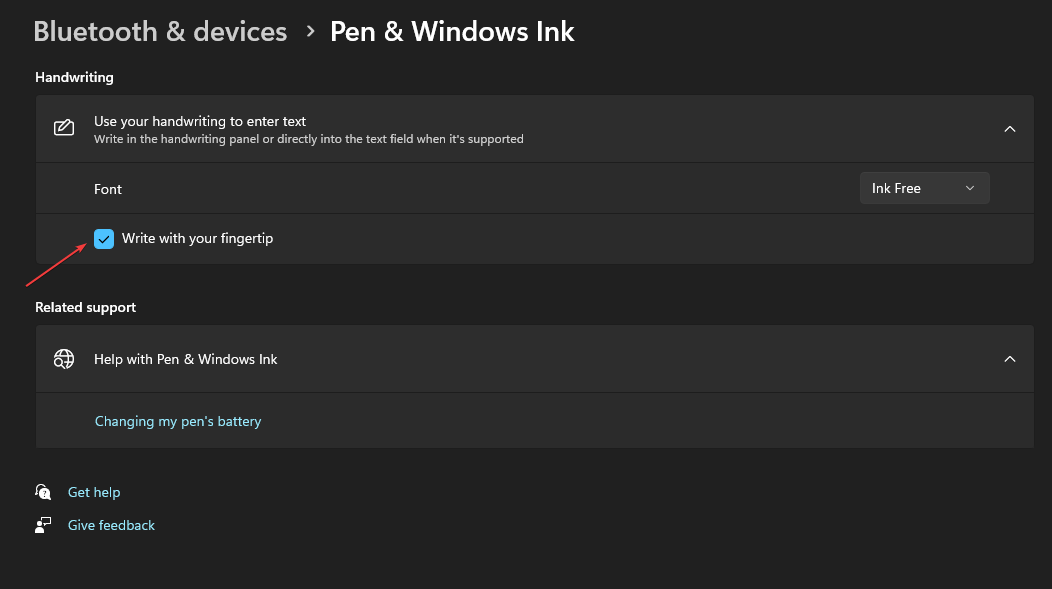
- Чтобы разрешить писание пальцем, установите флажок «Писать пальцем».
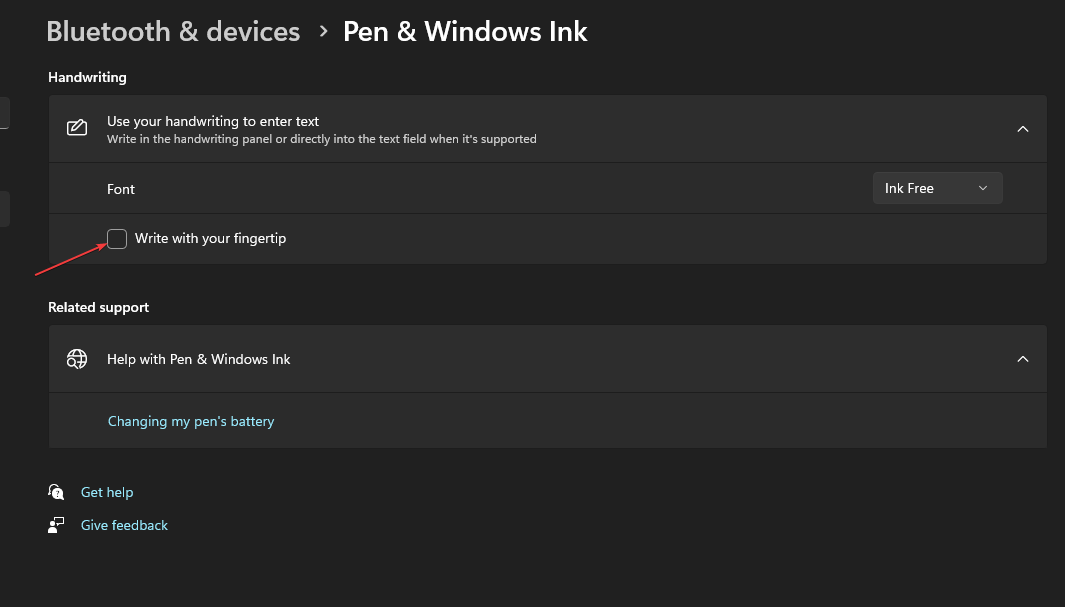
- Чтобы отключить — снимите этот флажок.
Преимущества этого метода: просто, не требует прав администратора в большинстве случаев, минимальный риск для системы.
2. Включение и отключение через Редактор реестра (для администраторов)
Используйте этот метод только если в Параметрах опция недоступна или вы управляете несколькими компьютерами централизованно.
- Нажмите Windows + R, введите
regeditи нажмите Enter для открытия Редактора реестра. - Перейдите к ветке:
Computer\HKEY_CURRENT_USER\Software\Microsoft\TabletTip- В папке
TabletTipщёлкните правой кнопкой и выберите New → Key (Новый → Раздел).
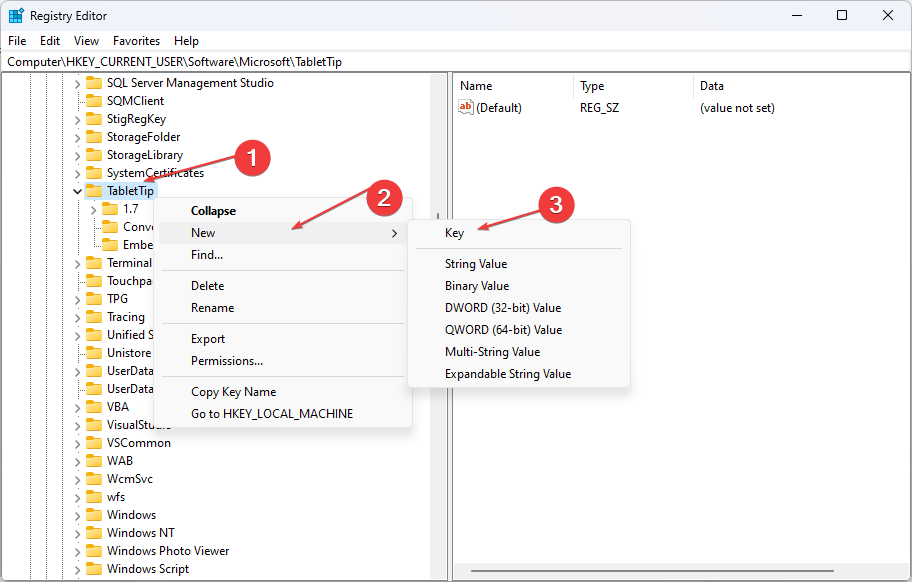
- Назовите новый раздел
EmbeddedInkControl. - Внутри
EmbeddedInkControlсоздайте новое значение DWORD (32-бит) и назовите егоEnableInkingWithTouch.
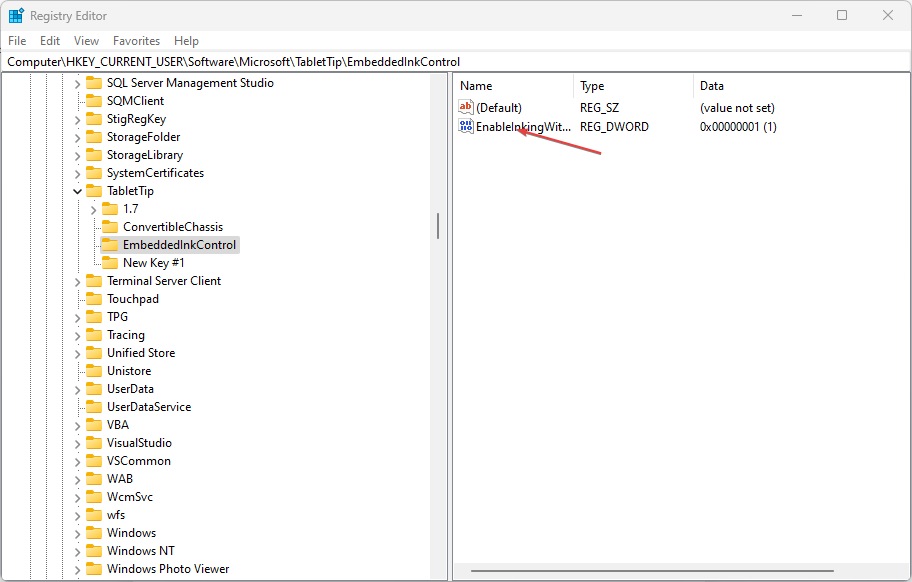
- Дважды щёлкните
EnableInkingWithTouchи установите значение1для включения или0для отключения.
- 1 = включить писание пальцем.
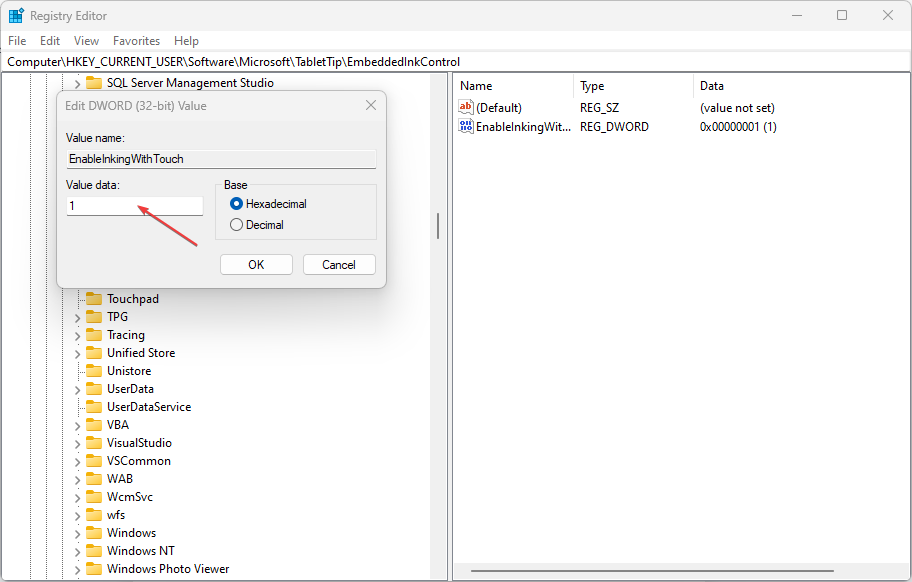
- 0 = отключить писание пальцем.
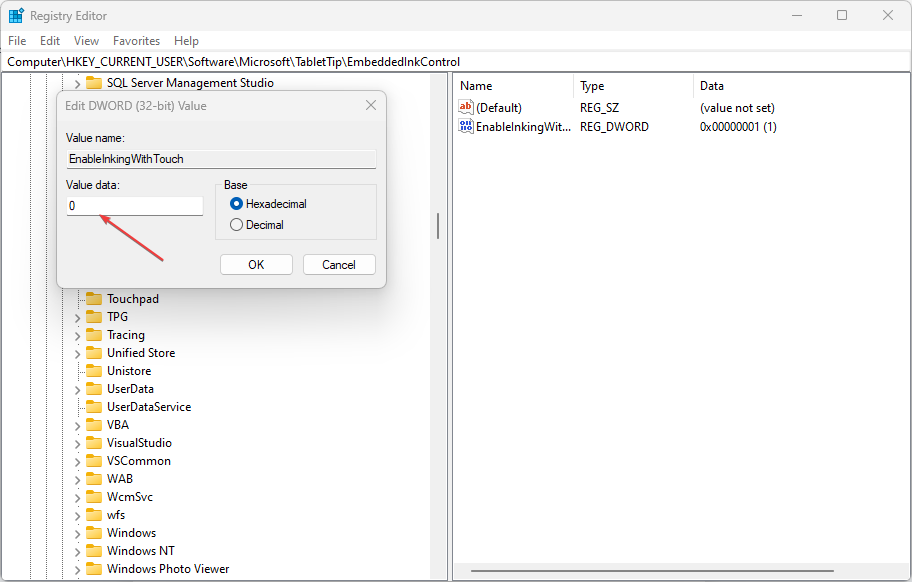
- Нажмите ОК, закройте Редактор реестра и перезагрузите компьютер.
Советы и предостережения при работе с реестром:
- Сделайте экспорт ветки
TabletTipперед изменениями (Файл → Экспорт). - Создайте точку восстановления системы.
- Если появятся ошибки, импортируйте ранее сохранённый файл реестра или выполните восстановление системы.
Когда этот способ может не сработать
- Опция недоступна из-за групповой политики (в доменной среде).
- Устройство не имеет сенсорного ввода или драйвер сенсора некорректен.
- Компонент «Сенсорная клавиатура и панель рукописного ввода» отключён или повреждён.
Проверка состояния служб и драйверов
- Убедитесь, что служба сенсорной клавиатуры и панели рукописного ввода включена (в Services.msc может называться по-разному в зависимости от сборки).
- Обновите драйвер дисплея и драйвер сенсорного экрана через Диспетчер устройств.
- Проверьте Центр обновления Windows на предмет накопительных обновлений.
Быстрые сценарии устранения неполадок (чек-лист)
- Проверьте, работает ли сенсорный экран в других приложениях.
- Отключите и снова включите опцию в Параметрах.
- Сбросьте настройки панели рукописного ввода (удалите и создайте параметры заново через реестр).
- Создайте нового локального пользователя и проверьте опцию в его профиле (иногда профиль повреждён).
Дерево решений (выбор метода)
flowchart TD
  A[Нужна ли простая смена — Да] --> B[Откройте Параметры]
  A --> C[Требуется массовое или недоступно в Параметрах]
  C --> D[Используйте Редактор реестра]
  D --> E{Есть права администратора?}
  E -- Нет --> F[Свяжитесь с администратором]
  E -- Да --> G[Измените EnableInkingWithTouch]
  B --> H[Включите/отключите опцию «Писать пальцем»]
Роль-ориентированные контрольные списки
Для обычного пользователя:
- Проверьте обновления Windows.
- Включите опцию в Параметрах.
- Перезагрузите компьютер.
Для администратора IT:
- Проверьте групповую политику на предмет ограничений.
- Подготовьте скрипт реестра для развёртывания (рег-файл или GPO).
- Протестируйте на образцах устройств перед массовым развёртыванием.
Краткое руководство по резервному копированию перед правками в реестре
- Откройте regedit.
- Выделите ветку
Computer\HKEY_CURRENT_USER\Software\Microsoft\TabletTip. - Файл → Экспорт → сохраните .reg с понятным именем и датой.
- Создайте точку восстановления: Панель управления → Восстановление → Создать точку восстановления.
Короткий глоссарий
- Рукописный ввод: распознавание рукописного текста и преобразование в печатный текст.
- REG_DWORD: тип значения в реестре Windows для целых чисел.
- Точка восстановления: снимок системных файлов и настроек для отката при проблемах.
Критерии приёмки
- Функция «Писать пальцем» видима и переключается в Параметрах.
- Рукописный ввод распознаёт символы при вводе пальцем.
- После изменения реестра значение
EnableInkingWithTouchсоответствует выбранному параметру (1 или 0).
Заключение
Включение писания пальцем в Windows 11 простое через интерфейс «Параметры» и даёт минимальный риск. Редактирование реестра подходит для администраторов и сценариев, где графическая опция недоступна. Всегда делайте резервные копии и точки восстановления перед внесением изменений в систему.
Краткое резюме:
- Используйте «Параметры» для быстрого включения/отключения.
- Редактор реестра — альтернатива при отсутствии опции или для массовых настроек.
- Обновляйте драйверы и проверяйте службы, если функция не работает.
Дополнительные заметки:
- Если после включения функция не распознаёт рукопись, проверьте язык ввода и региональные параметры, а также попробуйте калибровать сенсорный экран в утилитах производителя.

Похожие материалы

Несколько аккаунтов Skype: Multi Skype Launcher

Журнал для работы: повысить продуктивность

Персональные звуки уведомлений на Android

Скачивание шоу Hulu для офлайн‑просмотра

Microsoft Start: персонализированная новостная лента
