
Включение и отключение Dev Drive Protection в Windows 11
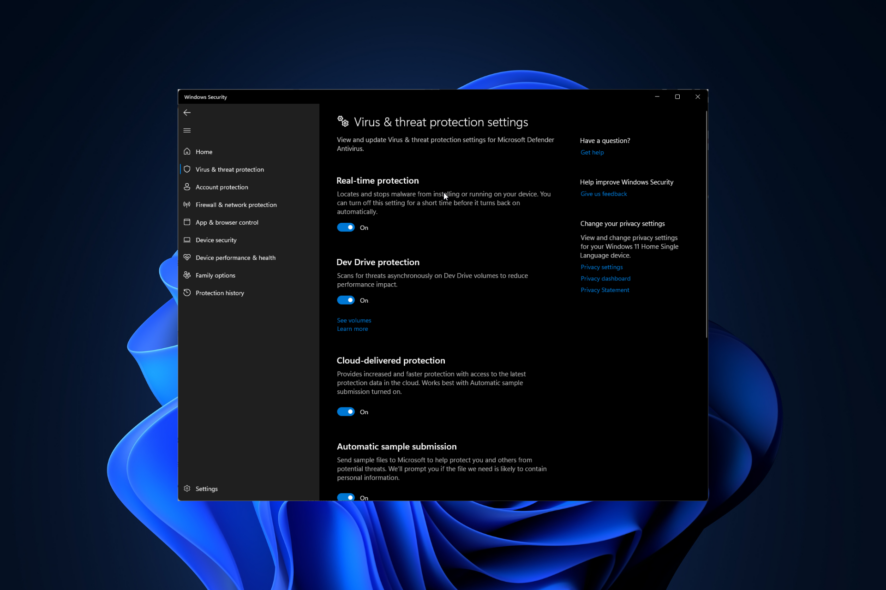
Что такое Dev Drive Protection
Dev Drive Protection — настройка в модуле защиты в реальном времени Windows Defender, предназначенная для усиленной проверки дисков или разделов, используемых для разработки (Dev Drive). Она помогает обнаруживать подозрительные операции при открытии файлов и уменьшать риск запуска вредоносного кода в средах разработки.
Краткое определение терминов:
- Dev Drive Protection: опция защиты, проверяющая операции открытия файлов на дисках, предназначенных для разработки.
- Real-Time Protection: модуль Защитника Windows, выполняющий защиту в реальном времени.
- DWORD: тип значения в реестре Windows (32-битное целое).
Способы включения и отключения
Ниже два основных метода. Первый — безопасный и рекомендованный; второй — прямое редактирование реестра для сценариев автоматизации или управления политиками.
1. Через приложение Windows Security (рекомендовано)
- Нажмите Windows + I, чтобы открыть приложение Параметры Windows.
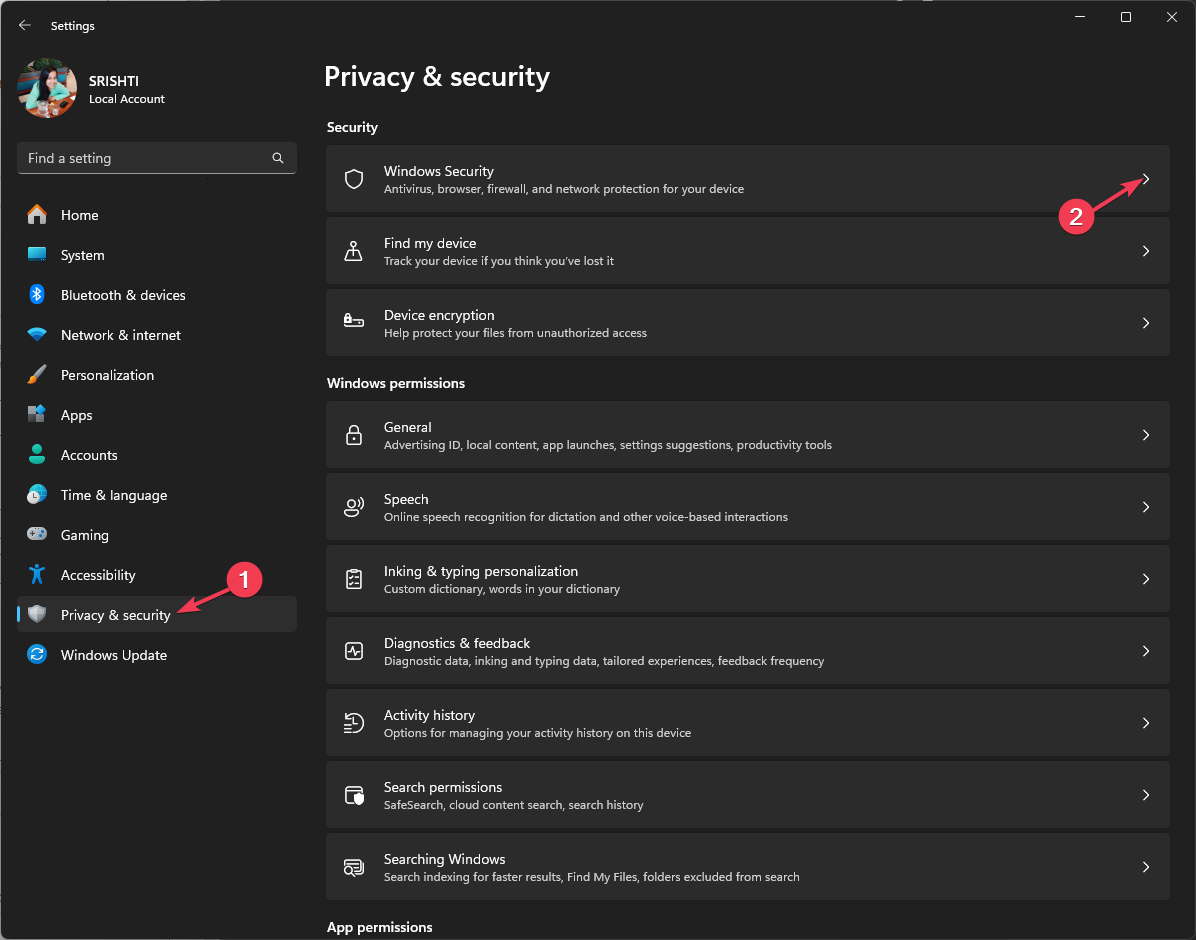
- Перейдите в раздел Конфиденциальность и безопасность.
- Нажмите Windows Security.
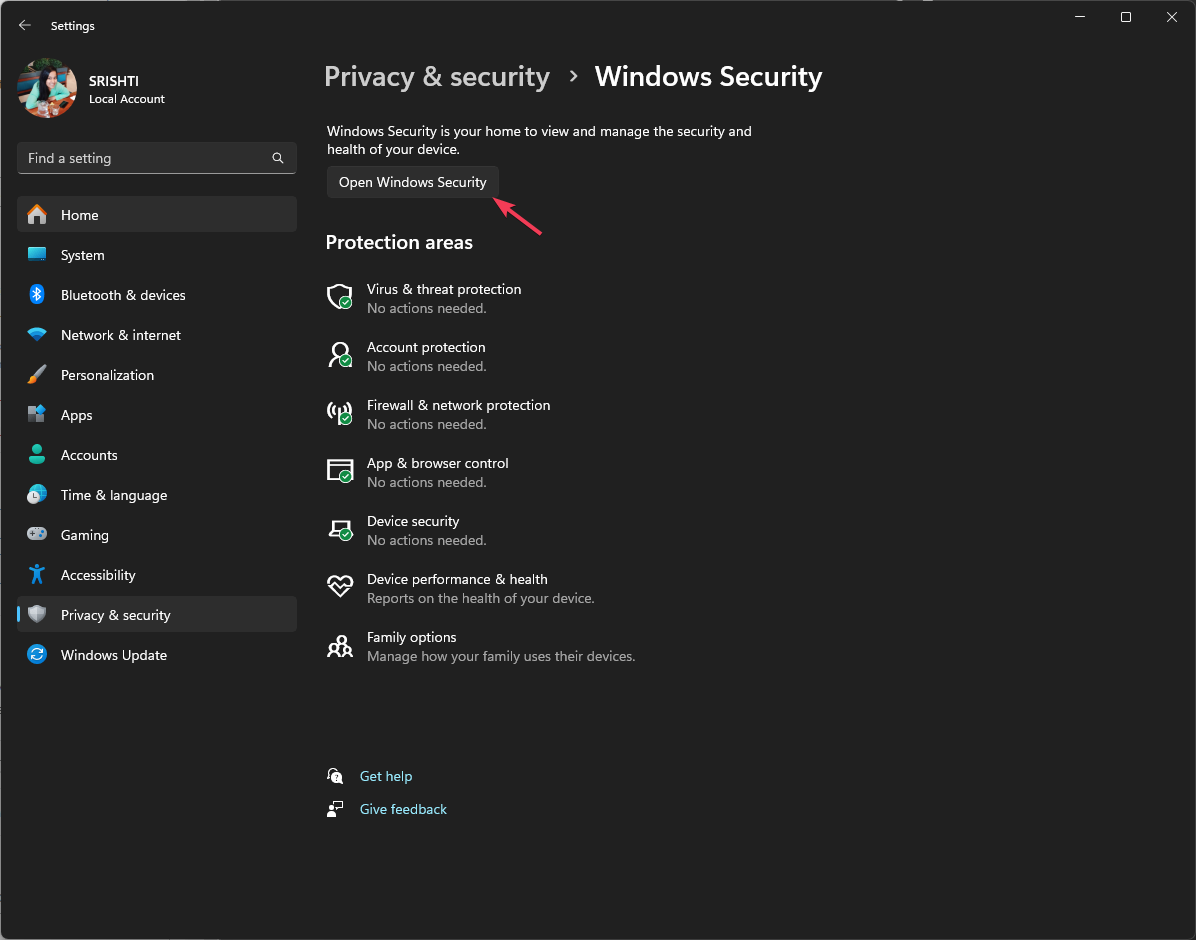
- Нажмите кнопку Открыть Windows Security.
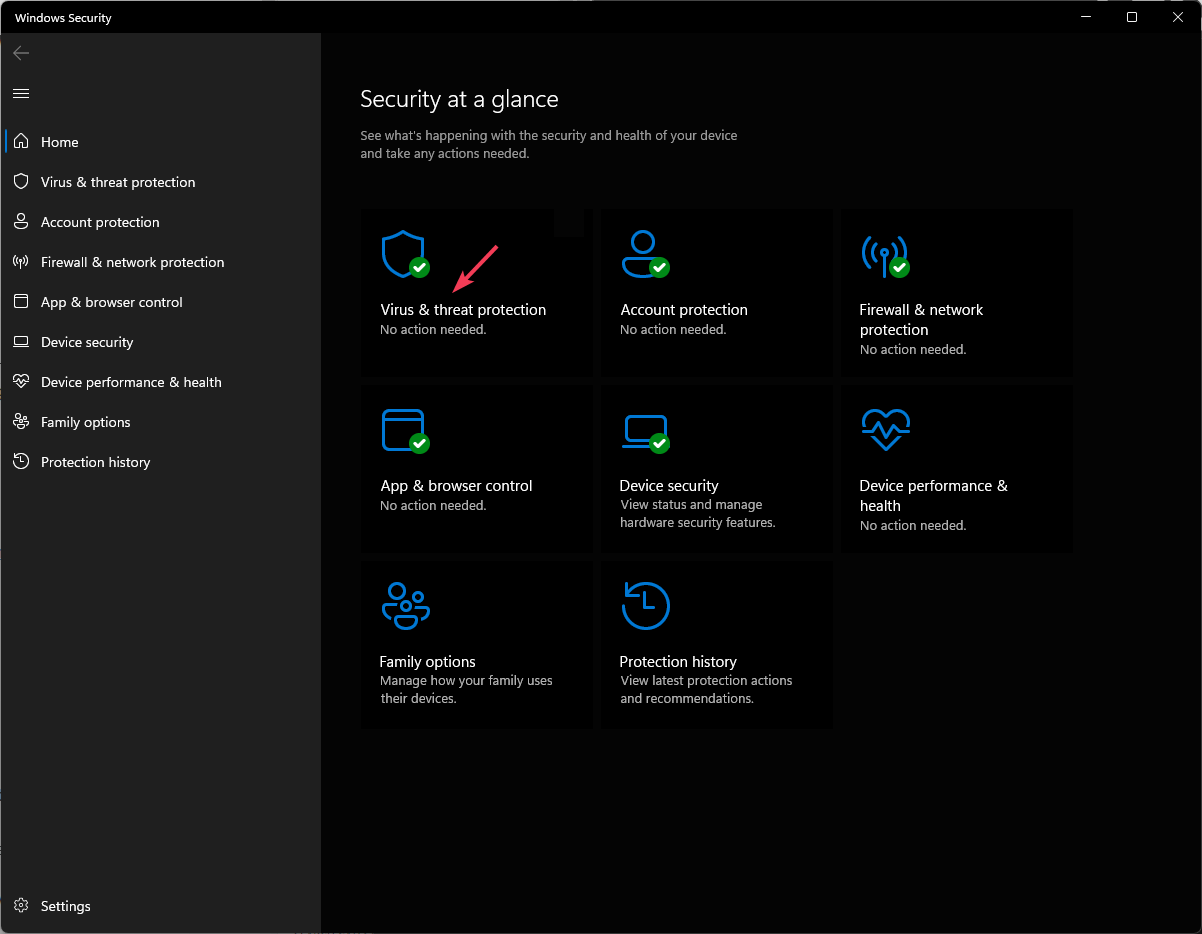
- Выберите Защита от вирусов и угроз.
- Нажмите Управление параметрами.
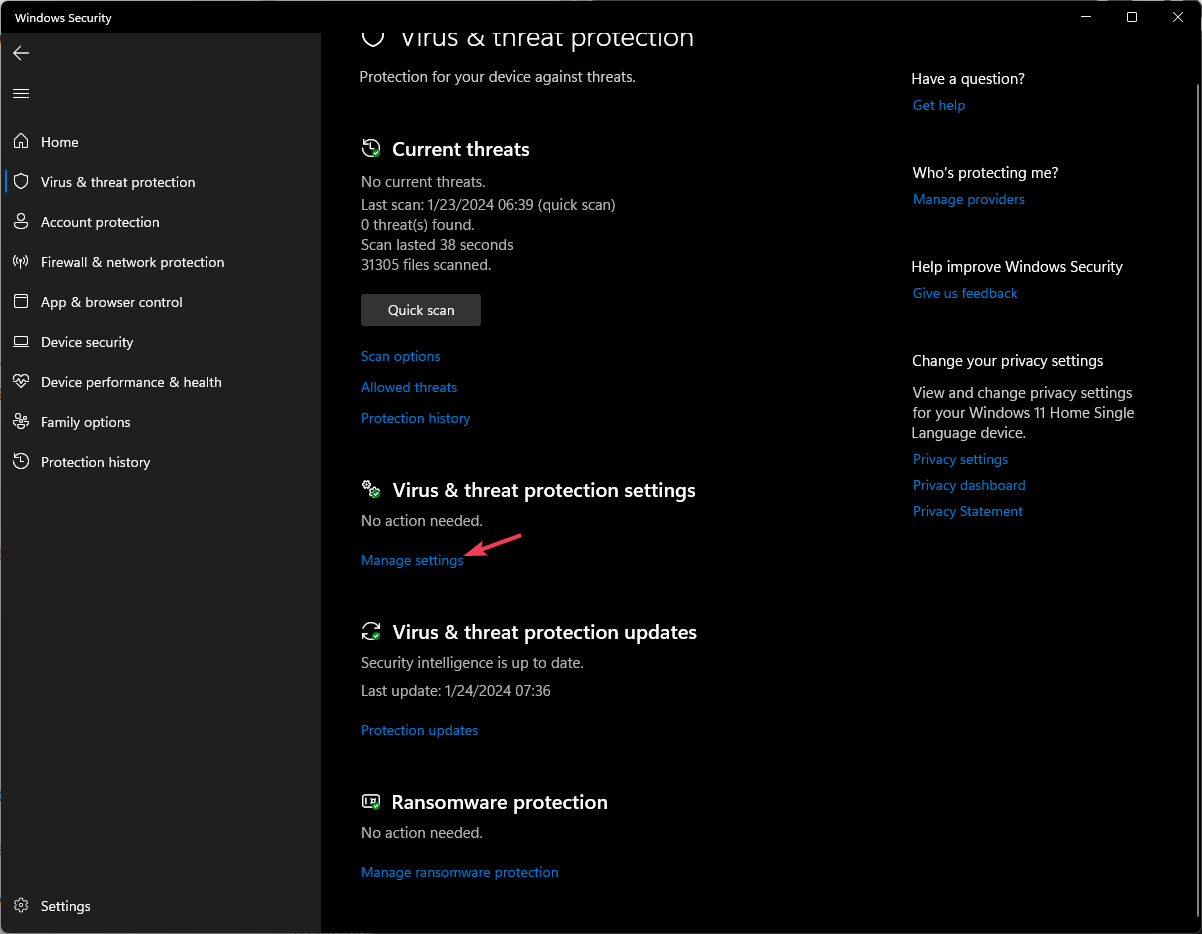
- Найдите Dev Drive Protection и переключите тумблер в положение «Вкл».
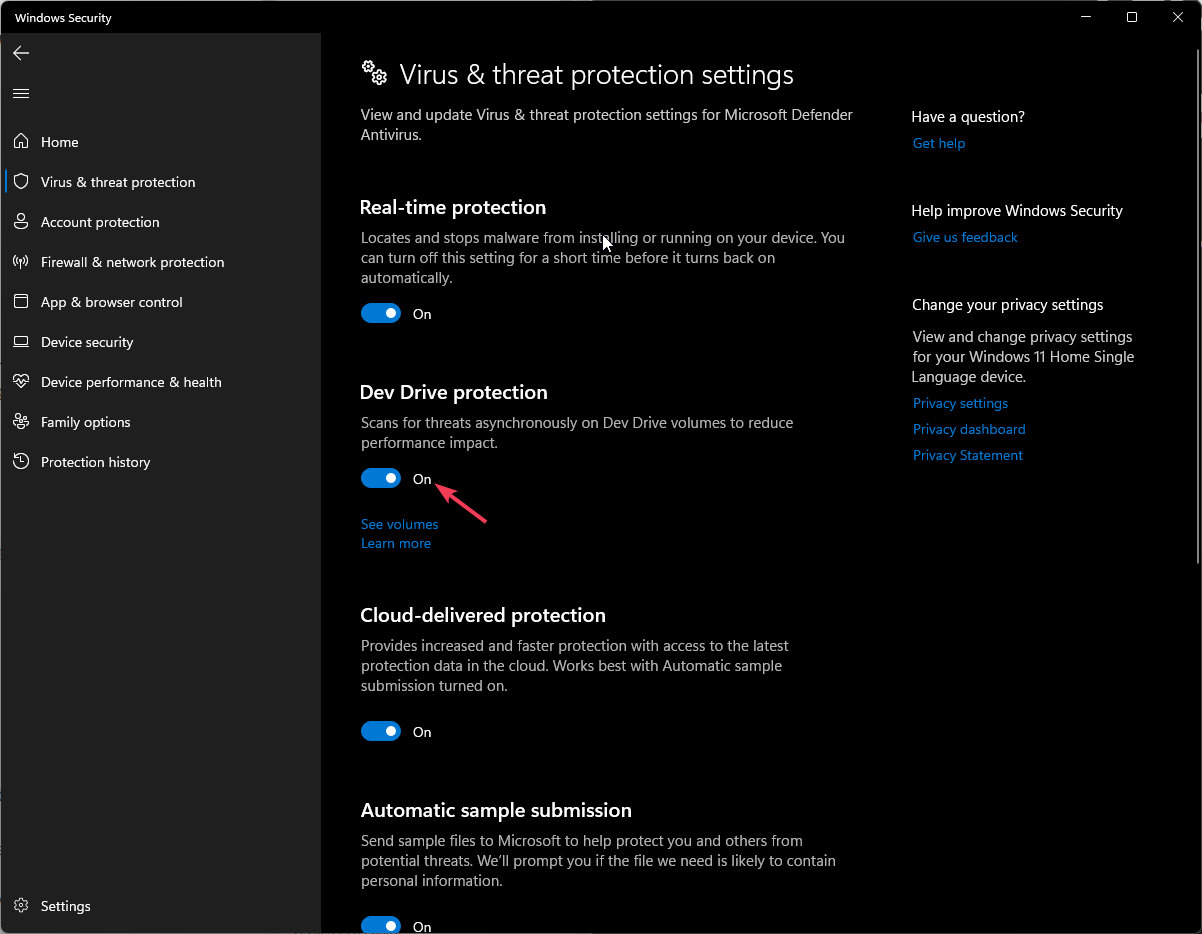
Важно: этот способ безопаснее, потому что интерфейс контролирует целостность настроек и избегает ошибок в реестре.
2. Через Редактор реестра (Registry Editor)
Применяйте этот метод только если понимаете риски и сделали резервную копию реестра.
- Нажмите Windows + R, чтобы открыть диалог Выполнить.
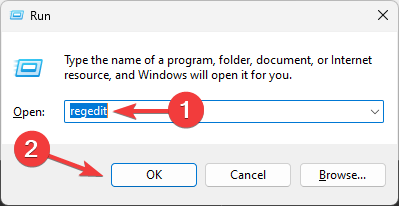
- Введите regedit и нажмите OK, чтобы открыть Редактор реестра.
- Перед изменением реестра создайте резервную копию: меню Файл → Экспорт — сохраните .reg файл в доступном месте.
- Перейдите по пути:
Computer\HKEY_LOCAL_MACHINE\SOFTWARE\Microsoft\Windows Defender\Real-Time Protection - Если ключа Real-Time Protection нет, щёлкните правой кнопкой по Windows Defender → Создать → Ключ и назовите его Real-Time Protection.
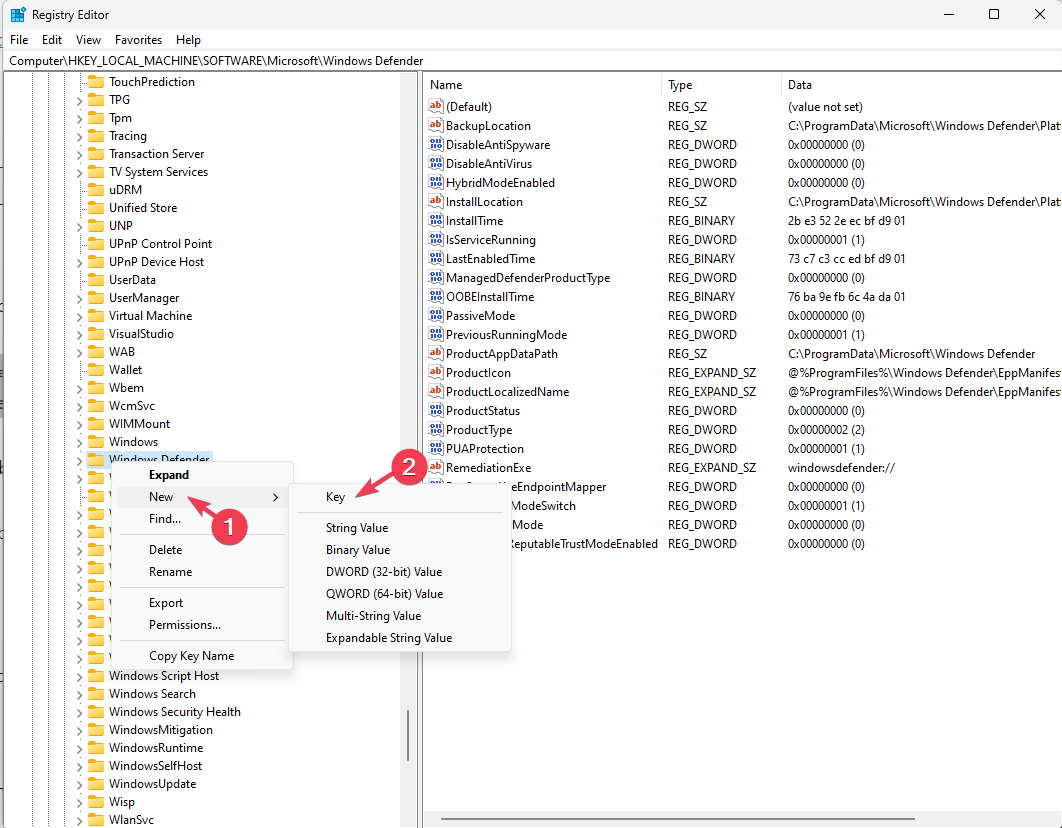
- В ключе Real-Time Protection щёлкните правой кнопкой → Создать → DWORD (32-bit) Value и задайте имя
DisableAsyncScanOnOpen.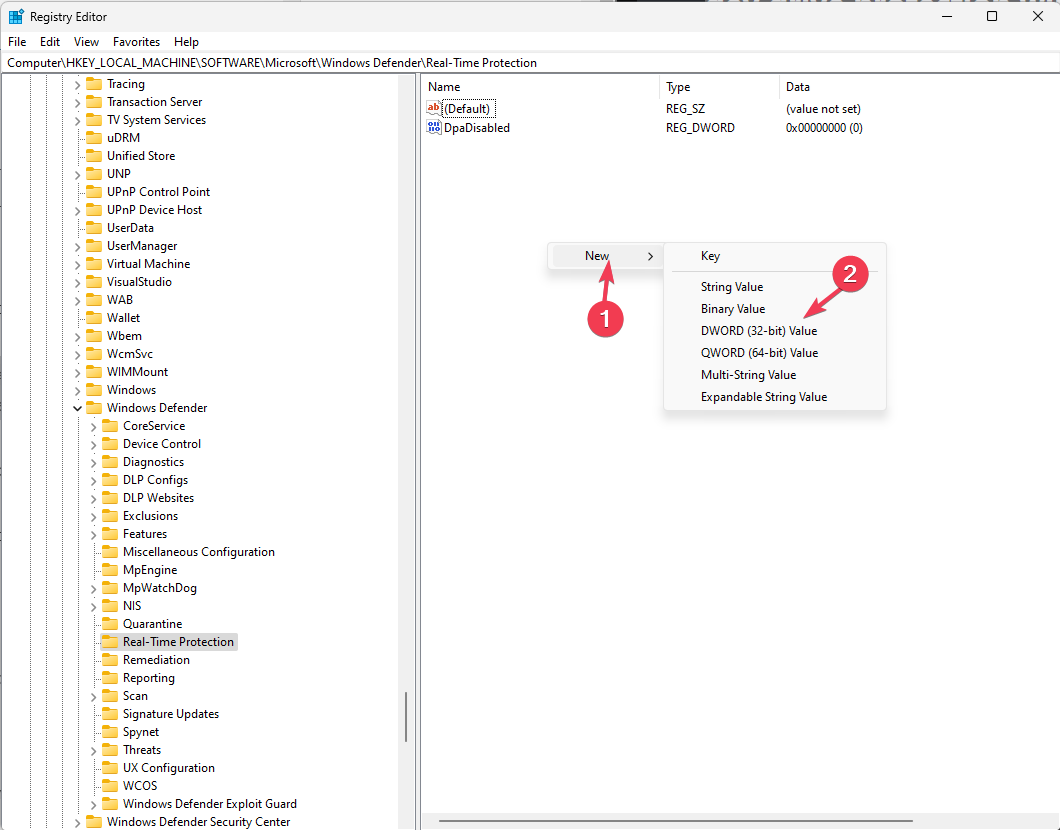
- Дважды щёлкните по
DisableAsyncScanOnOpenи установите Value data в0для включения Dev Drive Protection. Нажмите OK. - Перезагрузите компьютер, чтобы изменения вступили в силу.
Чтобы отключить функцию, измените значение на 1 и снова перезагрузите систему.
Примечание: если при записи значения появляется ошибка прав доступа, это скорее всего проблема разрешений — в этом случае проверьте владельца ключа и права либо используйте групповые политики для централизованного управления.
Когда один метод предпочтительнее другого
- Используйте Windows Security, если вы — разработчик, пользователь ПК или администратор станции: безопасно и быстро.
- Используйте реестр, если нужно массово развернуть настройку через скрипт/образ или если GUI недоступен. Всегда делайте экспорт/резервную копию реестра.
Important: изменение реестра без резервной копии может привести к нестабильности системы.
Риски и меры предосторожности
- Риск: неправильный ключ или значение могут нарушить работу защиты в реальном времени.
- Митигаторы: экспорт реестра, контроль версий конфигураций, применение политик через MDM/Group Policy.
- Тестирование: после включения проверяйте работу сборки/CI, запуск unit-тестов и операций сборки на Dev Drive.
Пошаговый SOP для администраторов (короткая инструкция)
- Создайте точку восстановления системы и экспорт реестра.
- Протестируйте включение в тестовой виртуальной машине.
- Включите через Windows Security или разверните ключ
DisableAsyncScanOnOpen=0через скрипт. - Перезагрузите машину. Проверьте логи Защитника Windows на ошибки.
- Мониторьте производительность сборок и CI-пайплайнов на предмет регрессий.
- При проблемах выполните откат: восстановление реестра или изменение значения на
1и перезагрузка.
Критерии приёмки
- Dev Drive Protection включён в интерфейсе Windows Security или
DisableAsyncScanOnOpen=0в реестре. - Отсутствие ошибок в логах Защитника Windows при старте и при операциях с Dev Drive.
- Сборки и тесты на Dev Drive выполняются без неожиданных прерываний.
Отладка и откат
Если после включения вы наблюдаете проблемы:
- Проверьте журнал событий Windows: раздел «Приложения и службы» → Microsoft → Windows → Windows Defender.
- Откат: восстановите ранее экспортированный .reg-файл или поменяйте значение
DisableAsyncScanOnOpenна1и перезагрузите. - Если не удаётся записать значение в реестр — проверьте права владельца ключа (используйте regedit → Свойства → Безопасность).
Примеры, когда это не поможет
- Если вредоносный код уже был выполнен и заразил систему до включения защиты, Dev Drive Protection не устранит последствия — потребуется антивирусная проверка и восстановление из резервной копии.
- Если проблема связана с аппаратной неисправностью диска, изменение настройки не решит проблему.
Роль‑базовая контрольная проверка (Dev / IT‑админ)
Для разработчика:
- Убедиться, что Dev Drive Protection включён в профиле пользователя.
- Запустить сборку проекта, проверить ошибки.
Для IT‑администратора:
- Массово развернуть настройку через политику или скрипт.
- Проверить журналы на всех хостах и зафиксировать проблему в системе инцидентов.
Короткая сводка и рекомендации
Dev Drive Protection — полезная дополнительная мера безопасности для дисков разработки. Рекомендуется включать через Windows Security для простоты и безопасности. Если необходима автоматизация — используйте реестр, но с резервным экспортом и тестированием.
FAQ
Q: Нужно ли включать Dev Drive Protection на всех рабочих станциях разработки? A: В большинстве случаев да — это повышает безопасность. Оцените влияние на производительность в вашей среде.
Q: Можно ли развернуть настройку централизованно? A: Да — через групповые политики, MDM или с помощью скриптов, записывающих нужный ключ реестра.
Q: Что делает значение DisableAsyncScanOnOpen? A: Значение управляет асинхронной проверкой при открытии файлов; 0 — защита включена, 1 — отключена.
Заметки: если у вас не запускается Windows Security, попробуйте восстановить приложение или воспользоваться централизованным управлением. Поделитесь в комментариях, какой метод вы предпочитаете и почему.

Похожие материалы

Несколько аккаунтов Skype: Multi Skype Launcher

Журнал для работы: повысить продуктивность

Персональные звуки уведомлений на Android

Скачивание шоу Hulu для офлайн‑просмотра

Microsoft Start: персонализированная новостная лента
