
Как закрепить вкладку Chrome поверх окон Windows
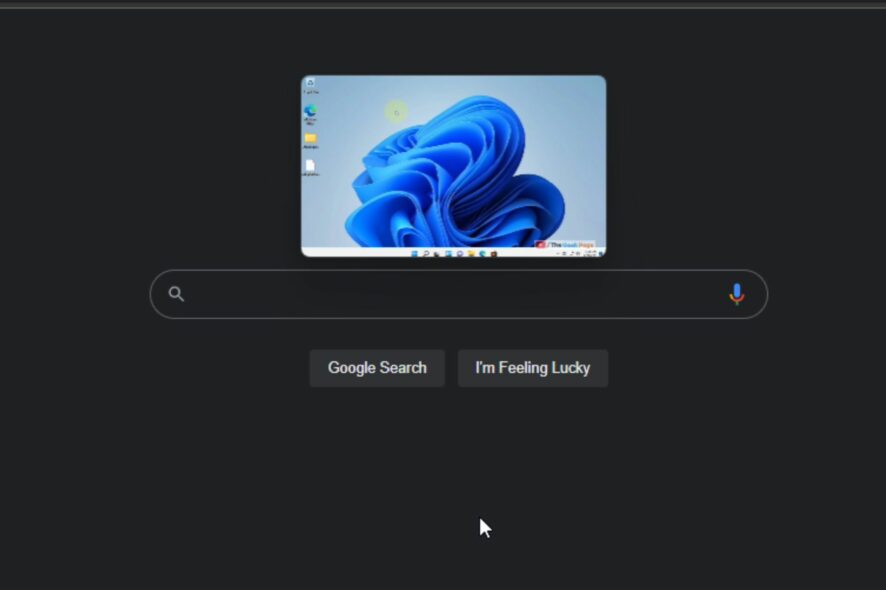
Важно: функция «всегда сверху» управляется на уровне окна браузера или с помощью расширений. Некоторые методы работают только для видео, другие — для любых вкладок.
Зачем использовать режим всегда сверху
Коротко: закреплённая вкладка помогает следить за видео, звонком, таймером или панелью мониторинга, не переключая вкладки. Это экономит время и снижает риск пропустить важное событие.
Преимущества:
- Работает как плавающее окно поверх других приложений.
- Помогает смотреть видео и одновременно работать в других программах.
- Позволяет держать под контролем важную вкладку (чат, мониторинг, презентация).
Как включить функцию всегда сверху в Chrome
1. Использовать встроенный режим Картинка в картинке для видео
- Откройте браузер Chrome на компьютере с Windows.
- Перейдите на стриминговый сайт, например YouTube, и запустите видео.
- Щёлкните правой кнопкой по видео, в появившемся меню выберите «Картинка в картинке». Видео откроется в маленьком плавающем окне, которое остаётся поверх других окон.
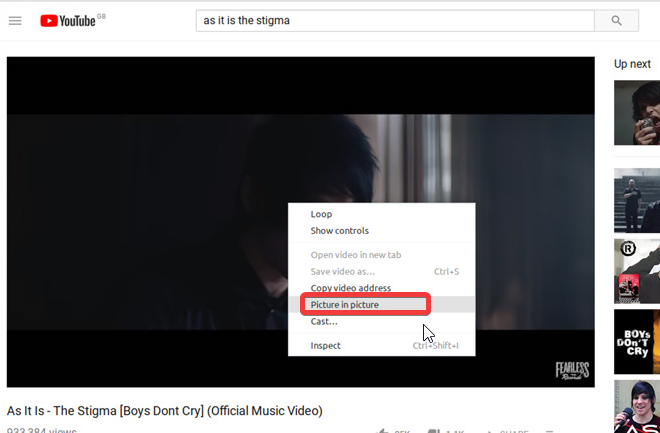
Картинка в картинке подходит, если вам нужно именно видео. Окно можно перетаскивать и изменять его положение, но не все элементы страницы доступны в этом режиме.
2. Установить расширение Picture-in-Picture из интернет-магазина Chrome
- Откройте Chrome и перейдите в Интернет-магазин Chrome.
- Найдите расширение «Picture-in-Picture» или похожее по названию.
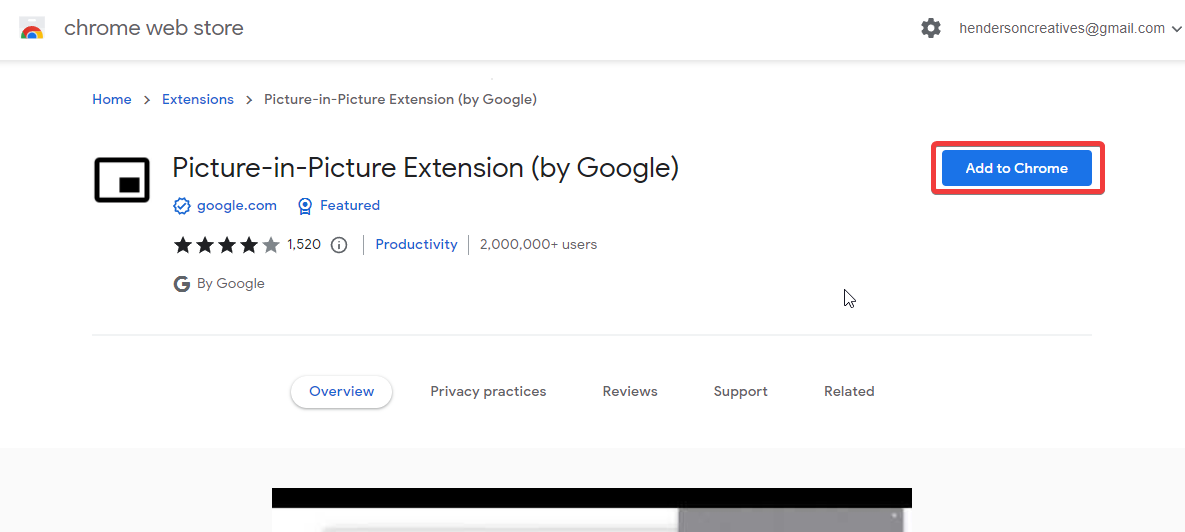
- Нажмите «Добавить в Chrome» и подтвердите установку.
- Перейдите на вкладку с нужным видео и нажмите иконку расширения в панели инструментов или используйте сочетание клавиш Alt + P.
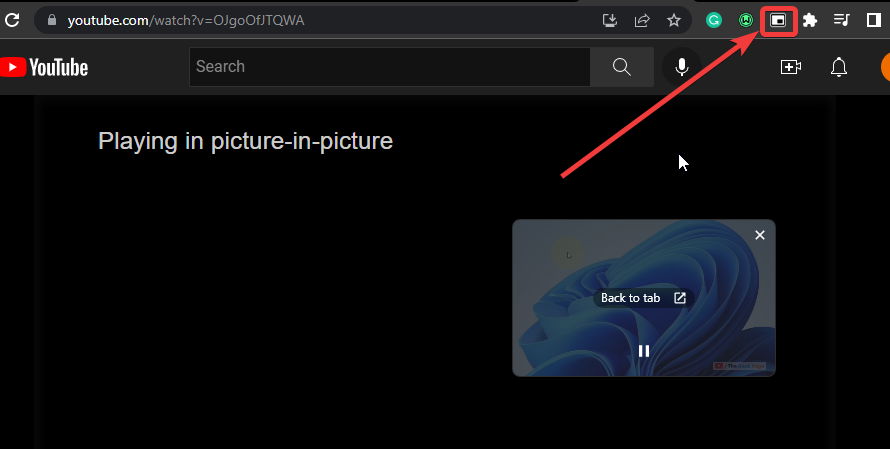
Преимущество расширения — возможно более гибкое поведение и поддержка дополнительных сайтов.
3. Установить расширение Always On Top для закрепления любых вкладок
- Откройте Chrome и найдите расширение Always On Top в Интернет-магазине Chrome.
- Установите расширение.
- Откройте вкладку с нужной страницей.
- Нажмите иконку расширения или в меню вкладки выберите опцию «Always On Top», чтобы сделать вкладку плавающей и закреплённой поверх окон.
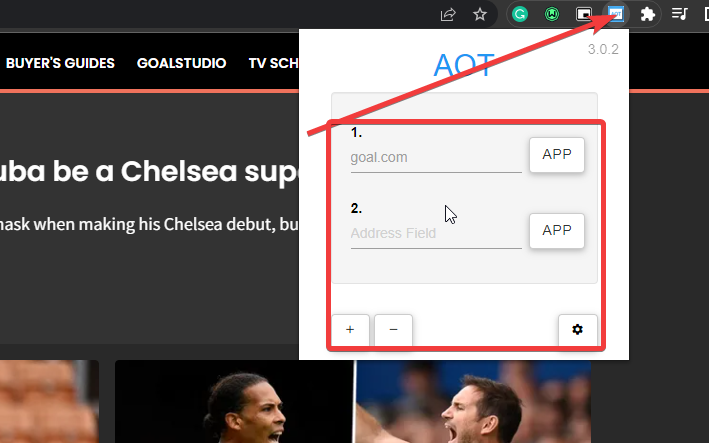
Расширение Always On Top полезно, когда нужно закрепить не только видео, но и любую веб-страницу (чаты, панели мониторинга, заметки).
Как отключить режим всегда сверху в Chrome
1. Закрыть плавающее окно или вернуться к вкладке
- Перейдите к плавающему окну в Chrome.
- Нажмите кнопку закрытия в правом верхнем углу плавающего окна или кнопку «Назад к вкладке»/«Вернуться к вкладке», если она отображается.
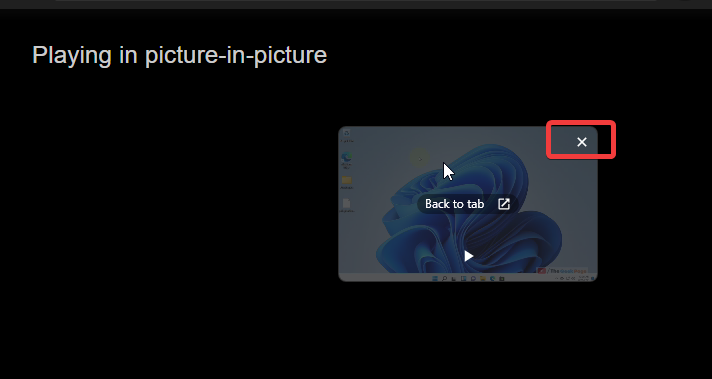
Это вернёт содержимое на обычную вкладку и снимет режим «всегда сверху».
2. Использовать сочетания клавиш
- Некоторые расширения поддерживают сочетания клавиш. Частые комбинации: Ctrl + Alt + Esc или Ctrl + Пробел.
- Встроенный режим Картинка в картинке обычно закрывается через интерфейс плавающего окна или через контекстное меню видео.
Примечание: сочетания клавиш могут отличаться в зависимости от расширения и локальных настроек. Проверьте страницу расширения в Интернет-магазине для точной комбинации.
Чек-лист и быстрые советы
- Если нужен только просмотр видео — используйте «Картинка в картинке».
- Если нужно закрепить любую вкладку — установите расширение Always On Top.
- Проверьте права и разрешения расширения перед установкой.
- Если плавающее окно не появляется, перезапустите Chrome и повторите попытку.
Краткий чек-лист перед установкой расширения:
- Убедитесь, что расширение из официального Интернет-магазина Chrome.
- Ознакомьтесь с отзывами и правами доступа.
- При необходимости настройте сочетания клавиш через страницу расширения.
Типичные проблемы и решения
- Плавающее окно не появляется: перезапустите Chrome, отключите конфликтующие расширения и попробуйте снова.
- Расширение не поддерживает сайт: попробуйте альтернативное расширение или используйте встроенный режим Картинка в картинке (если доступен).
- Плавающее окно пропадает при переключении рабочего стола: проверьте настройки виртуальных рабочих столов в Windows — некоторые конфигурации скрывают плавающие окна.
Когда это не сработает
- На macOS поведение может отличаться: встроенный режим подобен, но расширения могут вести себя иначе.
- Некоторые защищённые видеоплееры блокируют Картинку в картинке.
- Если доступ к странице требует дополнительной авторизации или защищёнными средствами DRM, плавающее окно может быть недоступно.
Мини-методика выбора варианта
- Нужен только видео‑плеер — используйте встроенную Картинку в картинке.
- Нужна любая веб-страница поверх окон — ставьте Always On Top.
- Если расширение нельзя установить (корпоративные ограничения) — используйте отдельное окно браузера и настройте окно Windows «поверх остальных» с помощью сторонних утилит для ОС.
Короткий словарь терминов
- Картинка в картинке — режим, который выводит видео в плавающем окне поверх других приложений.
- Расширение — дополнение для Chrome, расширяющее функциональность браузера.
Роль‑ориентированные рекомендации
- Для менеджера: закрепляйте конференции и презентации, чтобы следить за содержимым во время работы.
- Для разработчика: используйте плавающее окно для панели мониторинга или логов в реальном времени.
- Для преподавателя: закрепляйте видеоконференцию, чтобы одновременно показывать материалы и следить за участниками.
Краткое резюме
- Есть три основных подхода: встроенный режим Картинка в картинке, расширение Picture-in-Picture и расширение Always On Top.
- Выбор зависит от того, нужно ли закреплять только видео или любую вкладку.
- При проблемах перезапустите браузер, проверьте права расширений и совместимость с сайтом.
Если вам нужна помощь с конкретным расширением или сайтом, опишите проблему в комментарии — я помогу с диагностикой и рекомендациями.
Часто задаваемые вопросы
Как вернуть вкладку в обычный режим?
Закройте плавающее окно или нажмите кнопку «Вернуться к вкладке» в интерфейсе плавающего окна. Также можно отключить расширение или воспользоваться сочетанием клавиш, если оно поддерживается.
Работает ли это на macOS?
Части функциональности работают, но поведение может отличаться. Некоторые расширения ориентированы на Windows; на macOS могут потребоваться альтернативные утилиты.
Поддерживает ли это все сайты?
Не всегда. Некоторые видеоплееры с DRM или защищённые плееры могут блокировать режимы «картинка в картинке» и плавающее окно.

Похожие материалы

Несколько аккаунтов Skype: Multi Skype Launcher

Журнал для работы: повысить продуктивность

Персональные звуки уведомлений на Android

Скачивание шоу Hulu для офлайн‑просмотра

Microsoft Start: персонализированная новостная лента
