
Как включить режим разработчика в приложении Android Auto
Зачем это нужно
Developer Settings (параметры разработчика) в Android Auto скрыты по той же причине, что и в других приложениях: обычным пользователям не нужно менять внутренние флаги и тестовые функции. Тем не менее, если вы тестируете интеграцию, отлаживаете поведение интерфейса или просто любите экспериментировать, эти параметры могут помочь быстро включать режимы, управлять внешним видом и проверять поведение в разных условиях.
Короткое определение: Параметры разработчика — это набор экспериментальных и отладочных переключателей, которые не всегда документированы и могут влиять на поведение приложения.
Шаг за шагом
- Откройте приложение Android Auto на телефоне (не на самом головном устройстве автомобиля).
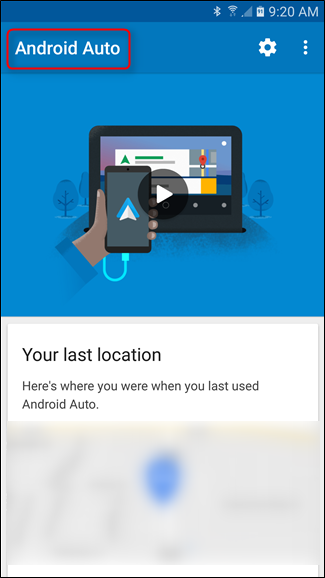
- В главном экране найдите строку с текстом “Android Auto” в верхнем левом углу.
- Быстро тапните по этой надписи 10 раз. По мере приближения к 10 тапам появится всплывающее уведомление (toast) с указанием, сколько тапов осталось.
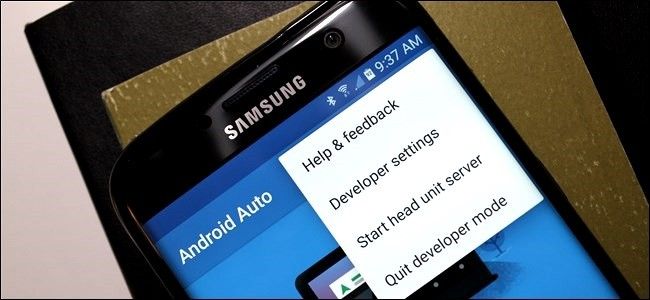
Подпись: Внешний вид настроек разработчика в приложении Android Auto на телефоне.
- Когда toast уведомление скажет, что меню разработчика разблокировано, коснитесь значка с тремя точками в правом верхнем углу, чтобы открыть overflow-меню.
- В открывшемся меню выберите «Параметры разработчика» (или аналогичную строку). Там находятся переключатели и дополнительные настройки, включая режимы отображения (день/ночь) и прочие экспериментальные флаги.
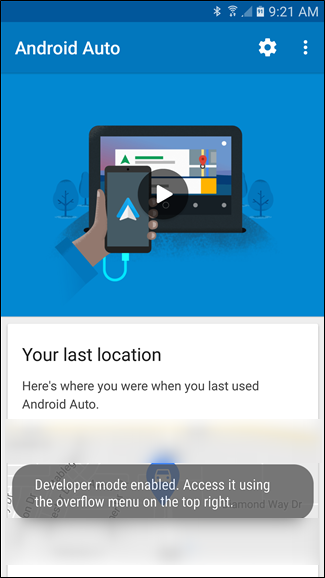
Подпись: Оповещение о разблокировке меню разработчика, показывающее оставшиеся тапы.
Что можно настроить
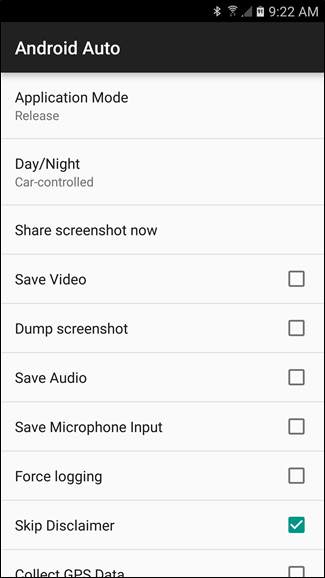
- Режим «День/Ночь» — по умолчанию стоит «управляется автомобилем». Это включает тёмную тему, когда включены фары автомобиля. Также доступны варианты «управляется телефоном», «всегда день», «всегда ночь».
- Экспериментальные фичи и флаги — часто без описания: пробуйте с осторожностью.
- Логи и отладочные опции — для сбора информации о поведении приложения при подключении к головному устройству.
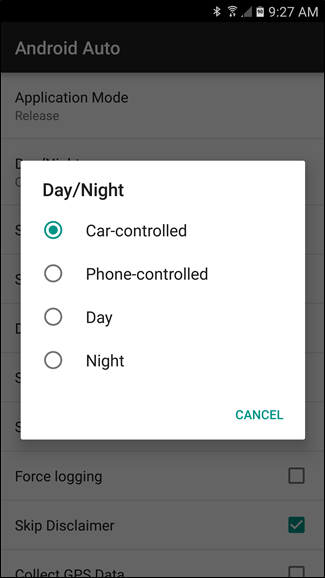
Подпись: Пример переключателей в меню разработчика Android Auto.
Важно: Многие опции не документированы. Изменение настроек может повлиять на стабильность или поведение интерфейса. Делайте изменения по одному и тестируйте.
Когда это не сработает
- Если приложение Android Auto устарело или обновление изменило способ разблокировки меню, 10 тапов по заголовку может не вызвать меню.
- На некоторых прошивках производителей или модифицированных сборках Android часть настроек может быть недоступна.
- Если устройство заблокировано корпоративной политикой (MDM), доступ к опциям разработчика приложения может быть запрещён.
Альтернативные способы и советы
- Проверьте версию приложения в Google Play и обновите её перед экспериментами.
- Если нужно отлаживать подключение к головному устройству, используйте официальные средства логирования Android (adb logcat) при подключённом телефоне.
- Для тестирования UI используйте эмулятор или отдельный тестовый телефон — так вы не нарушите рабочую конфигурацию основного устройства.
Мини-методология для безопасного тестирования
- Снимите текущие настройки экрана и сделайте скриншоты до изменений.
- Вносите одну настройку за раз.
- Записывайте поведение (время, шаги, результаты).
- Если появляется ошибка, сразу верните настройку в исходное состояние и задокументируйте её.
Чек-лист по ролям
- Пользователь: убедитесь, что у вас последняя версия приложения; сделайте резервные скриншоты; не меняйте критичные опции.
- Разработчик: включите логирование, используйте adb для сбора логов, тестируйте на нескольких устройствах.
- Тестировщик QA: повторяемость шагов, создание баг-репорта с шагами и скриншотами, проверка отката настроек.
Критерии приёмки
- Меню разработчика разблокируется после 10 тапов по заголовку.
- Режим «День/Ночь» переключается при выборе соответствующей опции и видим на интерфейсе при тесте в машине.
- Все изменения можно откатить к дефолтным настройкам без потери основного функционала.
Глоссарий — 1 строка
- Toast: краткое всплывающее уведомление Android, показывающее одноразовую информацию.
Итог
Меню разработчика в Android Auto даёт доступ к полезным экспериментальным опциям, но требует осторожности. Используйте его для отладки, тестирования и настройки внешнего вида, но проверяйте изменения по одному и ведите записи. Если меню не появляется, сначала обновите приложение и проверьте политику устройства.
Important: не забудьте вернуть критичные настройки в исходное состояние перед длительным использованием автомобиля, чтобы сохранить предсказуемость поведения интерфейса.

Похожие материалы

Несколько аккаунтов Skype: Multi Skype Launcher

Журнал для работы: повысить продуктивность

Персональные звуки уведомлений на Android

Скачивание шоу Hulu для офлайн‑просмотра

Microsoft Start: персонализированная новостная лента
