
Как открыть меню Параметры разработчика на Amazon Fire TV
Быстрая навигация
- Разблокировать меню Параметры разработчика
- Включить ADB отладки и установку приложений (sideload)
- Что делать, если пункт не появляется
Короткое объяснение
Параметры разработчика — скрытое меню с опциями для отладки и установки приложений вне магазина. Это полезно для разработчиков и продвинутых пользователей, которые хотят тестировать приложения или устанавливать сторонние APK.
Важно: разблокировка не снимает гарантию устройства, но установка неподписанных приложений или модификации могут повлиять на безопасность и стабильность системы.
Как открыть меню Параметры разработчика
- На главном экране Fire TV выберите значок шестерёнки, чтобы открыть Настройки.
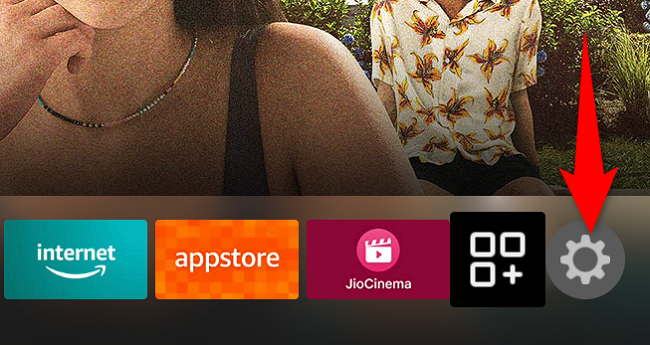
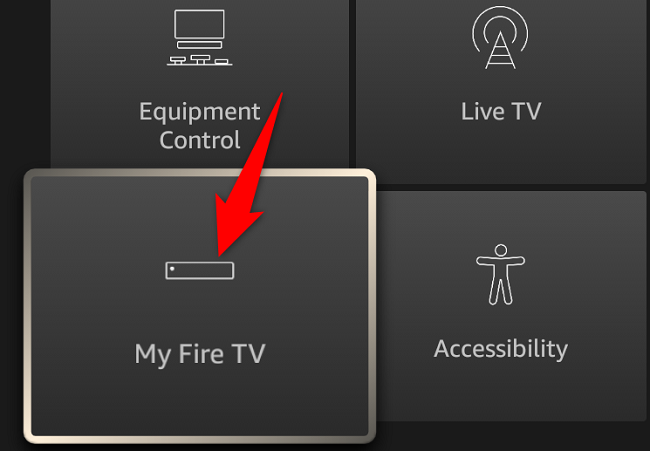
- В настройках выберите Мой Fire TV или Устройство и ПО (название может немного отличаться в зависимости от версии ПО).
- Откройте раздел Об этом.
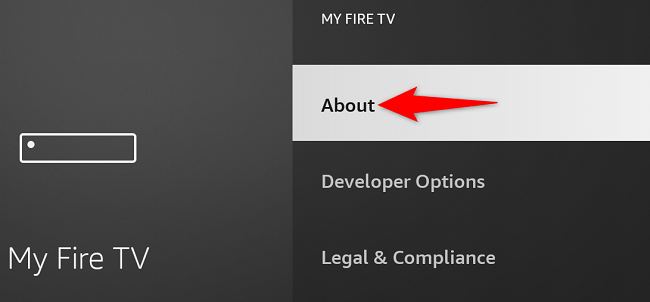
- На странице Об этом выберите первое поле — это имя вашего устройства. Нажимайте на него семь раз подряд. Внизу экрана появится обратный отсчёт и сообщение о прогрессе.
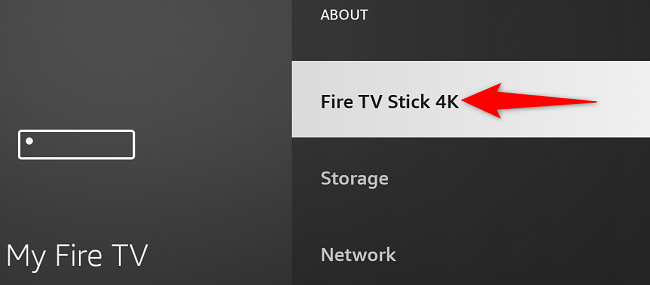
- После сообщения типа “No Need, You Are Already a Developer” (или схожего уведомления) вернитесь на один экран назад — в разделе Мой Fire TV появится пункт Параметры разработчика.
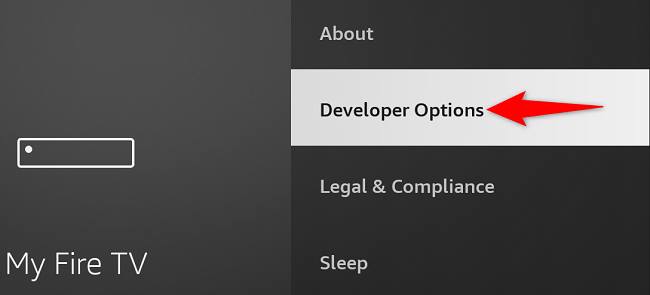
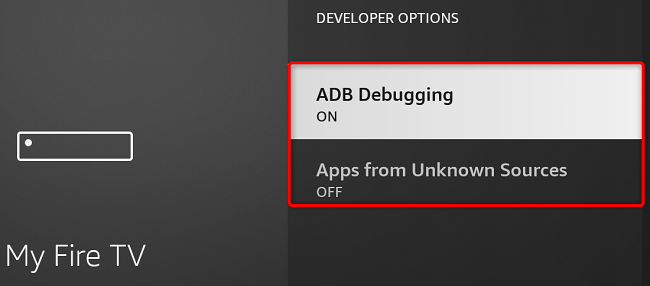
- Откройте Параметры разработчика и включите нужные опции, например ADB debugging и Установка из неизвестных источников.
Что можно сделать дальше
- Включить ADB debugging для доступа к устройству по USB/по сети.
- Разрешить установку приложений из неизвестных источников, чтобы загружать APK-файлы вручную.
- Тестировать приложения и использовать инструменты разработки Android.
Альтернативные подходы
- Используйте официальное приложение Amazon для управления контентом и поиска приложений в магазине — безопасно и официально.
- Подключитесь к устройству по сети через ADB (после включения отладки) для установки приложений без флешки.
- Если вы используете кастомную прошивку или модификации, инструкция может отличаться.
Когда метод не срабатывает
- Устройство не отвечает на семь нажатий: убедитесь, что вы нажимаете именно на имя устройства в верхнем поле на странице “Об этом”.
- Пункт всё ещё не появился: обновите ПО устройства и повторите попытку; в некоторых версиях меню скрыто сильнее после обновлений.
- Устройство управляется организацией (корпоративное): функции могут быть заблокированы политиками администратора.
Важно: если Fire TV получил обновление ПО после июня 2022 года, меню по умолчанию может быть скрыто — описанный метод остаётся рабочим на большинстве моделей, но возможны исключения.
Безопасность и риски
- Включение установки приложений из неизвестных источников повышает риск установки вредоносных программ. Устанавливайте APK только из доверенных источников.
- ADB предоставляет расширённый доступ к устройству; не давайте доступ по сети неизвестным компьютерам.
- Если не уверены, сохраняйте заводские настройки и создавайте резервные копии данных.
Рольовые чек-листы
Проверка для обычного пользователя:
- Открыл Настройки → Мой Fire TV → Об этом.
- Нажал на имя устройства 7 раз подряд.
- Увидел сообщение об успешной разблокировке.
- Вернулся и открыл Параметры разработчика.
Проверка для разработчика:
- Включил ADB debugging.
- Подключился по ADB и подтвердил связь (adb devices).
- При необходимости включил установку из неизвестных источников.
Критерии приёмки
- В настройках присутствует пункт Параметры разработчика.
- Включена отладка ADB (если требовалась).
- Устройство отвечает на подключение ADB и позволяет устанавливать APK (если ожидаемо).
Частые ошибки и как их исправить
- Ошибка: ничего не происходит после семи нажатий. Решение: попробуйте нажимать медленно и уверенно; используйте пульт, а не приложение на телефоне.
- Ошибка: пункт появляется, но ADB не подключается. Решение: проверьте сеть, отключите VPN и убедитесь, что устройство и компьютер в одной сети.
- Ошибка: установка APK не продолжается. Решение: убедитесь, что выбран правильный источник APK и что файл целый.
Короткий глоссарий
ADB — Android Debug Bridge, инструмент для отладки и управления устройствами Android. Sideload — установка приложений вручную из внешнего APK-файла, а не из магазина.
Итог
Найти и разблокировать меню Параметры разработчика на Amazon Fire TV просто: семь быстрых нажатий на имя устройства в разделе Об этом. После этого можно включать ADB и устанавливать приложения из внешних источников, но делайте это осторожно и только с доверенными файлами.
Спасибо за внимание. Если нужно, могу добавить пошаговый чек-лист в формате печатного листа или инструкции для конкретной модели Fire TV.
Часто задаваемые вопросы
Нужно ли что‑то ещё для установки приложений по ADB?
Да. После включения отладки ADB вам нужен компьютер с установленным ADB (Android SDK Platform Tools) и команда adb install <путь_к_apk> или подключение по сети.
Снимет ли это действие гарантию?
Официально простая разблокировка меню разработчика не обязательно отменяет гарантию. Однако дальнейшие модификации и использование неофициального ПО могут повлиять на гарантийные обязательства.

Похожие материалы

Несколько аккаунтов Skype: Multi Skype Launcher

Журнал для работы: повысить продуктивность

Персональные звуки уведомлений на Android

Скачивание шоу Hulu для офлайн‑просмотра

Microsoft Start: персонализированная новостная лента
