
Как включить и отключить режим разработчика на Chromebook
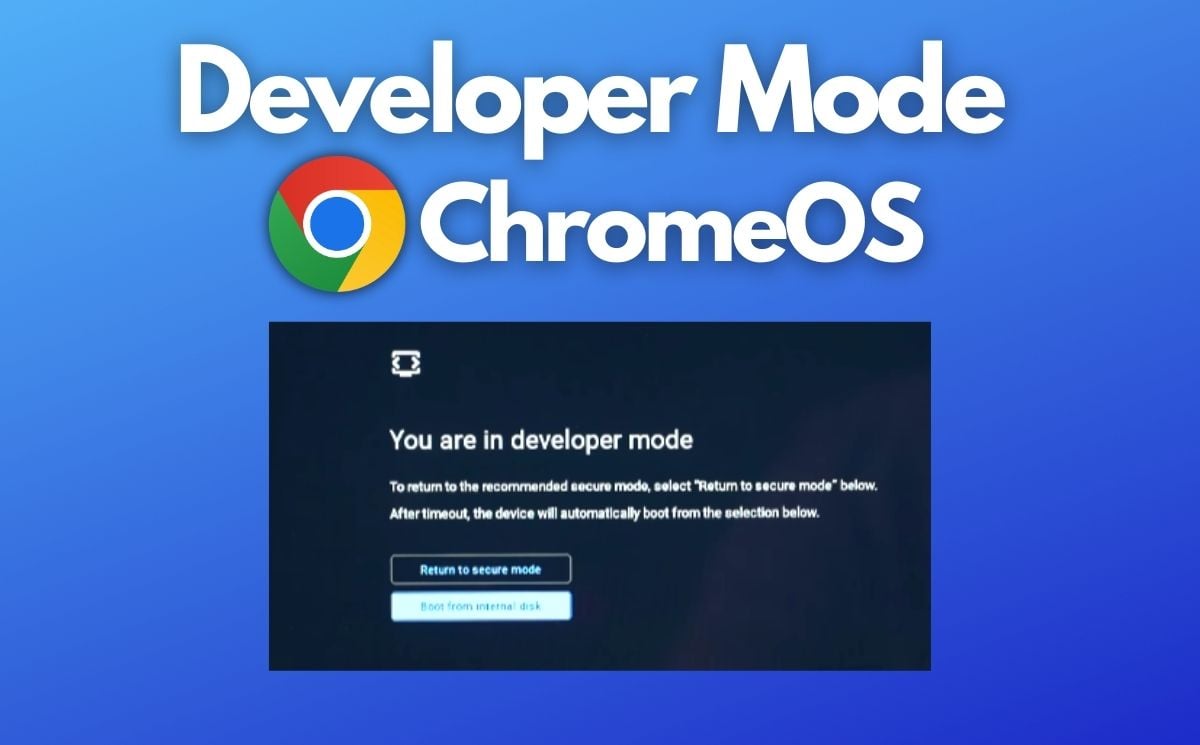
Что такое режим разработчика на Chromebook
Режим разработчика — это специальный режим ChromeOS, который даёт расширенные привилегии для доступа к системе и изменения исходного окружения. Коротко: режим разработчика снимает ограничения, наложенные производителем и Google.
Определение в одну строку: режим разработчика позволяет получить доступ к командной строке, системным файлам и запускать неподписанные приложения.
Почему это важно:
- Позволяет устанавливать Linux-приложения вне контейнера Crostini.
- Открывает возможности модификации прошивки и установки альтернативных загрузчиков.
- Увеличивает риски безопасности и может снизить стабильность устройства.
Перед началом
Важно: включение или отключение режима разработчика приводит к удалению всех локально сохранённых данных, приложений и настроек (обычно это называется Powerwash). Обязательно сделайте резервную копию всех важных файлов на внешний диск или облако.
Рекомендации перед процедурой:
- Зарядите Chromebook до 50% или подключите к сети.
- Убедитесь, что у вас есть доступ к интернету и учетной записи Google для восстановления.
- Запишите модель устройства и версию ChromeOS на случай, если потребуется восстановление.
Как включить режим разработчика
Внимание: процесс удаляет все локальные данные. Следуйте шагам внимательно.
- Выключите Chromebook.
- Нажмите и удерживайте клавиши Esc и Обновление (Refresh). Обновление — обычно четвёртая клавиша в верхнем ряду с закруглённой стрелкой.
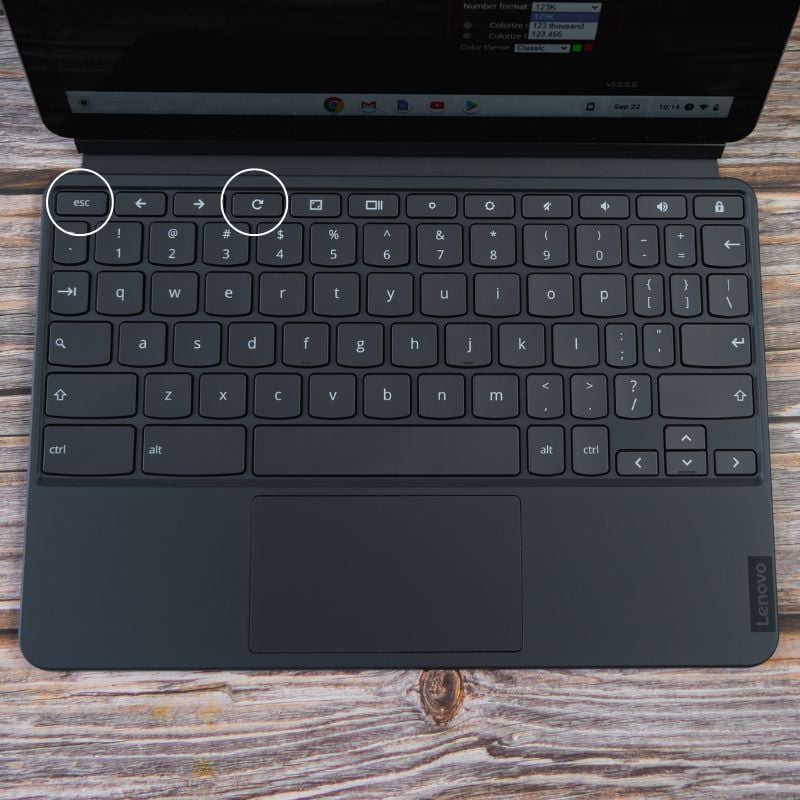
- Пока удерживаете эти клавиши, нажмите кнопку питания, чтобы включить устройство.
- Отпустите клавиши, когда появится экран восстановления.
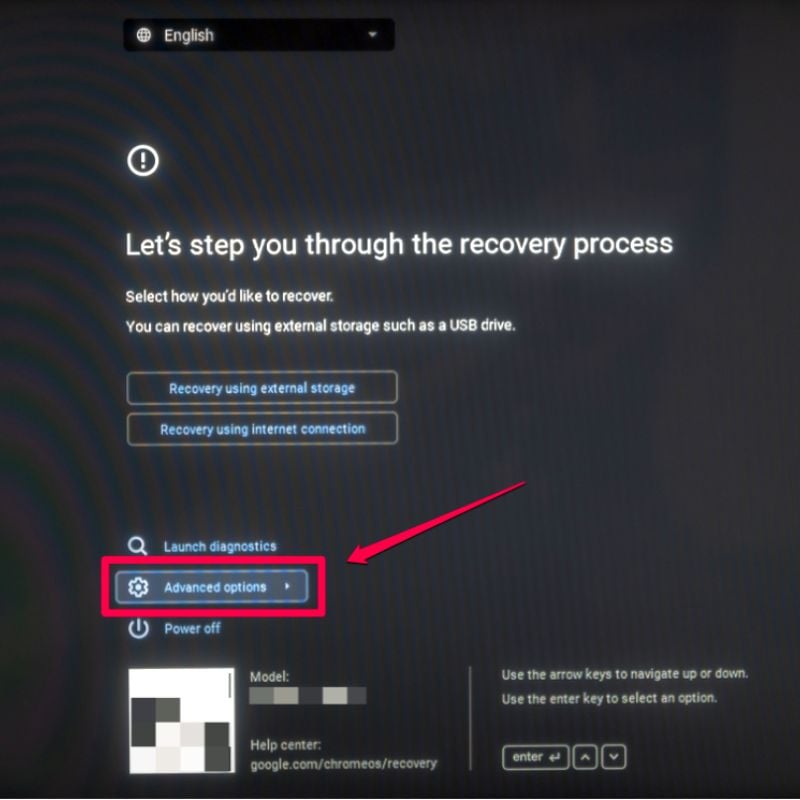
- На экране восстановления используйте стрелки на клавиатуре для перехода к дополнительным параметрам и нажмите Enter.
- Выберите пункт “Включить режим разработчика” и нажмите Enter.
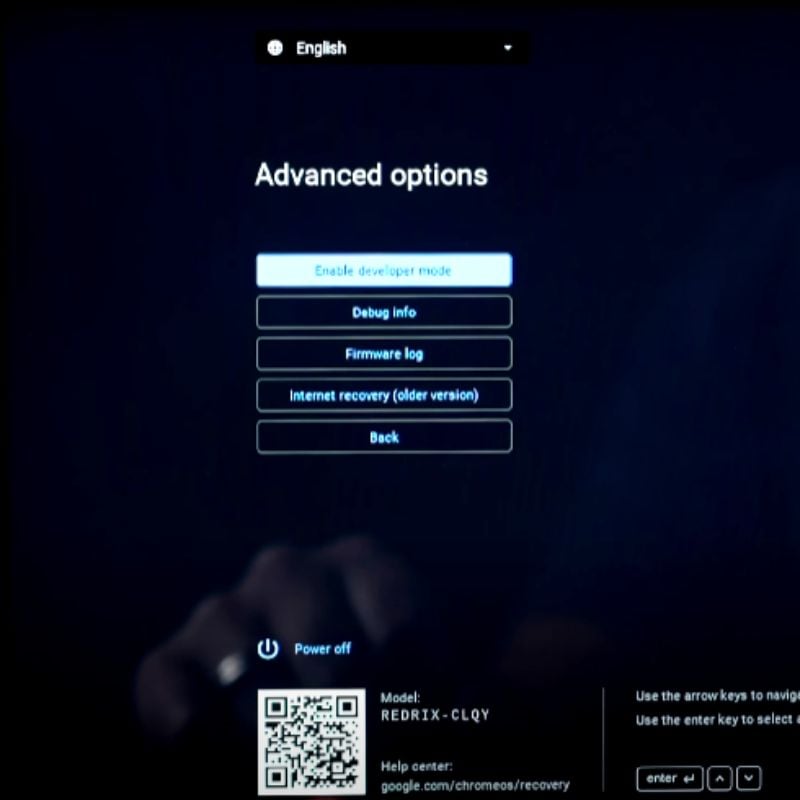
- Подтвердите действие на последнем экране, нажав “Подтвердить”.
- После подтверждения устройство автоматически перезапустится. На экране появится сообщение режима разработчика. Выберите “Загрузиться с внутреннего жёсткого диска” и нажмите Enter.
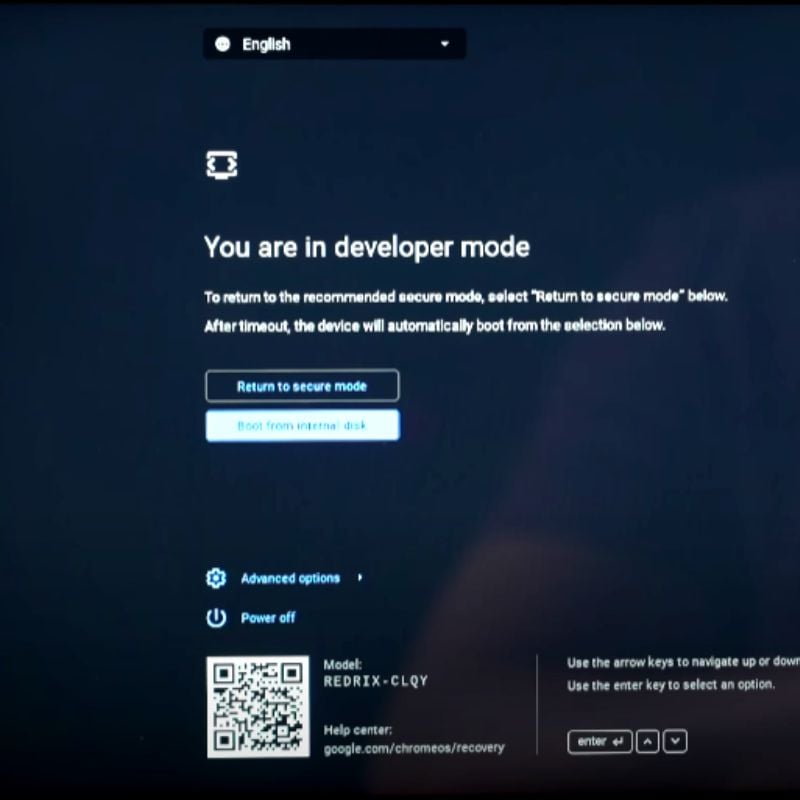
- Chromebook загрузится в режим разработчика. Первый запуск может занять дольше обычного, так как система подготавливает окружение и очищает данные.
Что ожидать после включения:
- Вы увидите предупреждающий экран при каждой загрузке (до тех пор, пока не настроите автоматическую загрузку), требующий подтверждения клавишей.
- В устройствах может быть отключён ряд функций безопасности, например Verified Boot.
- Некоторые обновления ChromeOS могут вести себя иначе; системы управления устройствами (MDM) в корпоративной среде могут блокировать устройства в режиме разработчика.
Как отключить режим разработчика
Важно: как и при включении, отключение режима разработчика удалит все локальные данные. Снова сделайте резервные копии перед началом.
Выключите Chromebook.
Нажмите и удерживайте клавиши Esc и Обновление на клавиатуре.
Удерживая эти клавиши, нажмите кнопку питания, чтобы включить устройство.
Отпустите клавиши, когда появится экран режима разработчика.
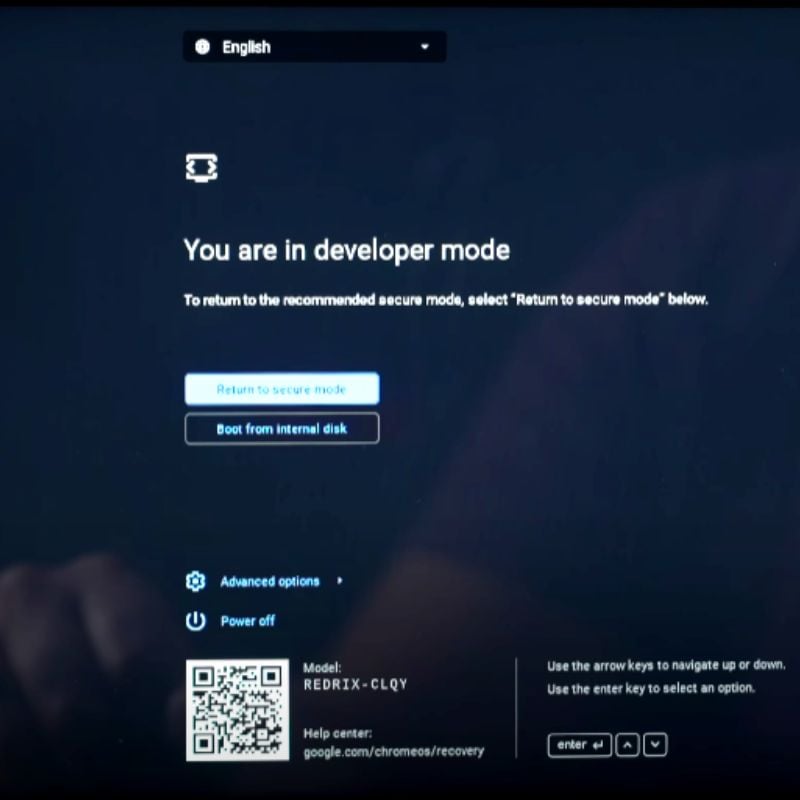
- С помощью стрелок выберите “Вернуться в безопасный режим” и нажмите Enter. Затем подтвердите выбор на следующем экране.
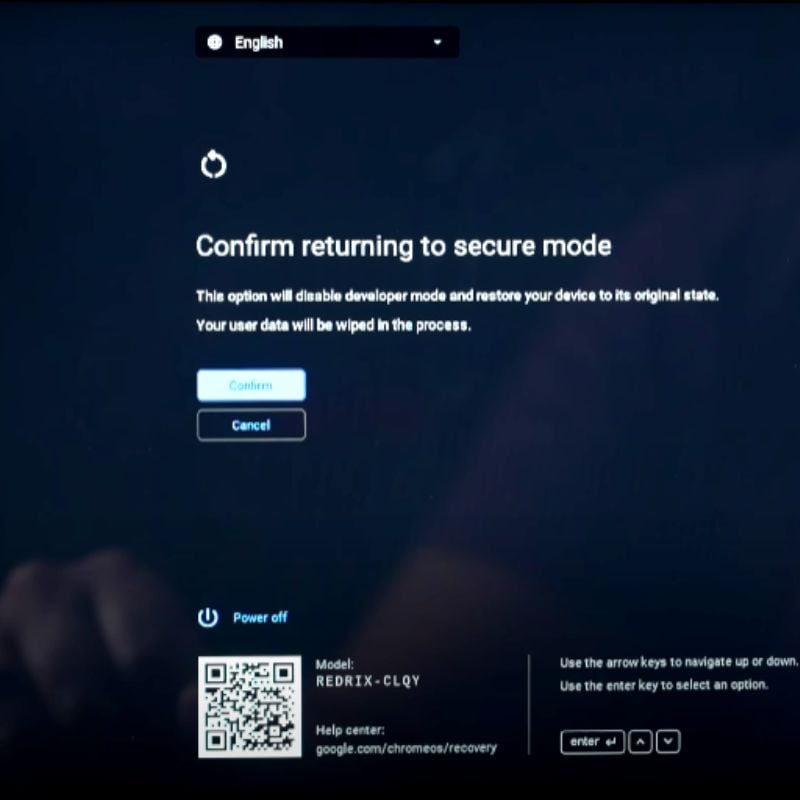
- Chromebook перезагрузится и вернётся к стандартной версии ChromeOS.
Последствия отключения:
- Доступ к командной строке и неподписанным приложениям будет закрыт.
- Устройство восстановит стандартные меры безопасности, включая Verified Boot.
Последствия и риски
Ключевые риски при использовании режима разработчика:
- Утечка данных и повышенная вероятность заражения вредоносным ПО.
- Потенциальная потеря гарантии в зависимости от условий производителя.
- Возможные сбои в совместимости обновлений ChromeOS.
- Ограничения со стороны корпоративного управления устройствами (MDM).
Матрица рисков и возможные меры:
| Риск | Уровень | Смягчающие меры |
|---|---|---|
| Потеря данных при включении/отключении | Высокий | Всестороннее резервное копирование перед изменением режима |
| Уязвимости безопасности | Средний–высокий | Использовать режим разработчика только в контролируемой сети и на тестовых устройствах |
| Нарушение гарантии | Низкий–средний | Проверить условия гарантии у производителя заранее |
| Блокировка MDM | Средний | Согласовать действие с IT-отделом или использовать выделенное тестовое устройство |
Альтернативные подходы
Если вам нужны только отдельные функции, рассмотрите варианты, не требующие включения режима разработчика:
- Использовать контейнер Linux (Crostini). Позволяет запускать многие Linux-приложения без отключения защиты.
- Установить Android-приложения из Google Play (если поддерживается вашим устройством).
- Для разработчиков: использовать удалённые среды разработки или облачные CI/CD вместо локального изменения системы.
- В случае потребности в полноценной альтернативной ОС — создать загрузочную USB-флешку с восстановлением ChromeOS или альтернативной системой и использовать её на совместимых моделях.
Когда альтернативы не подойдут:
- Если нужно перепрошить firmware или получить доступ к low-level функциям устройства.
- Если необходим запуск неподписанного кода на аппаратном уровне.
Эвристики и решения для принятия решения
Пара практических правил:
- Не включайте режим разработчика на основном рабочем или обучающем устройстве.
- Включайте его на отдельной тестовой машине для экспериментов.
- Если задача решается через Crostini — сначала пробуйте Crostini.
- Если работа требует прямого доступа к прошивке или root-доступа вне контейнера — режим разработчика необходим.
Контрольные списки по ролям
Разработчик:
- Сделать резервную копию профиля и всех локальных файлов.
- Проверить совместимость инструментов с текущей версией ChromeOS.
- Документировать изменения для восстановления.
IT-администратор:
- Оценить влияние на политику безопасности и MDM.
- Отметить устройство в инвентаре как тестовое.
- Настроить процедуру восстановления и образ восстановления.
Обычный пользователь / Power user:
- Сохранить важные документы в облаке.
- Понять риски и способы отката.
- Не использовать незнакомые бинарные файлы из ненадёжных источников.
Мини-методология: быстрый чек-лист перед включением
- Резервные копии завершены и проверены.
- Зарядка/подключение к сети установлены.
- Вы записали модель устройства и версию ChromeOS.
- Понимаете ограничения гарантии и политики MDM.
- План возврата: как восстановить стандартную систему с флешки или средствами восстановления.
Инцидентный план: если устройство не загружается после изменений
- Попробуйте стандартный перезапуск и подтвердите загрузку с внутреннего диска.
- Если загрузка не стартует, выполните полный Powerwash через режим восстановления.
- Если Powerwash не помогает, создайте USB-носитель восстановления ChromeOS с помощью утилиты Chromebook Recovery на другом компьютере и выполните восстановление.
- При аппаратных ошибках обратитесь в сервисный центр или к производителю.
Глоссарий
- Режим разработчика: режим с расширенными правами для доступа к системе.
- Powerwash: сброс устройства к заводским настройкам с удалением локальных данных.
- Crostini: контейнер для запуска Linux-приложений в ChromeOS.
- Recovery: режим восстановления системы для переустановки или ремонта ОС.
Часто задаваемые вопросы
Будет ли потеря данных при разблокировке режима разработчика?
Да. Все локально хранимые данные — файлы, настройки и приложения — будут удалены при включении и при отключении режима разработчика. Резервное копирование обязательно.
Опасно ли включать режим разработчика?
Включение режима разработчика снижает уровень безопасности устройства. Оно отключает некоторые защитные механизмы, из-за чего вероятность заражения вредоносным ПО и риска несанкционированного доступа увеличивается. Используйте режим только при понимании последствий.
Какие преимущества даёт режим разработчика?
- Запуск Linux-приложений вне контейнера.
- Доступ к системным файлам и отладочным инструментам.
- Возможность менять загрузчик и устанавливать альтернативную прошивку на совместимых устройствах.
Лишит ли это гарантии?
Возможность утраты гарантии зависит от производителя и условий гарантии. В ряде случаев проблемы, возникшие из-за вмешательства в систему, могут не покрываться гарантией. Рекомендуется заранее уточнить условия гарантии у производителя или продавца.
Резюме и рекомендации
Используйте режим разработчика, только если понимаете, зачем он нужен и готовы принять связанные с этим риски. Для большинства задач сначала попробуйте менее рискованные альтернативы: Crostini, Android-приложения или облачные инструменты. При работе с режимом разработчика всегда делайте резервные копии и имеете план восстановления.
Короткое объявление для блога или новостной ленты:
Включение режима разработчика на Chromebook открывает расширенные возможности для разработчиков и продвинутых пользователей: доступ к системе, запуск неподписанных приложений и расширенные настройки. Однако это увеличивает риск безопасности и приводит к удалению всех локальных данных при включении и отключении. Прежде чем менять режим, сделайте резервную копию и оцените альтернативы — возможно, вам подойдёт контейнер Linux (Crostini) без отключения защиты.
Социальное превью
OG заголовок: Как включить режим разработчика на Chromebook
OG описание: Пошаговое руководство по включению и отключению режима разработчика, риски, альтернативы и контрольные списки для безопасной работы.
Краткое итоговое резюме
- Режим разработчика даёт полный доступ к системе, но удаляет все локальные данные и снижает безопасность.
- Обязательно делайте резервные копии и используйте тестовые устройства.
- Рассмотрите Crostini и другие безопасные альтернативы перед изменением режима.

Похожие материалы

Несколько аккаунтов Skype: Multi Skype Launcher

Журнал для работы: повысить продуктивность

Персональные звуки уведомлений на Android

Скачивание шоу Hulu для офлайн‑просмотра

Microsoft Start: персонализированная новостная лента
