
Как включить режим разработчика и загружать приложения на Roku
Краткое содержание
- Что такое режим разработчика и для чего он нужен
- Как включить режим разработчика на пульте Roku
- Как подключиться к веб‑инсталлятору и загрузить приложение
- Ограничения, безопасность и советы для разработчиков
Что такое режим разработчика?
Режим разработчика (Developer Mode) — это встроенный режим в устройствах Roku, который открывает доступ к веб‑инструментам для загрузки и отладки собственных или сторонних каналов (приложений). Он предназначен в первую очередь для разработчиков, но полезен любому, кто хочет попробовать бета‑версии приложений, тестовые сборки или собственные каналы.
Краткое определение: sideload — установка приложения вручную через веб‑интерфейс устройства, минуя официальный магазин.
Примеры использования:
- Загрузка бета‑версии клиента Jellyfin с GitHub для тестирования новых функций.
- Создание простого канала для подкаста и публикация его только на своей приставке для личного использования.
Шаг 1: Включите режим разработчика
- Подойдите к телевизору и включите Roku.
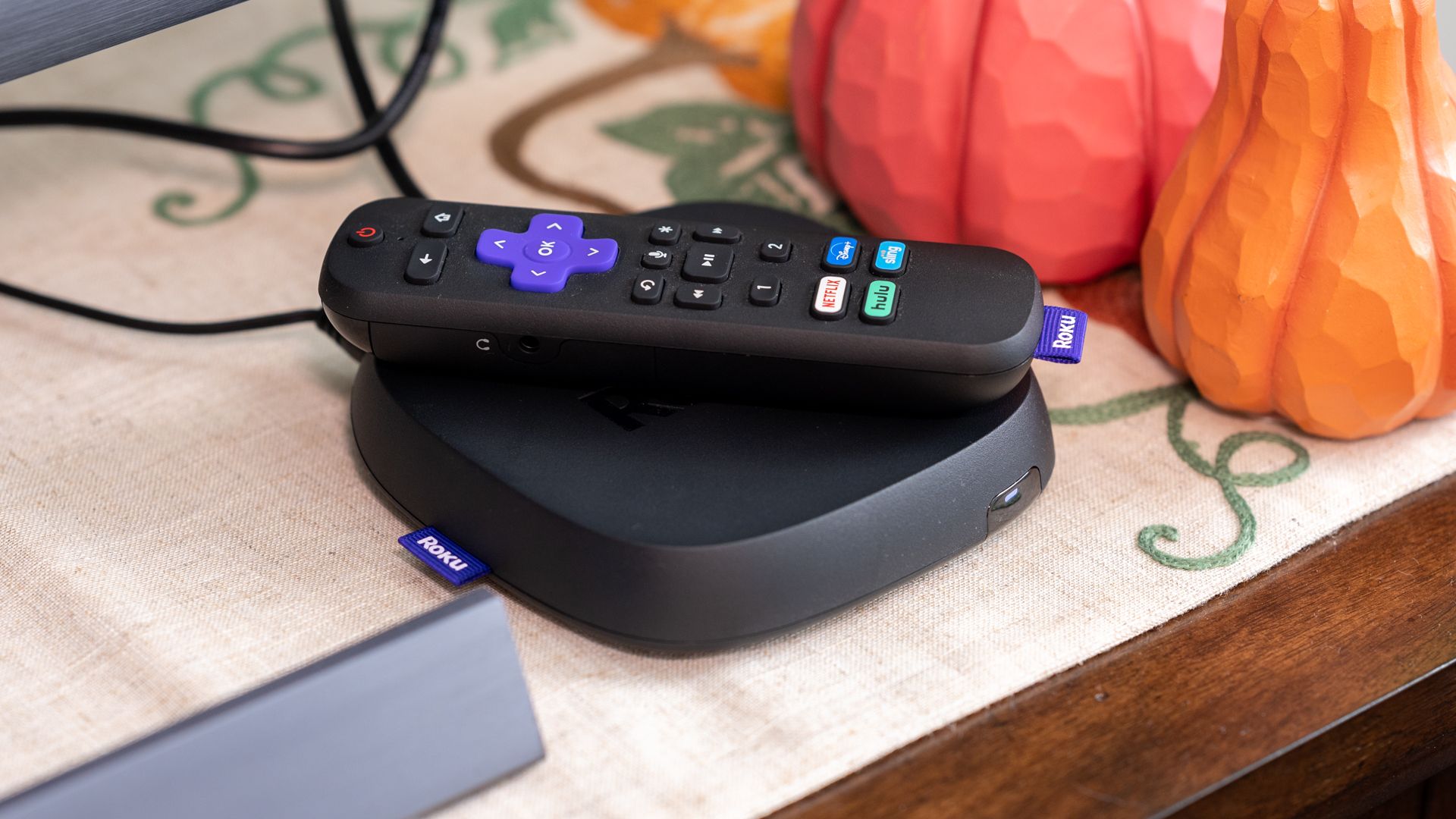
- Возьмите официальный пульт Roku (не приложение‑пульт на телефоне).
- Нажмите кнопки в точной последовательности:
- нажмите Home три раза
- Up два раза
- Right один раз
- Left один раз
- Right один раз
- Left один раз
- Right один раз
После этого на экране появится меню разработчика. Обратите внимание на показанный IP‑адрес устройства и имя пользователя — запишите их, они потребуются при подключении из браузера.
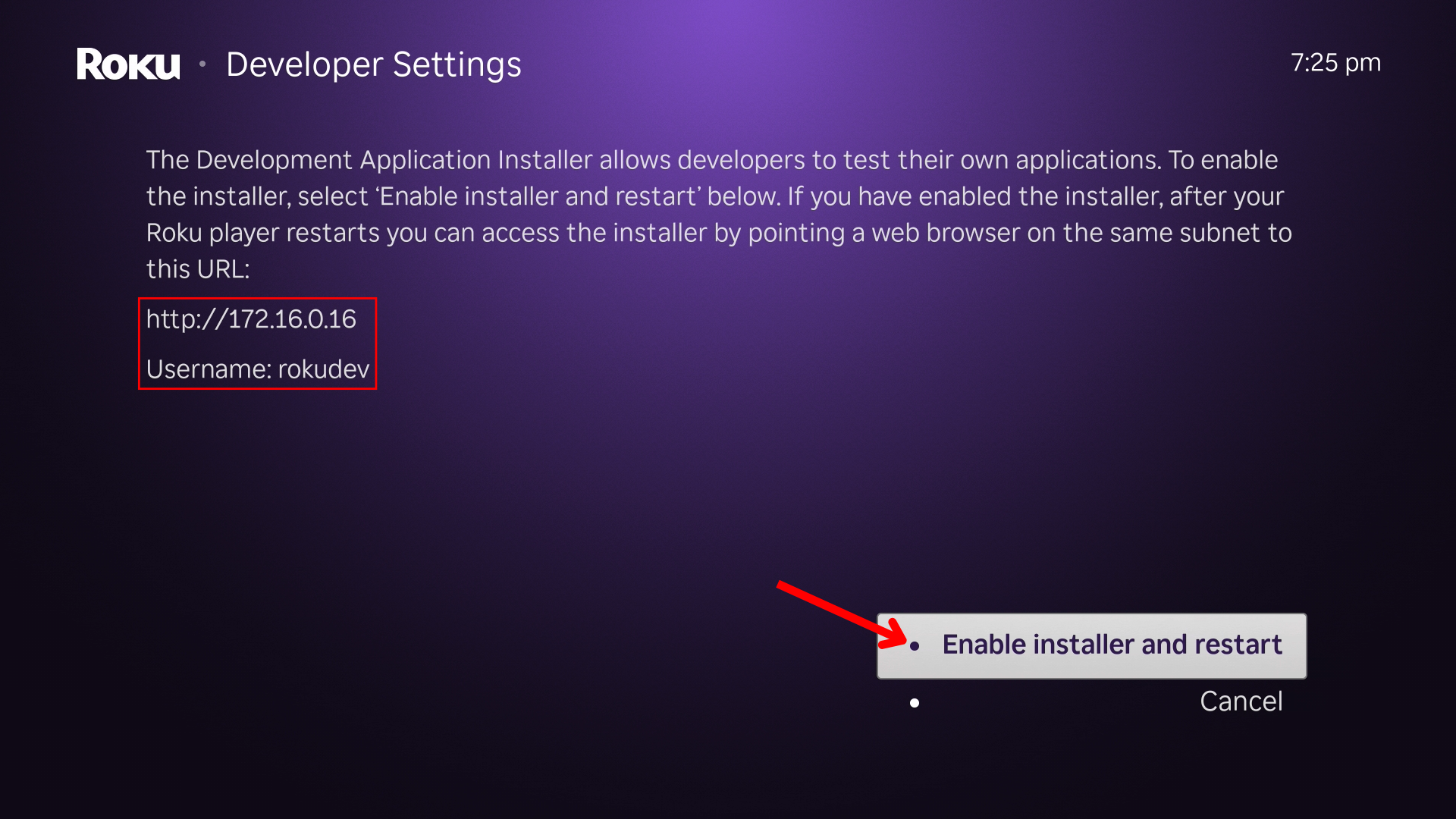
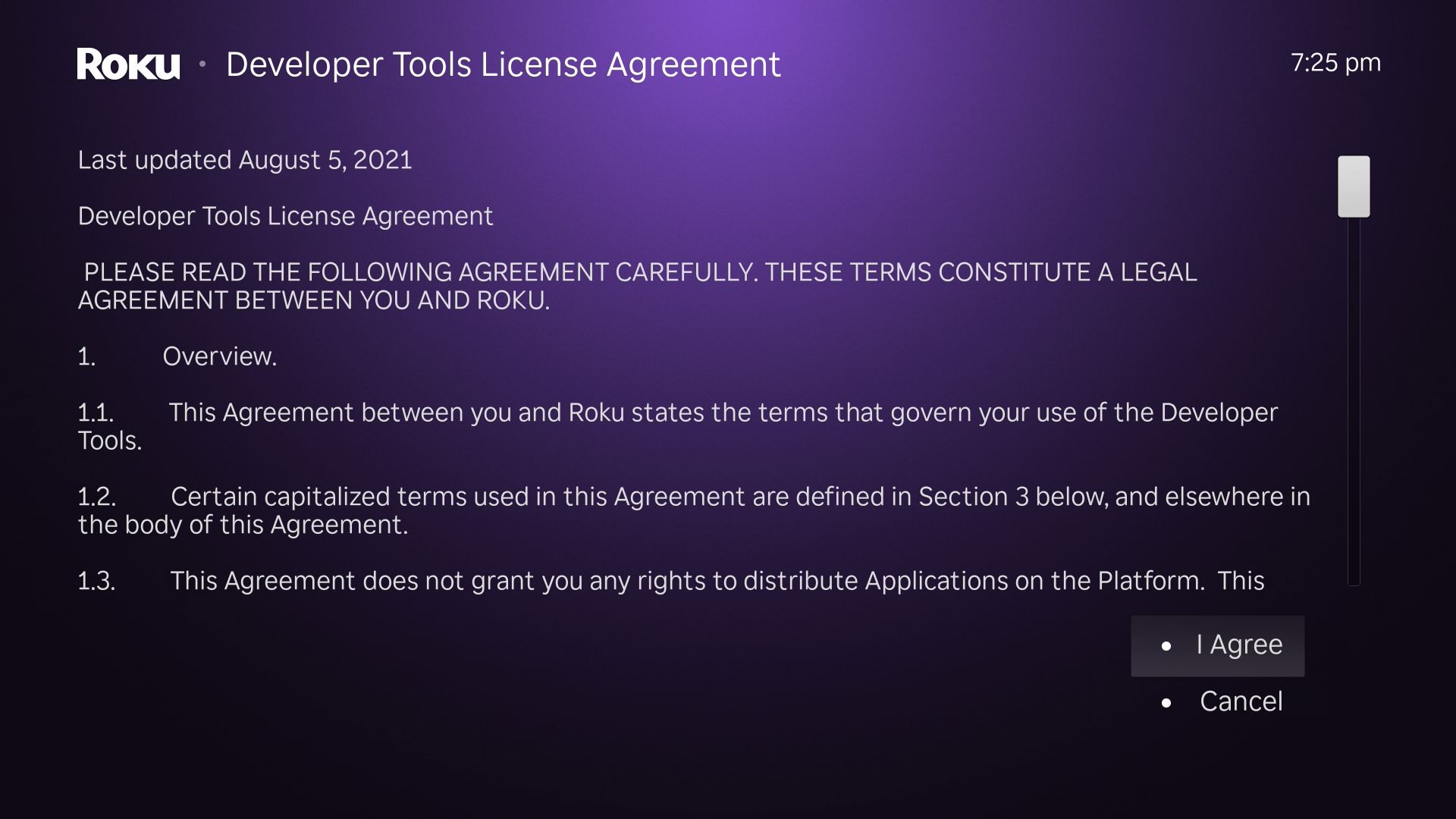
Далее выберите «Enable installer and restart» (Включить инсталлятор и перезагрузить), подтвердите и примите лицензионное соглашение инструментов разработчика.
Затем вам предложат задать пароль для веб‑сервера разработки — введите новый пароль через экранную клавиатуру и снова запишите его вместе с IP и именем пользователя.
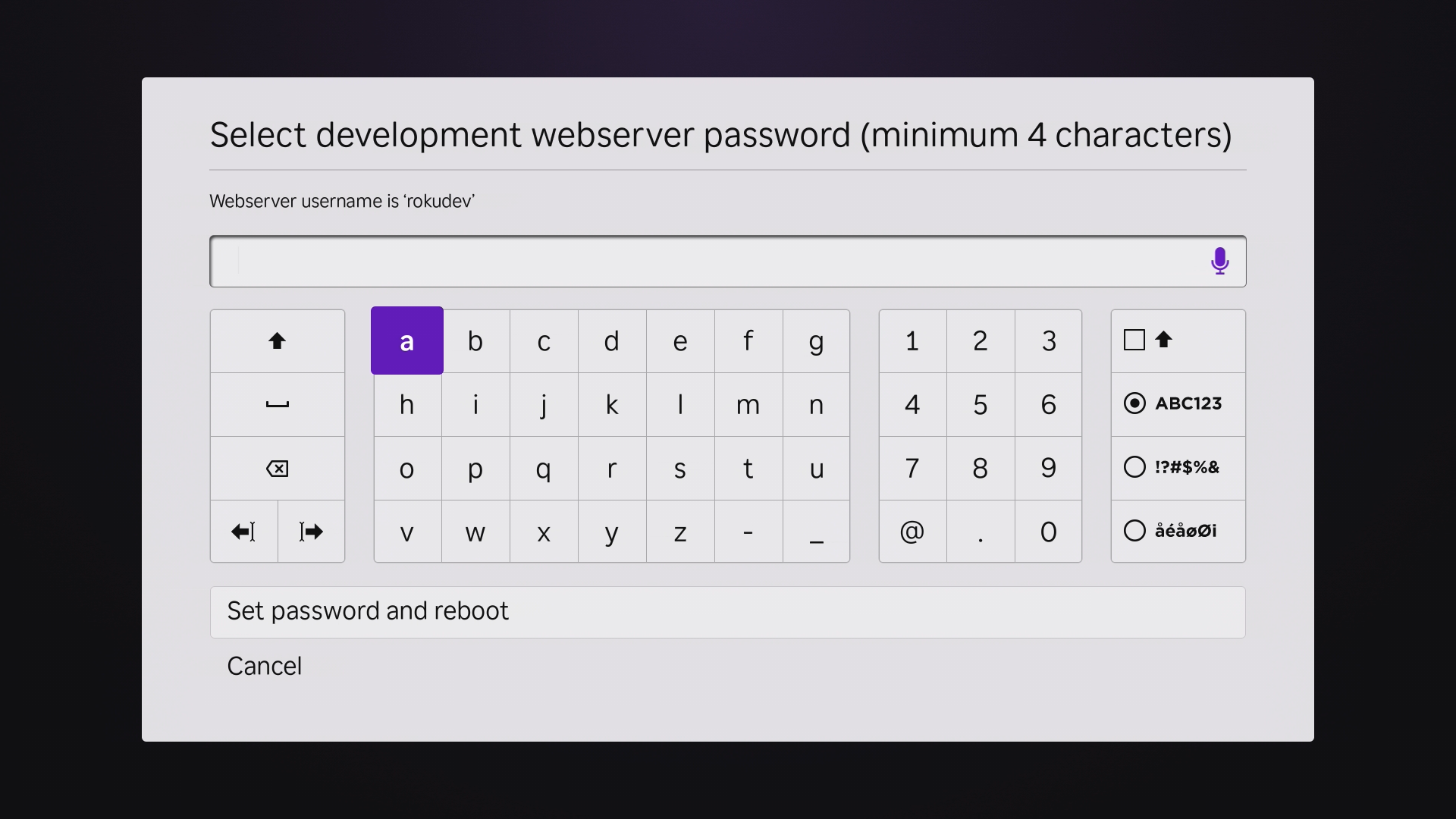
Важно: без записи IP, имени пользователя и пароля вы не сможете подключиться к веб‑инсталлятору. Храните эти данные в надёжном месте.
Шаг 2: Подключитесь к веб‑инсталлятору Developer Application Installer
- На компьютере (или ноутбуке), подключённом к той же сети Wi‑Fi, что и Roku, откройте браузер.
- Введите IP‑адрес Roku в адресной строке (например, http://192.168.1.42) и нажмите Enter.
- Появится окно входа. Введите имя пользователя и пароль, которые вы записали ранее.
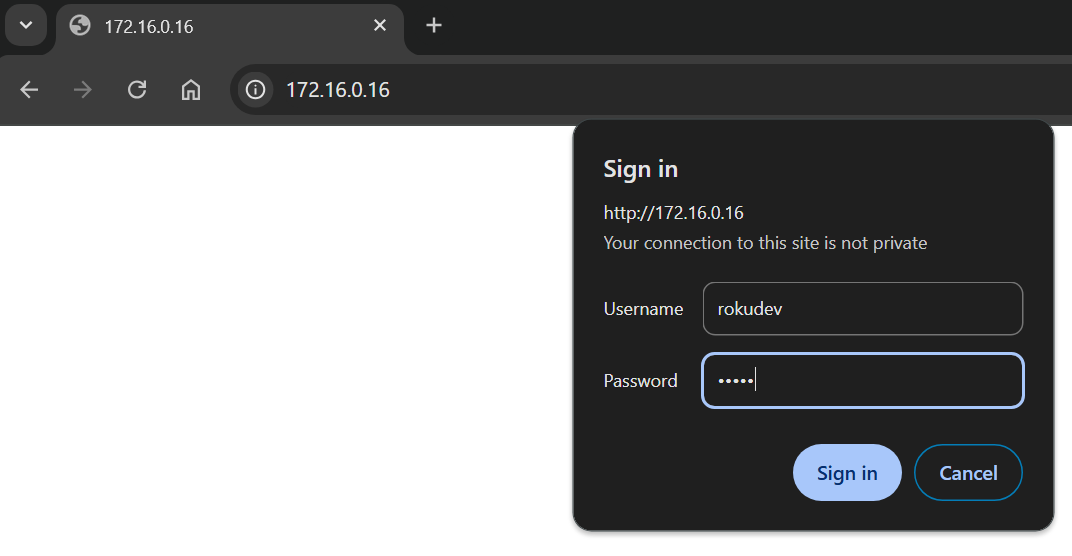
После входа откроется страница Developer Application Installer — это веб‑интерфейс для загрузки и установки сторонних каналов.
Шаг 3: Загрузите и установите приложение
- Подготовьте пакет приложения. Поддерживаемые форматы: .zip и squashfs. Большинство публичных сборок распространяются в формате .zip.
- На странице Developer Application Installer нажмите «Upload», выберите скачанный .zip и дождитесь, пока файл появится рядом с кнопкой загрузки.
- Нажмите «Install with zip» — начнётся процесс установки. По окончании приложение автоматически запустится на приставке.
Поздравляем — вы успешно sideload‑нули приложение на Roku.
Ограничения и важные замечания
- На одном устройстве одновременно может быть только одно «sideloaded» приложение. При установке нового приватного канала предыдущий будет удалён.
- Ранее существовало больше приватных каналов, но со временем Roku сократил поддержку таких каналов.
- Сторонние сборки могут содержать баги; используйте их на свой страх и риск, особенно если это бета‑версия.
Когда это не сработает — распространённые проблемы и способы их решения
- Браузер не подключается к IP‑адресу
- Проверьте, что ваш компьютер в одной сети с Roku (тот же сегмент подсети).
- Попробуйте временно отключить VPN/прокси и брандмауэр.
- Вход по имени пользователя/паролю отклонён
- Убедитесь, что вводите правильные данные, регистр символов важен.
- Если забыли пароль, придётся сбросить режим разработчика: на приставке отключите режим разработчика в меню или выполните аппаратный сброс (см. документацию Roku).
- Установка висит или файл не поддерживается
- Убедитесь, что пакет — корректный .zip для Roku (не архив с корневой папкой, а собранный в соответствии с указаниями Roku).
- Проверьте, что в архиве есть manifest и корректная структура каналов.
- Приложение запускается, но ведёт себя некорректно
- Включите логи в Developer Application Installer, посмотрите сообщения об ошибках.
- Запустите отладку через telnet/значащие журналы (если поддерживается) или используйте встроенный лог‑экспорт.
Мини‑методология: как быстро собрать и протестировать простой канал (шаблонный план)
- Скачайте официальный sample channel из репозитория Roku (пример: шаблон подкаста).
- Отредактируйте config.brs, вставьте URL‑ы и настройки контента.
- Добавьте свои изображения в папку images, проверьте имена и пути.
- Упакуйте канал в zip согласно структуре (не включайте лишние корневые папки).
- Загрузите через Developer Application Installer и тестируйте.
- При обнаружении ошибок — правьте код, создавайте новую сборку и повторно загружайте.
Совет: при отладке меняйте только одну вещь за раз, чтобы точнее локализовать проблему.
Чек‑лист по ролям
Пользователь — желающий установить сторонний канал:
- Убедился, что использует официальный пульт
- Записал IP, имя пользователя и пароль веб‑сервера
- Скачал zip‑пакет канала, доверенный источник
- Подключил компьютер к той же сети и установил приложение
Разработчик — создающий канал:
- Использует актуальную структуру пакета Roku
- Проверяет наличие manifest и необходимых ресурсов
- Проводит тестовую сборку и шаги установки в Developer Application Installer
- Логирует поведение приложения и сохраняет логи на машине разработчика
Безопасность и приватность
- Прямой доступ к веб‑инсталлятору по локальной сети требует защищённого пароля. Используйте сложный пароль и храните его в безопасном менеджере паролей.
- Не загружайте непроверенные пакеты с неизвестных сайтов: в них может быть вредоносный код или уязвимости.
- Если приставка используется общими пользователями, отключайте режим разработчика после завершения тестов.
- По вопросам GDPR/конфиденциальности: при разработке канала учитывайте, какие данные вы собираете у пользователей (логи, идентификаторы) и где эти данные храните.
Что делать после тестирования
- Если канал стабильный и вы хотите сделать его доступным другим пользователям, рассмотрите публикацию в официальном магазине Roku, пройдя процедуру публикации и проверки у Roku.
- Если канал остаётся приватным — помните, что он будет доступен только на устройствах с включённым режимом разработчика и установленным пакетом.
Быстрые советы и альтернативные подходы
- Если не хотите включать режим разработчика, ищите официальные бета‑программы или приглашения разработчиков для закрытого тестирования.
- Для потоковых серверов (Jellyfin, Plex и т. п.) проверьте, есть ли официальные клиенты в магазине Roku — их установка проще и безопаснее.
Краткая справка (1‑строчная глоссарий)
- Sideload: ручная установка приложения на устройство без использования магазина.
- ZIP: стандартный архивный формат, часто используемый для пакетов каналов Roku.
- SquashFS: сжатая файловая система, иногда применяемая для сборок каналов.
Фактическая выжимка
- Один sideload‑канал одновременно: да, одно приватное приложение может быть установлено на устройстве.
- Поддерживаемые форматы: .zip и squashfs.
- Доступ: через браузер, подключённый к той же локальной сети.
Краткое резюме
Режим разработчика на Roku позволяет загружать и тестировать собственные или сторонние каналы. Всё сводится к трём шагам: включить режим на приставке, подключиться к веб‑инсталлятору по IP и загрузить zip‑пакет. Соблюдайте меры безопасности и помните об ограничениях единственного sideload‑канала.
Нужна помощь с упаковкой вашего канала или проверкой manifest? Могу прислать шаблон чек‑листа для сборки и пример структуры zip‑архива.

Похожие материалы

Несколько аккаунтов Skype: Multi Skype Launcher

Журнал для работы: повысить продуктивность

Персональные звуки уведомлений на Android

Скачивание шоу Hulu для офлайн‑просмотра

Microsoft Start: персонализированная новостная лента
