
Как включить тёмный режим в YouTube на всех устройствах
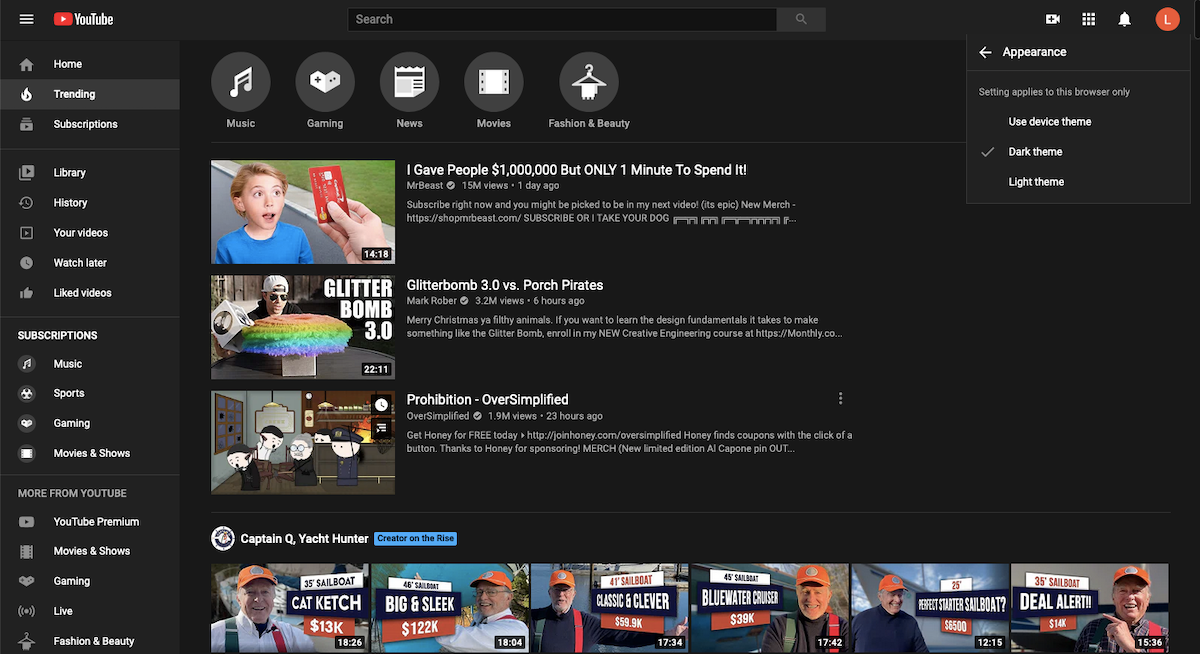
Зачем нужен тёмный режим
Тёмный режим меняет светлую тему интерфейса на тёмную. Это снижает контраст между экраном и окружающей средой, уменьшает блики и помогает смотреть видео в условиях низкой освещённости. Кратко: легче глазам и приятнее ночная навигация.
Важно: тёмный режим затрагивает только интерфейс YouTube, а не сами видеоролики. Если видео было снято при плохом освещении, переключение темы не изменит картинку в ролике.
Как включить тёмный режим на компьютере
- Войдите в аккаунт YouTube.
- Нажмите на свою фотографию профиля в правом верхнем углу.
- Выберите Вид.
- Выберите Тёмная тема или Использовать тему устройства.
Примечания:
- Настройка применяется к текущему браузеру. Если вы используете другой браузер, нужно включить тёмную тему там отдельно.
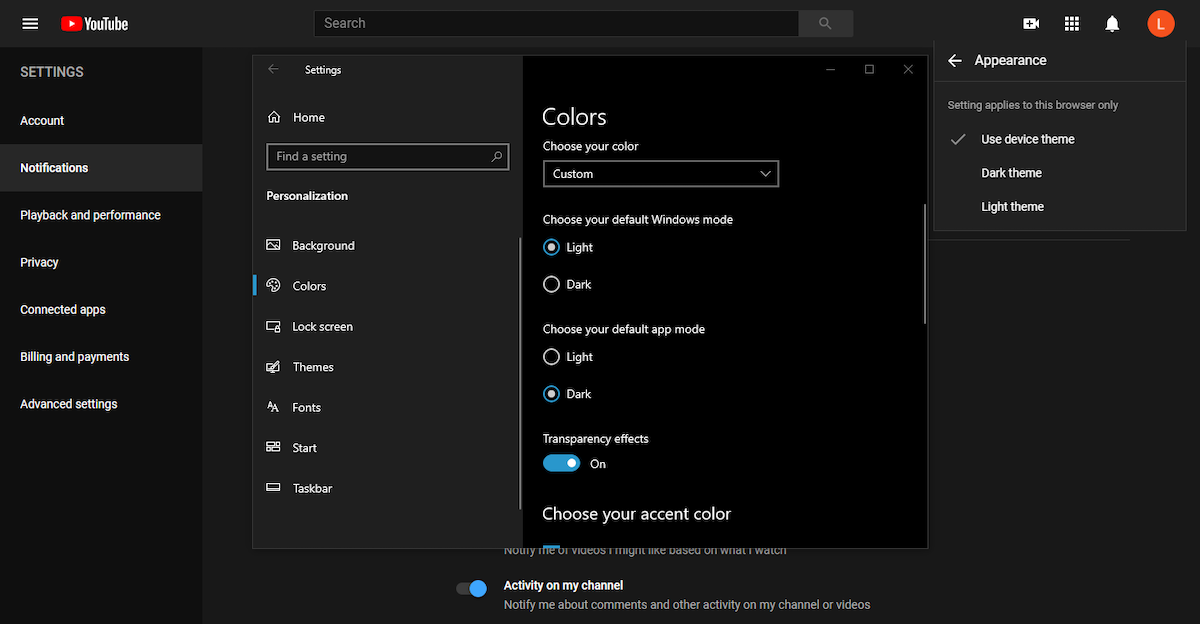
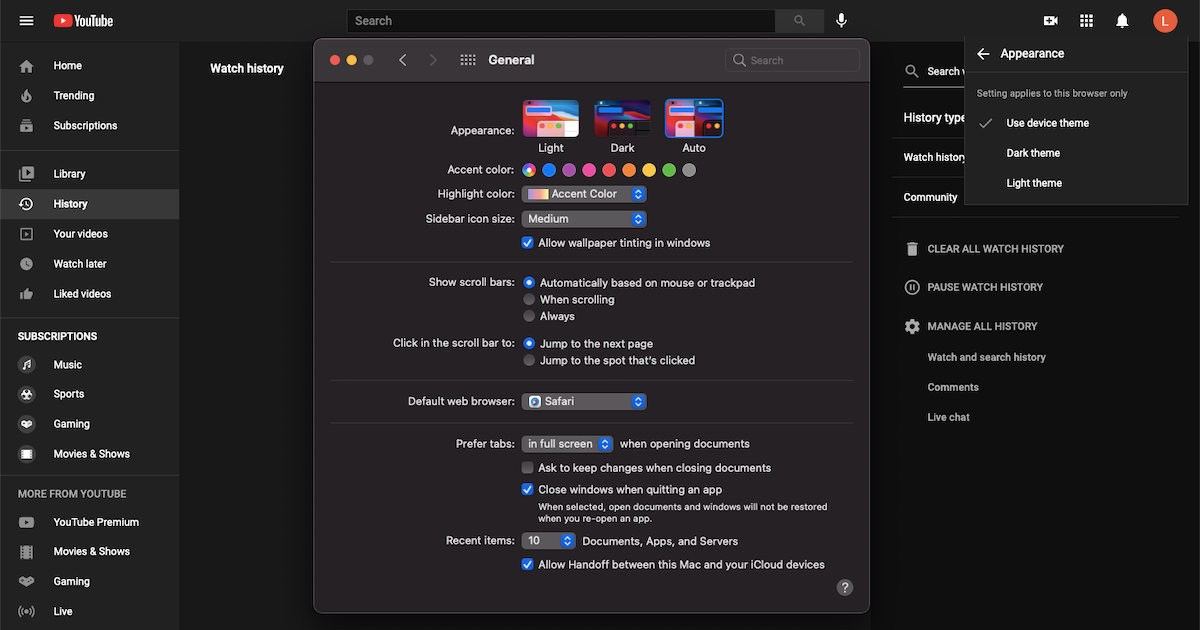
- Параметр Использовать тему устройства заставит YouTube автоматически переключаться при смене системной темы.
Если вы используете Windows, можно настроить отдельный режим для приложений: держите систему в светлой теме, а приложения — в тёмной. YouTube подстроится под этот выбор при включении «Использовать тему устройства». На macOS есть режим «Авто», который меняет тему в зависимости от времени суток; YouTube реагирует на это автоматически.
Как включить тёмный режим в приложении YouTube на Android
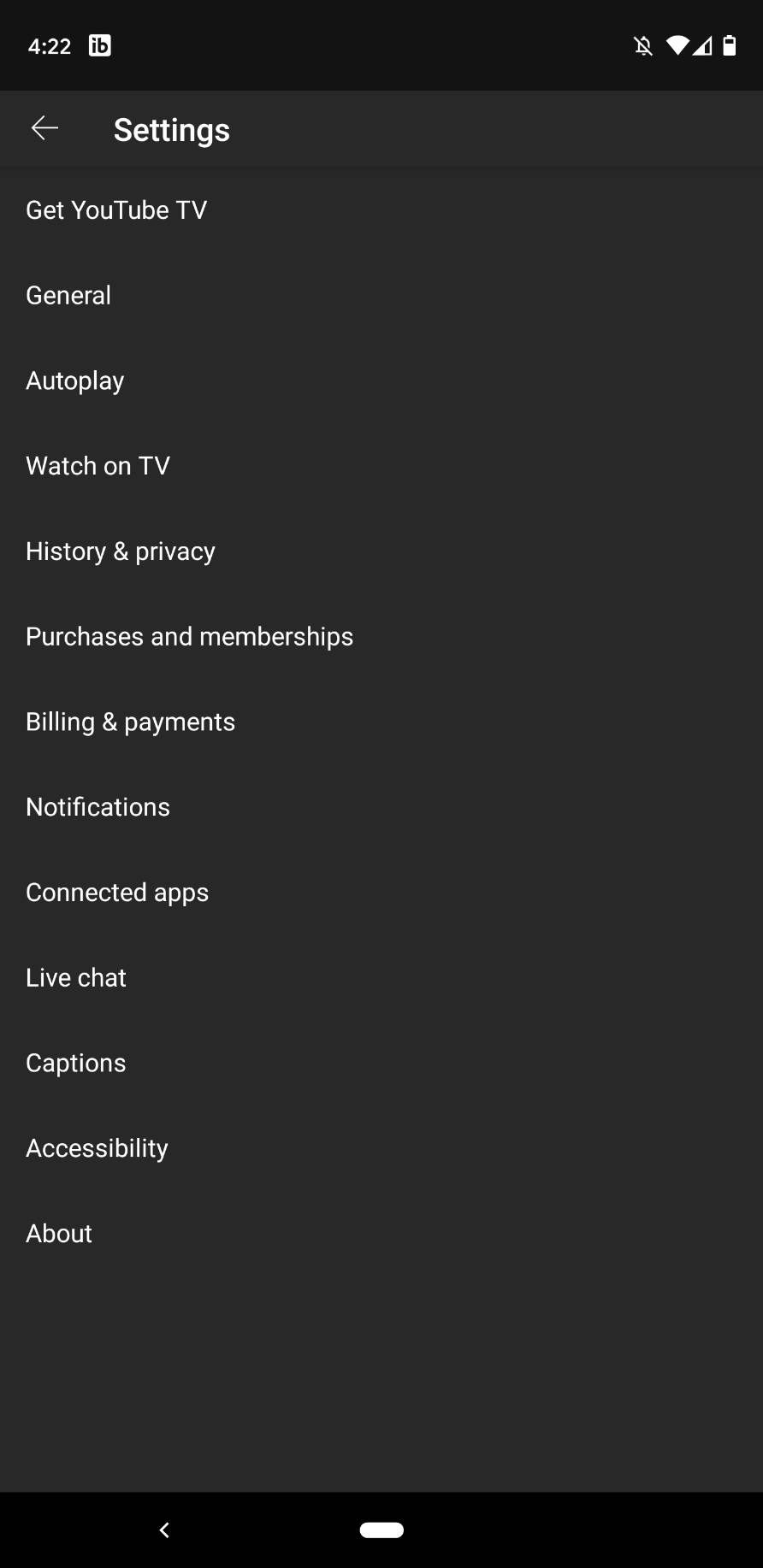
Процесс зависит от версии Android.
Для Android 10 и новее:
- Нажмите на фото профиля в правом верхнем углу.
- Откройте Настройки.
- Выберите Общие.
- Нажмите Вид.
- Выберите Тёмная тема или Использовать тему устройства.
Для версий ниже Android 10:
- Нажмите на фото профиля.
- Откройте Настройки → Общие.
- Включите переключатель Тёмная тема.
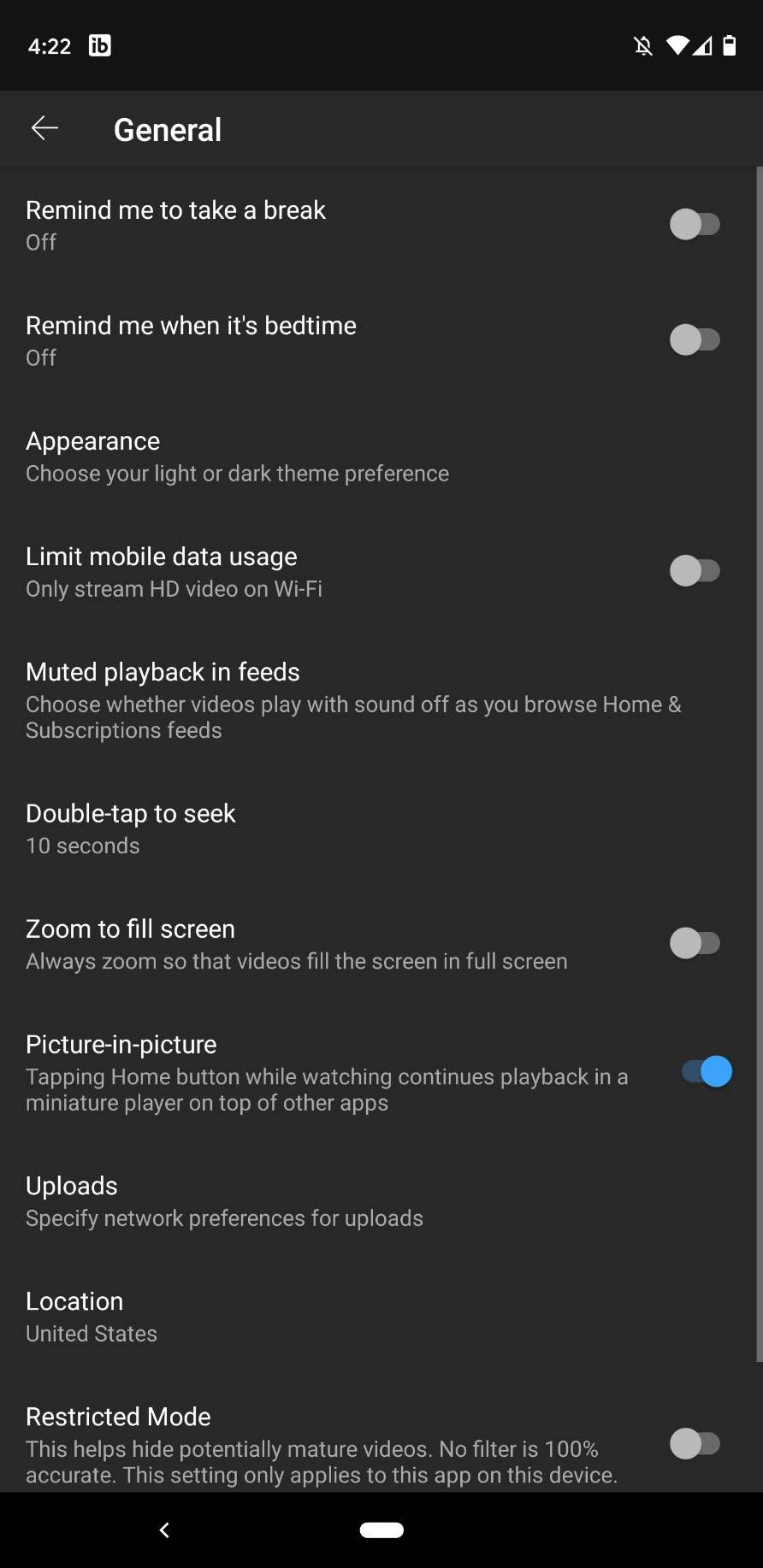
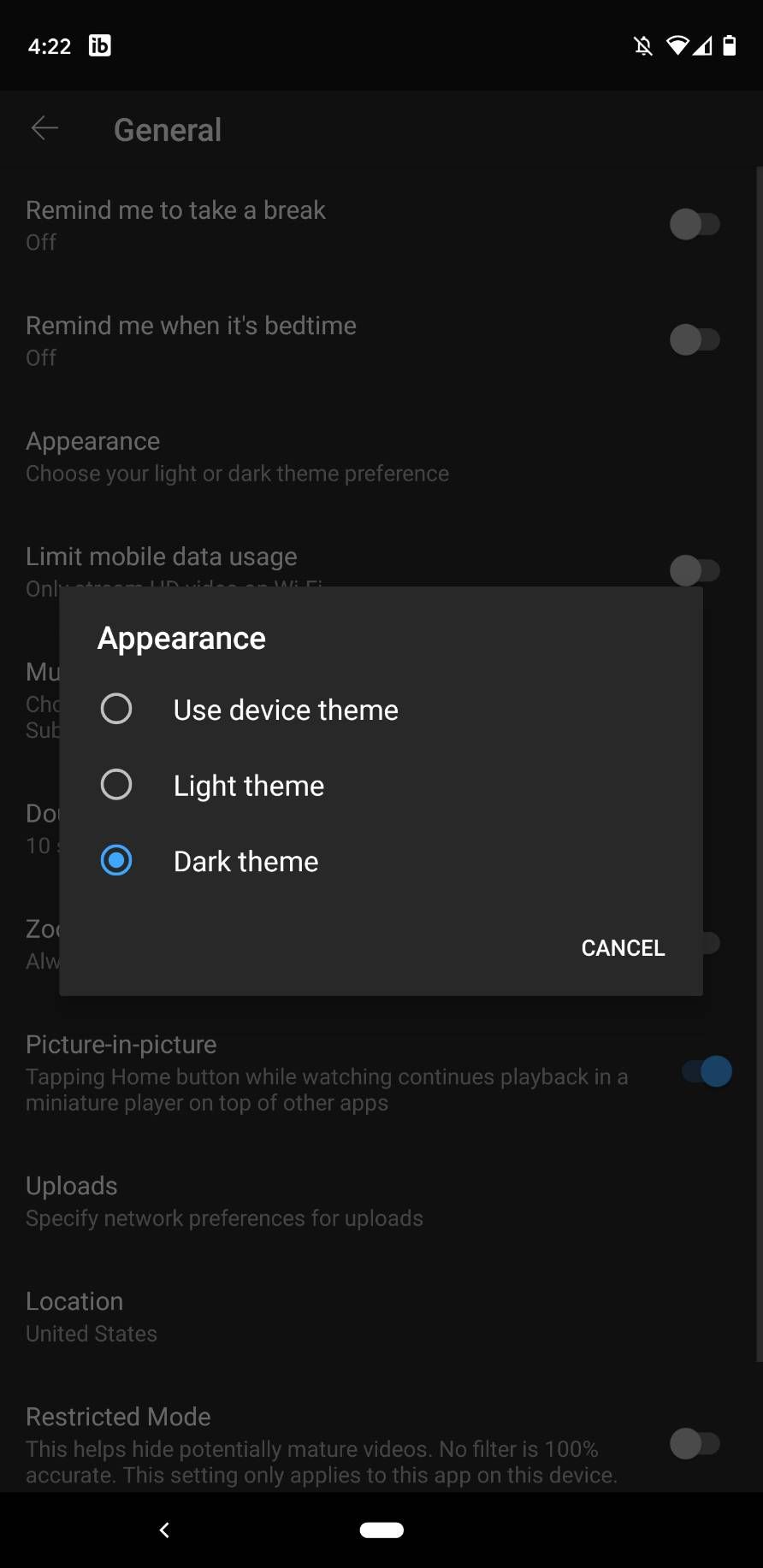
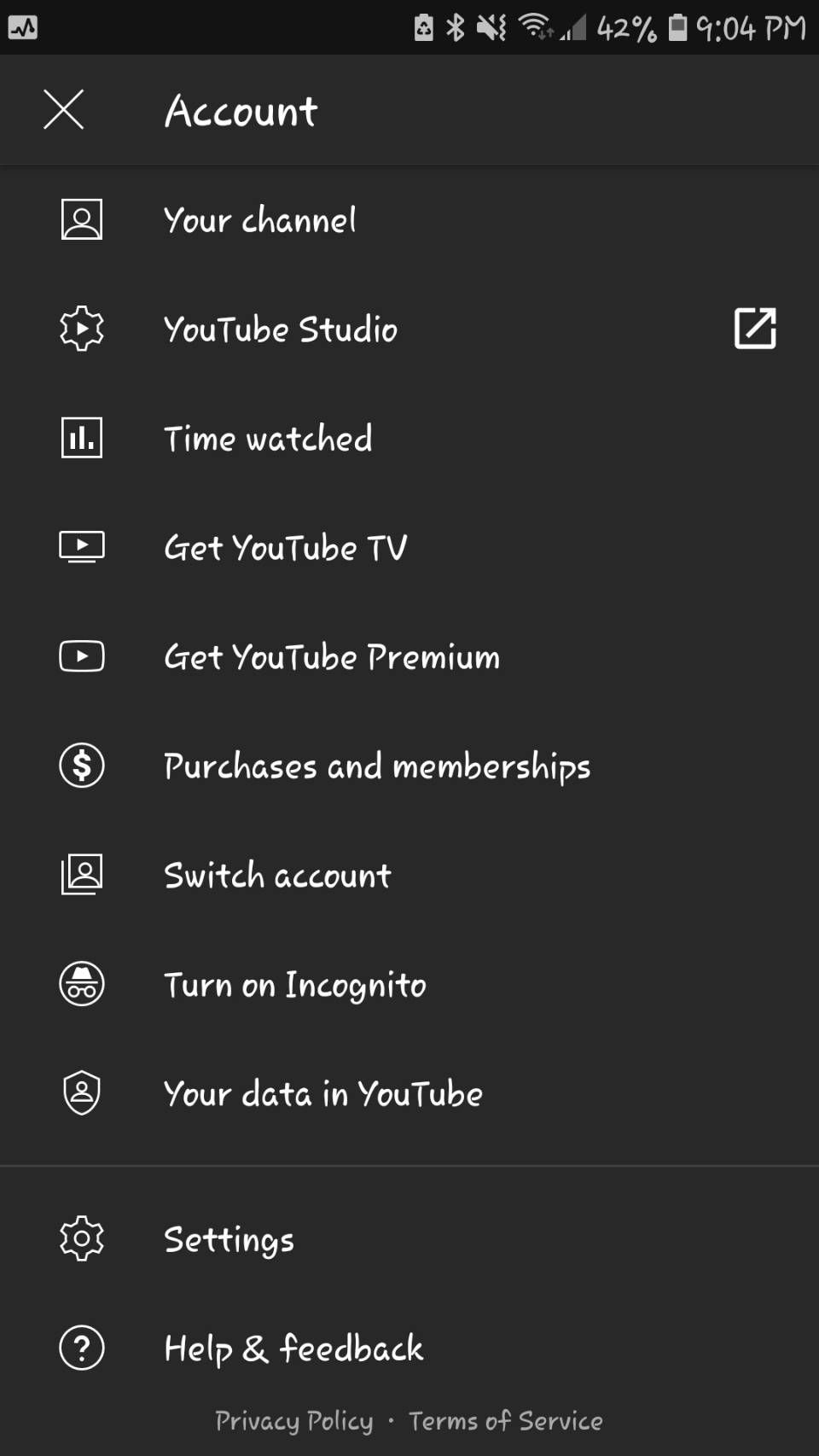
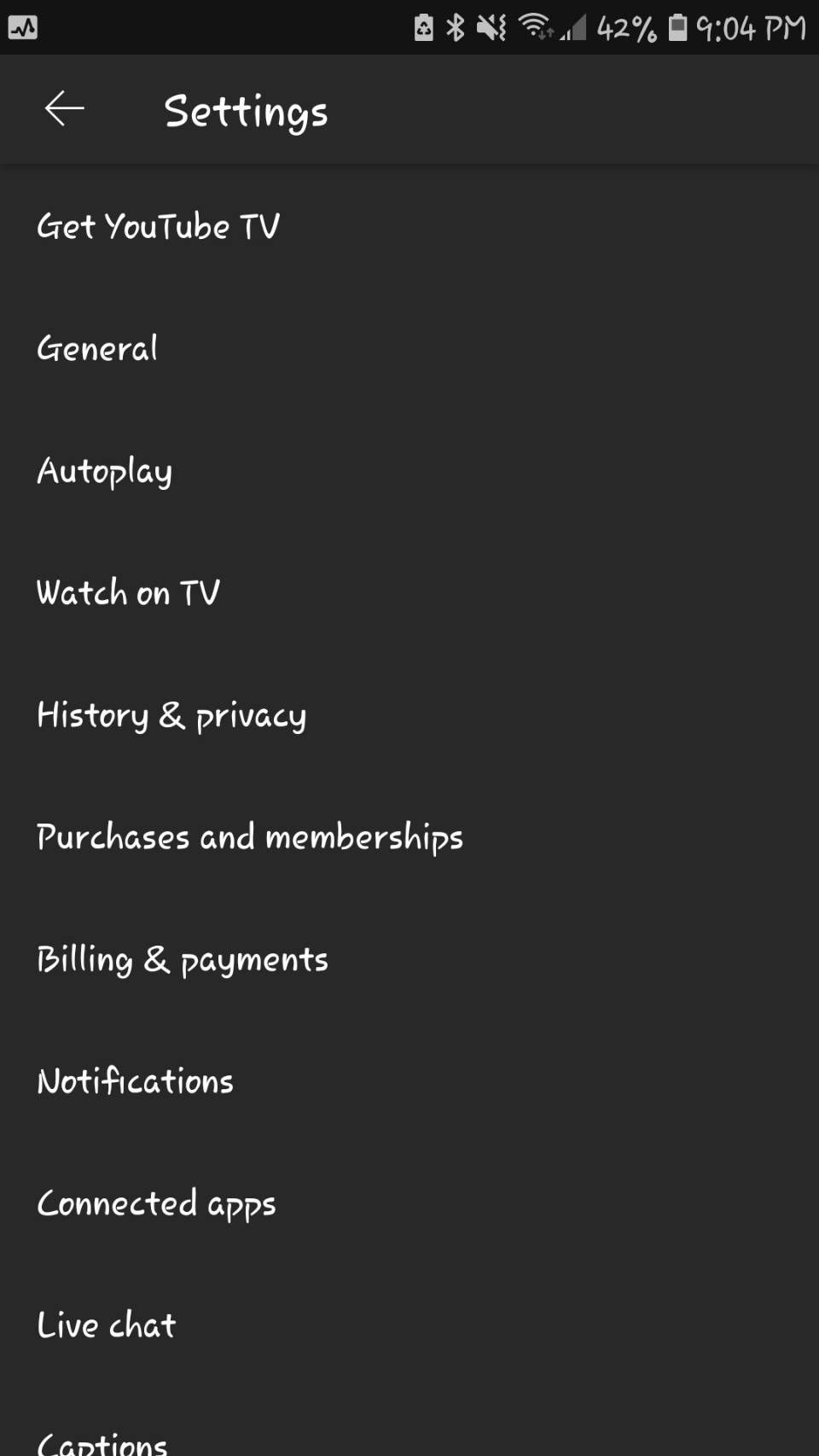
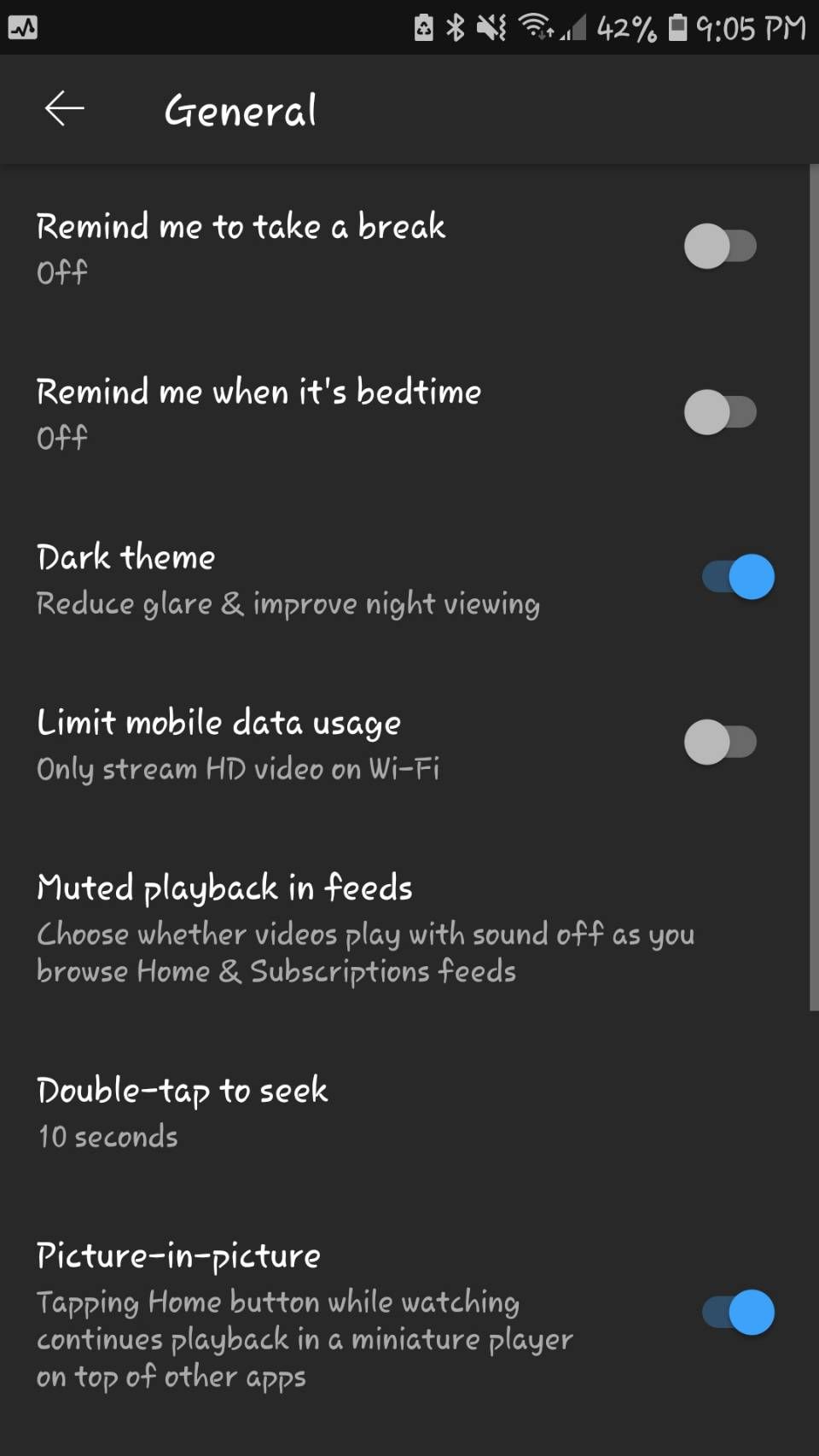
Совет: если на устройстве включён энергосберегающий режим, некоторые оболочки автоматически активируют тёмную тему для экономии батареи — YouTube может следовать этой системной настройке.
Как включить тёмный режим в приложении YouTube на iOS
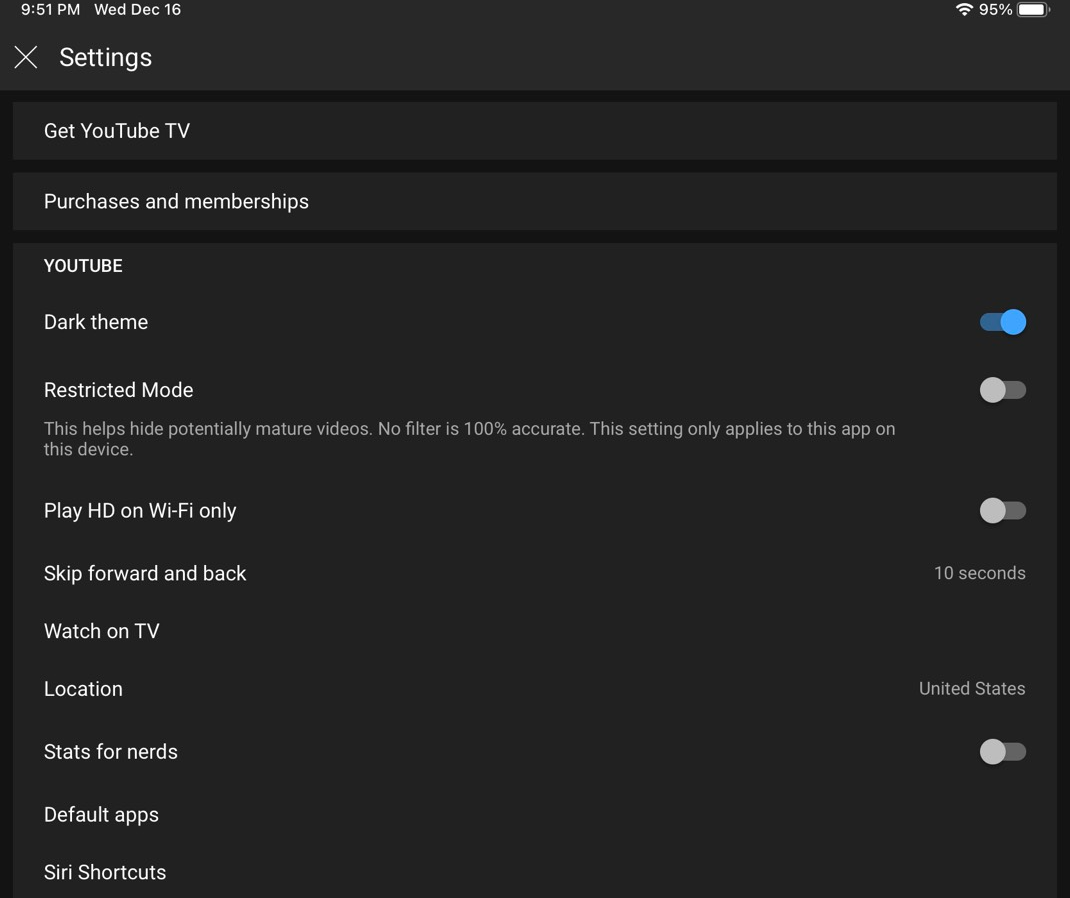
Для iOS 13 и новее:
- Нажмите на фото профиля.
- Выберите Настройки.
- Включите Тёмная тема.
Для старых версий iOS:
- Откройте фото профиля → Настройки.
- Выберите Вид.
- Включите Тёмная тема.
Примечание: если вы включите «Использовать тему устройства», YouTube будет автоматически менять тему вместе с системой iOS.
Устранение распространённых проблем
- Если тёмный режим не сохраняется после перезапуска браузера или приложения, проверьте, включены ли блокировщики скриптов или расширения, которые могут сбрасывать настройки.
- Если YouTube не переключается при смене системной темы, убедитесь, что выбран параметр Использовать тему устройства.
- При просмотре через режим инкогнито большинство настроек аккаунта не применяются — тёмную тему нужно включать вручную.
Важно: некоторые сторонние расширения или пользовательские темы для браузера могут конфликтовать с официальной тёмной темой YouTube.
Когда тёмный режим не помогает
- В роликах с низкой яркостью или плохой экспозицией тёмная тема не улучшит картинку.
- При сильном дневном свете тёмная тема может ухудшать читаемость текста по сравнению со светлой темой.
Альтернативные подходы
- Расширения браузера для управления контрастом и цветовой коррекцией. Они полезны, если требуется не только тёмная тема, но и регулировка яркости/цвета конкретно для видео.
- Режим «ночного чтения» системы или синтетические фильтры синего света для снижения утомления глаз.
- Использование аппаратного контроля яркости монитора или функции автоматической подстройки яркости.
Правила и эвристики выбора темы
- Если вы работаете в светлой комнате — используйте светлую тему.
- Для вечера и низкой освещённости — тёмная тема обычно лучше.
- Если основной контент — текст, проверяйте читаемость: на некоторых сайтах тёмная тема ухудшает восприятие длинных текстов.
Чек-листы по ролям
Пользователь:
- Войдите в аккаунт.
- Проверьте параметр Вид в профиле.
- Включите Тёмная тема или Использовать тему устройства.
Системный администратор:
- Задокументируйте стандарты интерфейса для сотрудников.
- Проверьте корпоративные политики по управлению темой ОС.
- Убедитесь, что политики централизованного управления не блокируют пользовательские настройки приложений.
Разработчик интерфейсов:
- Тестируйте компоненты в обеих темах.
- Проверяйте контраст текста и доступность для людей с нарушениями зрения.
- Обеспечьте смену темы без перезагрузки страницы.
Краткий глоссарий
- Тёмная тема — интерфейс с тёмным фоном и светлым текстом.
- Системная тема — настройка оформления на уровне операционной системы.
- Авто — режим, который меняет тему в зависимости от времени суток или расписания.
Критерии приёмки
- Тёмная тема включается и сохраняется в текущем браузере или приложении.
- При выборе «Использовать тему устройства» YouTube переключается одновременно с ОС.
- Контент остаётся читаемым: контраст элементов соответствует стандартам доступности.
Короткое объявление для пользователей (100–200 слов)
Хотите снизить нагрузку на глаза и смотреть YouTube комфортнее вечером? Включите тёмный режим: откройте своё меню профиля и выберите «Тёмная тема» или «Использовать тему устройства». На компьютере настройка применяется к текущему браузеру, а в мобильном приложении вы можете синхронизировать YouTube с системной темой Android или iOS. Если вы используете старые версии ОС, в приложении есть отдельный переключатель «Тёмная тема». Это быстро и безопасно — и заметно приятнее для просмотра ночью.
Часто задаваемые вопросы
Тёмный режим экономит батарею?
На OLED-экранах тёмный фон может снизить энергопотребление. На LCD-экранах эффект минимален.
Тёмная тема меняет картинку в видео?
Нет, она влияет только на интерфейс. Качество видео меняется в зависимости от исходного материала и настроек воспроизведения.
Как вернуть светлую тему?
Откройте профиль → Вид → выберите Светлая тема или отключите «Использовать тему устройства».
Итог: тёмный режим в YouTube прост в включении и полезен в условиях низкой освещённости. Выберите ручной режим или синхронизируйте YouTube с системной темой, чтобы получать нужный результат автоматически.

Похожие материалы

Несколько аккаунтов Skype: Multi Skype Launcher

Журнал для работы: повысить продуктивность

Персональные звуки уведомлений на Android

Скачивание шоу Hulu для офлайн‑просмотра

Microsoft Start: персонализированная новостная лента
