
Включение и отключение тёмной темы в Windows 11
Быстрые ссылки
Включить тёмную тему в Windows 11
Отключить тёмную тему в Windows 11
Краткое содержание
- Включите или отключите тёмный режим через Параметры → Персонализация → Цвета.
- Улучшите эффект тёмного режима, применив тёмную тему в разделе «Выбор темы».
- Если тема не применяется, проверьте сторонние приложения, политику админа и обновления системы.
Windows 11 предоставляет системный тёмный режим, который затемняет интерфейс системы и совместимых приложений. Ниже — пошаговая инструкция, советы по настройке и разделы с распространёнными проблемами и решениями.
Как включить тёмную тему в Windows 11
Короткое определение: тёмная тема — системная цветовая схема с тёмными фонами и светлым текстом, уменьшающая яркость экрана и облегчающая восприятие в тёмных помещениях.
- Откройте приложение «Параметры» — нажмите Windows + i.
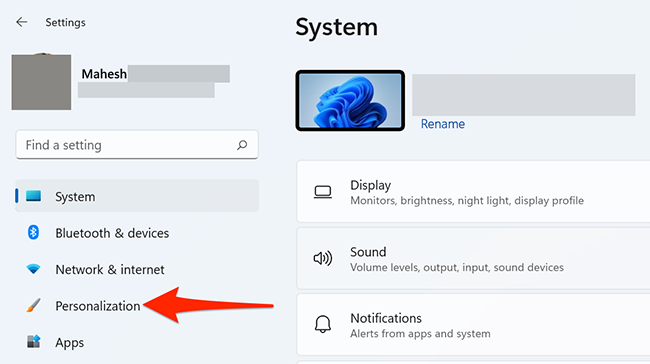
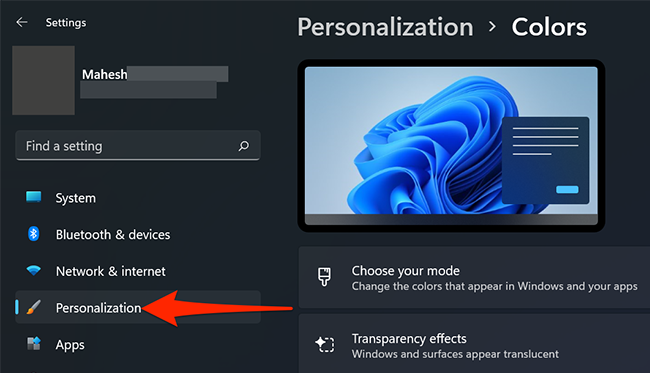
- В левой колонке выберите «Персонализация».
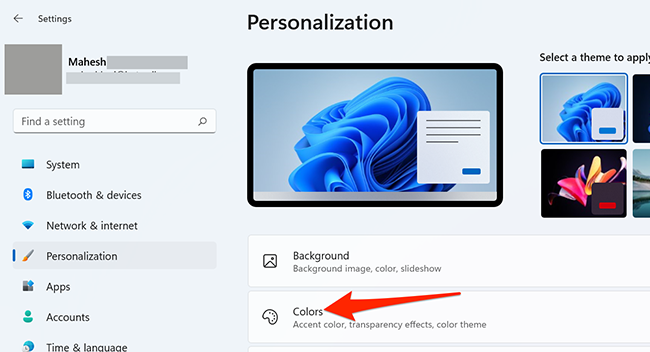
- На странице «Персонализация» в правой части кликните «Цвета».
- В разделе «Выберите режим» разверните список и выберите «Тёмный».
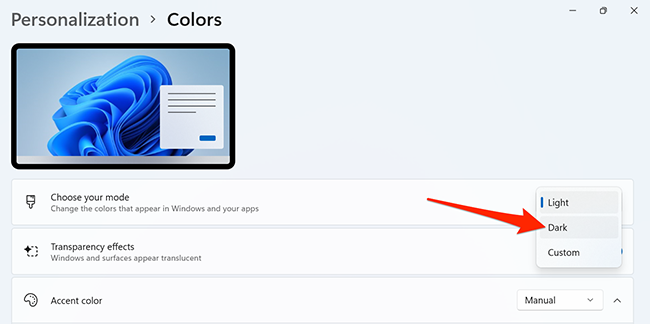
После этого интерфейс системы и большинства встроенных приложений сразу перейдёт в тёмный режим.
Сделать тёмный режим «глубже» — применить тему
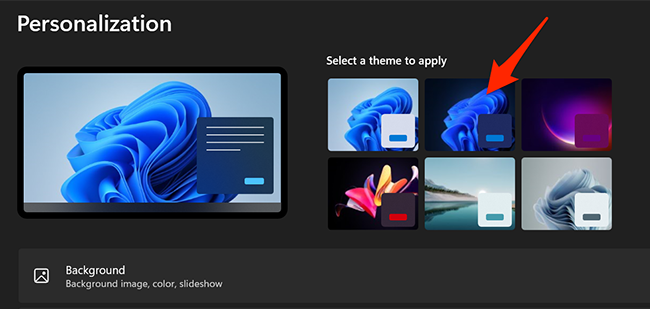
- Вернитесь в «Персонализация».
- В верхней части под «Выбор темы» выберите «Windows (Dark)». Это применит тёмные обои, панели и дополнительные элементы интерфейса.
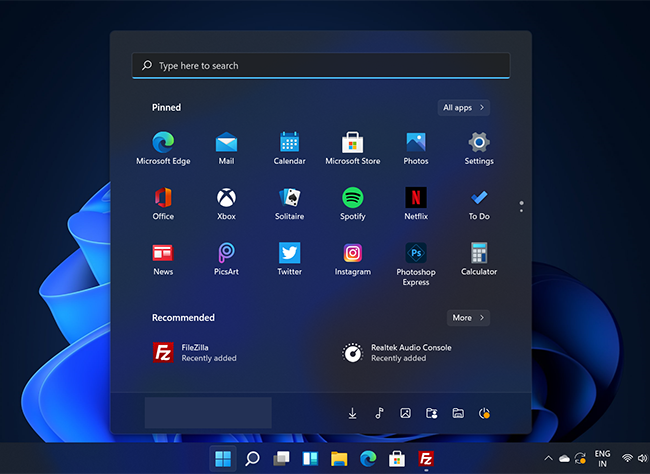
В результате большая часть интерфейса будет выглядеть однородно тёмной.
Как отключить тёмную тему в Windows 11
Чтобы вернуться к светлой теме:
- Откройте Параметры → Персонализация → Цвета.
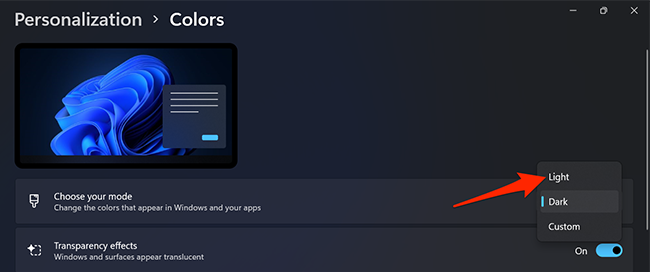
- В выпадающем меню «Выберите режим» выберите «Светлый».
- В разделе «Персонализация» выберите тему «Windows (Light)» для полного возврата к светлой палитре.
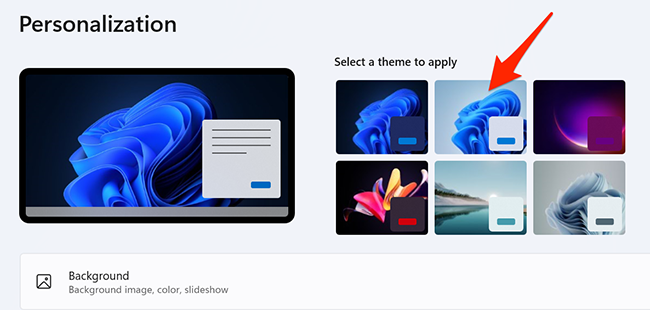
После этого интерфейс системы снова станет светлым.
Устранение неполадок
Если после выбора тёмного режима часть интерфейса остаётся светлой или приложения не меняют тему:
- Проверьте отдельные приложения: многие приложения (браузеры, мессенджеры, офисные пакеты) имеют собственные темы в настройках.
- Перезагрузите систему — иногда изменения применяются только после рестарта.
- Проверьте обновления Windows: Параметры → Обновление и безопасность → Центр обновления Windows.
- Если ПК используете в корпоративной сети, спросите администратора: групповая политика может блокировать системную тему.
- Убедитесь, что не активирован режим энергосбережения с особыми настройками отображения.
Важно: некоторые сторонние темы и пакеты оформления могут конфликтовать с системным тёмным режимом.
Когда тёмная тема не подойдёт (контрпример)
- При работе с графикой и цветовыми профилями тёмная тема может мешать точной оценке цвета.
- В ярко освещённых помещениях тёмные интерфейсы хуже читаются.
- Если у вас чувствительность к контрасту или определённые нарушения зрения — проконсультируйтесь со специалистом и используйте назначенные настройки доступности.
Альтернативные подходы
- Ночной свет (Параметры → Система → Дисплей → Ночной свет) — уменьшает синюю компоненту и сохраняет общий режим.
- Приложения с собственными настройками темы (Chrome, Edge, Office) — настраиваются отдельно.
- Сторонние утилиты (например, f.lux) — меняют цветовую температуру экрана по времени суток.
Чек‑лист перед сменой темы (роль: пользователь)
- Сохранены важные документы.
- Проверены настройки приложений, где важен цвет.
- При необходимости уведомлён администратор (корпоративный ПК).
- Перезагружен компьютер, если тема не применилась.
Критерии приёмки
- Система отображает тёмные фоны и светлый текст в больших частях интерфейса.
- Встроенные приложения (Параметры, Проводник, Пуск) изменили отображение.
- При возврате на «Светлый» все системные элементы вернулись к прежнему виду.
Мини‑методология быстрого отката
- Если новый режим мешает работе — откройте Параметры → Персонализация → Цвета и выберите «Светлый».
- Примените тему «Windows (Light)».
- При проблемах с цветами временно переключите Night Light или откройте приложение, где нужно точно видеть цвета, и включите его светлую тему.
Часто задаваемые вопросы
Q: Повлияет ли тёмная тема на заряд батареи ноутбука?
A: В большинстве случаев тёмная тема экономит немного энергии на OLED‑экранах, тогда как на обычных LCD‑панелях экономия минимальна.
Q: Можно ли автоматически переключать тёмную тему по времени суток?
A: В Windows 11 нет встроенного планировщика для переключения тёмной/светлой темы по времени, но это можно реализовать через сторонние сценарии PowerShell или утилиты.
Q: Что делать, если тёмная тема не применяется к сторонним приложениям?
A: Откройте настройки этих приложений и проверьте их тему. Многие программы используют собственные настройки интерфейса.
Если вы всё ещё используете Windows 10 — тёмная тема там тоже доступна через «Персонализация → Цвета» и отдельные параметры тем.
Конец статьи.

Похожие материалы

Несколько аккаунтов Skype: Multi Skype Launcher

Журнал для работы: повысить продуктивность

Персональные звуки уведомлений на Android

Скачивание шоу Hulu для офлайн‑просмотра

Microsoft Start: персонализированная новостная лента
