
Как включить тёмный режим на Nintendo Switch
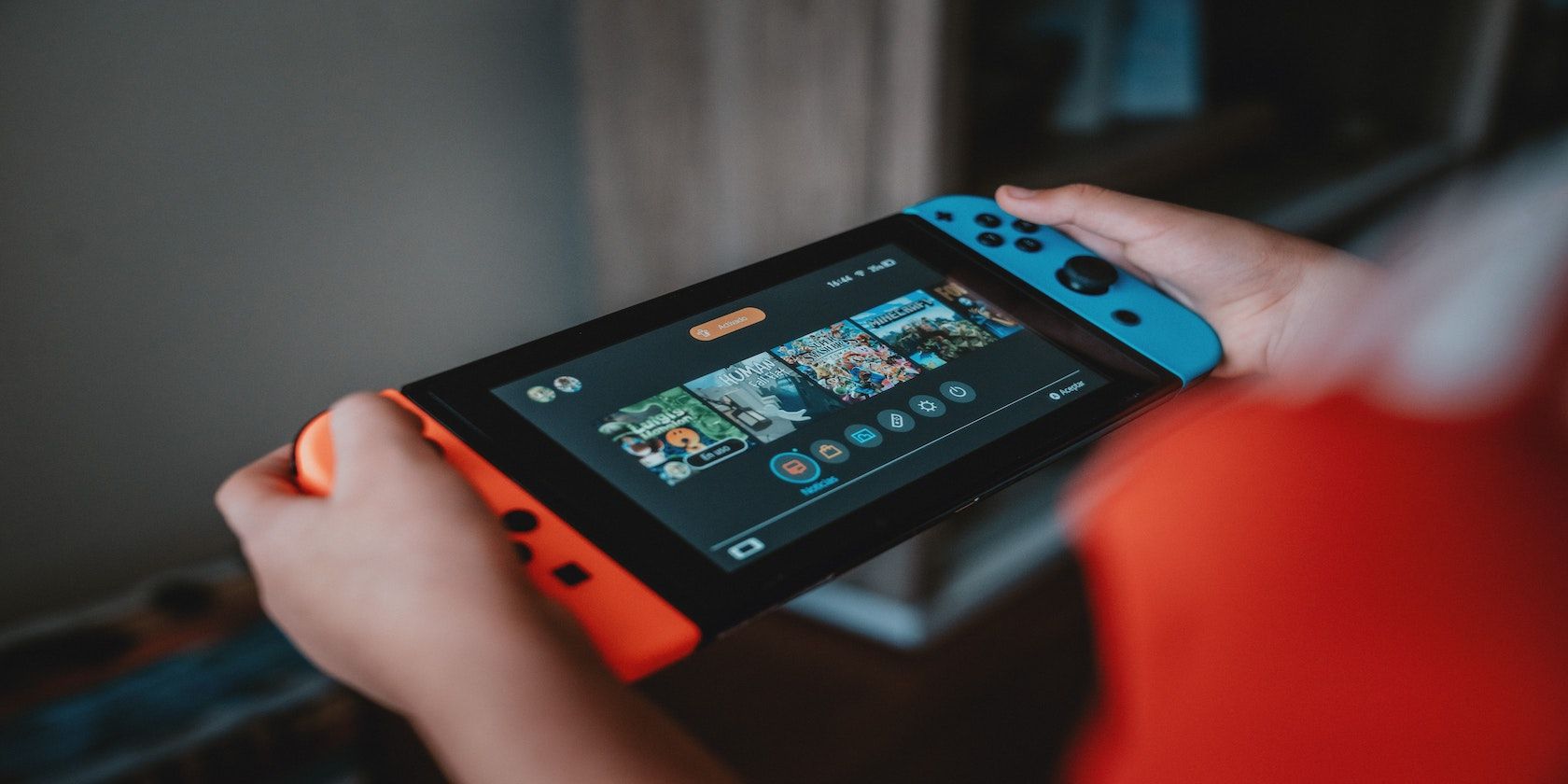
Что такое тёмный режим
Тёмный режим — это схема оформления, где светлый текст отображается на тёмном фоне. В интерфейсе Switch это снижает излучаемый свет и уменьшает количество синего спектра, что помогает глазам и сну после ночных сессий. Определение: тёмный режим — визуальная тема с тёмным фоном и светлым текстом.
Важно: тёмная тема не изменяет яркость экрана принудительно — она меняет только цветовую схему интерфейса.
Почему стоит использовать тёмный режим
- Меньше синего света, что помогает заснуть после игры ночью.
- Меньшая нагрузка на глаза в тёмных помещениях.
- Небольшое уменьшение энергопотребления в портативном режиме: тёмные пиксели часто потребляют меньше энергии на некоторых типах экранов.
Когда это может не помочь:
- При ярком освещении в комнате тёмная тема ухудшает читаемость.
- Некоторые игры и приложения могут иметь собственные интерфейсы, независимые от системной темы.
Как включить тёмный режим на Switch
- На главном экране откройте «Системные настройки» (System Settings).
- В меню слева прокрутите вниз и выберите «Темы» (Themes).
- Выберите «Основная — чёрная» (Basic Black).
Если нужно вернуть светлую тему, выберите «Основная — белая» (Basic White).
Критерии приёмки
- Визуально интерфейс Switch отображается с тёмным фоном и светлым текстом.
- Меню и значки читаемы в тёмной комнате.
- При смене темы система не требует перезагрузки.
Практические советы и мини-методология
Мини-метод: быстрый чеклист
- Убедитесь, что Switch в портативном режиме (если тестируете энергопотребление).
- Откройте Системные настройки → Темы → выберите «Основная — чёрная».
- Проверьте читаемость в реальных условиях игры (в комнате с низкой и нормальной освещённостью).
- Оцените разницу времени работы аккумулятора при двух темах (по возможности).
Роль-based чеклисты
- Для геймеров ночной смены: включите тёмную тему, уменьшите яркость экрана и используйте гарнитуру с ограничением громкости.
- Для родителей: проверьте, что дети не играют в позднее время; тёмная тема помогает, но основная мера — ограничение времени игры.
Факт-бокс (ключевые наблюдения)
- Тёмный интерфейс уменьшает видимый свет и может снижать субъективную усталость глаз.
- Экономия батареи зависит от типа экрана и уровня яркости — эффект небольшой, но заметный при длённой портативной игре.
- Некоторые игры не наследуют тему системы и остаются светлыми.
Альтернативы и когда тёмный режим не подходит
Альтернативы:
- Уменьшение яркости экрана вручную.
- Использование режимов «ночного света» на внешнем мониторе/ТВ (если консоль в док-режиме).
- Ношение очков с фильтром синего света.
Когда тёмная тема не эффективна:
- Если проблема — не экран, а стимуляция от игрового процесса (адреналин, яркая игровая механика).
- При игре на телевизоре в хорошо освещённой комнате — тёмный интерфейс может быть хуже читаем.
Ментальная модель: зачем менять тему
Подумайте о теме как о наложении на интерфейс: она не меняет содержимое игр, но влияет на контекст взаимодействия (комфорт, усталость, восприятие цвета). Выбирайте тему под условия использования: портативно и ночью — тёмная; днём и на телевизоре — светлая.
Тестовые случаи / Критерии проверки
- После выбора «Основная — чёрная» интерфейс должен смениться мгновенно.
- Все системные меню читаемы при низкой яркости.
- При сравнительном тесте батареи заметна небольшая экономия часов в пользу тёмной темы (опционально).
Важно: если вы наблюдаете плохую читаемость, вернитесь к «Основная — белая» или увеличьте общую яркость.
Короткая сводка
Тёмный режим на Nintendo Switch — это системная тема, доступная через Системные настройки → Темы → Основная — чёрная. Она полезна в ночных сессиях, снижает визуальную нагрузку и может немного увеличить время работы батареи в портативном режиме. Если интерфейс остаётся трудночитаемым, используйте светлую тему или уменьшите яркость.
Ключевые выводы:
- Тёмный режим улучшает комфорт в темноте.
- Включается через Системные настройки → Темы.
- Экономит немного батарею, но не устраняет игровой адреналин.
1-line glossary
- Тёмный режим — визуальная тема с тёмным фоном и светлым текстом.
Краткое объявление (100–200 слов)
Требуется меньше света и больше комфорта при ночных сессиях на Nintendo Switch? Переключитесь на тёмную тему: откройте Системные настройки → Темы и выберите «Основная — чёрная». Это уменьшит количество излучаемого света и синего спектра, поможет глазам и слегка продлит время автономной работы в портативном режиме. Если интерфейс кажется неудобным, всегда можно вернуть «Основная — белая».

Похожие материалы

Несколько аккаунтов Skype: Multi Skype Launcher

Журнал для работы: повысить продуктивность

Персональные звуки уведомлений на Android

Скачивание шоу Hulu для офлайн‑просмотра

Microsoft Start: персонализированная новостная лента
