
Как включить тёмную тему на Nintendo Switch
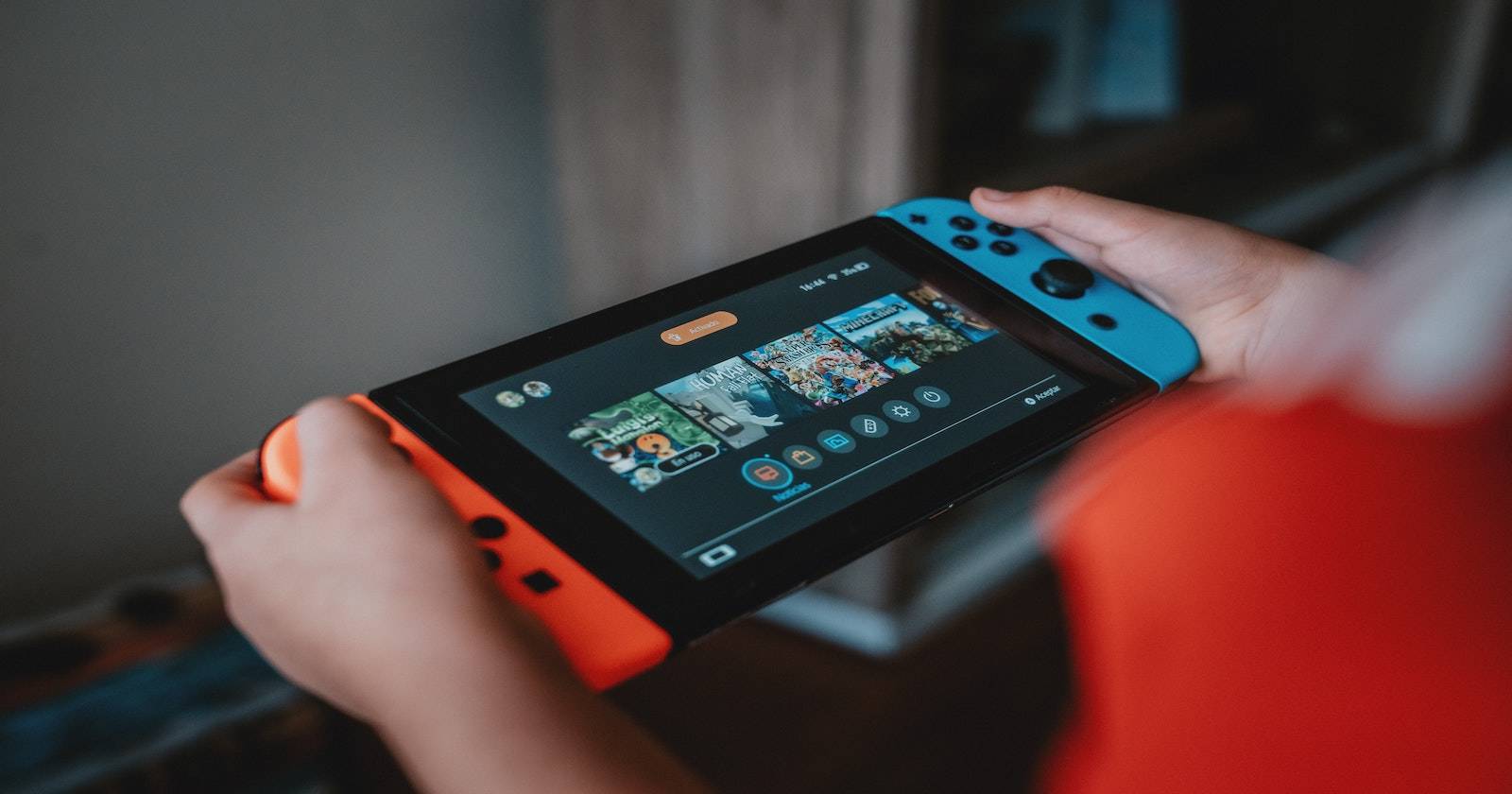
Многие игроки знают это странное состояние после долгой сессии на Switch, когда трудно заснуть. Иногда причина — выброс адреналина после прохождения сложного босса. В других случаях — избыток синего света от экрана. К счастью, у Nintendo есть простое решение: тёмная тема.
Что такое тёмная тема?
Тёмная тема — это оформление интерфейса, где основной фон тёмный, а текст светлый. Она снижает общее излучение экрана, сохраняя читаемость элементов.
Определение: синее свечение — коротковолновая часть спектра экрана, которая может влиять на цикл сна при длительном воздействии.
Преимущества тёмной темы:
- Меньше яркости в тёмных условиях, удобнее для глаз.
- Визуально приятна для ночных сессий.
- На портативных устройствах тёмные фоны обычно потребляют меньше энергии, что даёт небольшое увеличение времени автономной работы.
Важно: тёмная тема не всегда лучше — при сильном внешнем освещении контраст хуже, и интерфейс может казаться менее читабельным.
Как включить тёмную тему на Switch
Switch не называет эту функцию «dark mode», но даёт выбор цветовой схемы: белая или чёрная. Следуйте простым шагам:
- Откройте главную страницу консоли.
- Выберите «Системные настройки».
- В меню слева прокрутите до пункта «Тема».
- Выберите «Основной — чёрный».
Если захотите вернуть светлую тему, выберите «Основной — белый» в том же меню.
Когда тёмная тема помогает, а когда нет
Когда помогает:
- Играете поздно вечером или в темной комнате.
- Склонны к зрительному дискомфорту от ярких экранов.
- Хочется экономии батареи в портативном режиме.
Когда не помогает / противопоказания:
- Яркое дневное освещение: тёмный фон снижает читаемость интерфейса.
- Некоторые игры или приложения имеют свои светлые HUD-элементы, и общий эффект будет минимален.
- Пользователи с определёнными нарушениями зрения могут предпочесть высокий контраст светлой темы.
Альтернативные подходы и советы
Если тёмная тема вам не подходит, попробуйте другие методы снижения нагрузки на глаза:
- Уменьшите яркость экрана вручную в Системных настройках → Экран яркость.
- Используйте режим «докированного» подключения к телевизору для игр дома — экран TV обычно ярче и комфортнее читать.
- Делайте короткие перерывы каждые 30–60 минут, чтобы снизить утомление глаз.
Ментальная модель: думайте о тёмной теме как о «ночном фильтре интерфейса» — она меняет только оболочку, но не влияет на цветовую палитру внутри игр.
Быстрая методика проверки комфорта (мини-методология)
- Включите тёмную тему и поиграйте 20–30 минут в обычных условиях.
- Оцените усталость глаз и удобство чтения меню.
- Сравните время работы от батареи в портативном режиме (с одинаковой яркостью) в течение одного игрового сеанса.
- Верните настройки, если заметите ухудшение читаемости или другие неудобства.
Ролевые чек-листы
Геймер (ночные сессии):
- Включить «Основной — чёрный».
- Уменьшить яркость до комфортного уровня.
- Делать 5–10 минутные перерывы каждый час.
Родитель (днём и перед сном у ребёнка):
- Использовать тёмную тему ближе к вечеру.
- Контролировать общее время перед сном и отключать консоль за 30–60 минут до сна.
Администратор/турнирный оператор:
- Для публичных событий и стримов предпочитать тему по умолчанию организатора (обычно светлую) для согласованности бренда.
Факты и предупреждения
Факт: тёмная тема меняет только оформление интерфейса системы — большинство игр сохраняют свои собственные палитры и HUD.
Предупреждение: не полагайтесь только на тёмную тему для уменьшения воздействия синего света; при необходимости используйте внешние фильтры или снижайте яркость.
Важно: если вы испытываете постоянный дискомфорт или проблемы со сном, обратитесь к специалисту по здоровью.
Критерии приёмки
- Тема переключается на «Основной — чёрный» через Системные настройки → Тема.
- Меню и системные надписи остаются читаемыми при выбранной яркости.
- Игровая сессия в портативном режиме ощущается комфортнее для глаз по сравнению с белой темой.
Короткое резюме
Тёмная тема на Nintendo Switch проста в активации и полезна для ночного использования. Она уменьшает видимую яркость интерфейса и может слегка продлить время работы от батареи в портативном режиме. Если вы часто играете в тёмных местах, попробуйте тёмную тему и комбинируйте её с уменьшением яркости и регулярными перерывами.
Важно: в условиях яркого освещения или при специфических проблемах со зрением светлая тема может быть предпочтительнее.
Список основных выводов:
- Тёмная тема включается в Системных настройках → Тема → Основной — чёрный.
- Полезна для ночных игр и уменьшения нагрузки на глаза.
- Не заменяет общие правила гигиены зрения и при необходимости требует консультации специалиста.
1-строчный словарь:
- Тёмная тема — оформление с тёмным фоном и светлым текстом.
- HUD — элементы интерфейса внутри игры (индикаторы здоровья, карты и т. п.).

Похожие материалы

Несколько аккаунтов Skype: Multi Skype Launcher

Журнал для работы: повысить продуктивность

Персональные звуки уведомлений на Android

Скачивание шоу Hulu для офлайн‑просмотра

Microsoft Start: персонализированная новостная лента
