
Включение тёмной темы в Google Поиск
Описание: тёмная тема полезна тем, кто работает в условиях низкой освещённости или хочет снизить энергопотребление на OLED-экранах. Ниже — ясные инструкции и рекомендации по совместимости.
Почему стоит включить тёмную тему
Тёмная тема (dark mode) — это стиль оформления, где светлый текст отображается на тёмном фоне. Коротко о преимуществах:
- Меньшая нагрузка на глаза при работе в темноте. Определение: OLED — тип экрана, у которого каждый пиксель подсвечивается отдельно.
- Возможная экономия заряда на OLED-устройствах, так как тёмные пиксели потребляют меньше энергии.
- Эстетика — многие пользователи предпочитают внешний вид тёмной темы.
Важно: эффект на заряд батареи зависит от модели и яркости экрана; на IPS/LED-матрицах выгода минимальна.
Как включить тёмную тему на компьютере
- Откройте сайт Google.com.
- Если хотите, чтобы настройка применялась к вашему аккаунту на всех устройствах, нажмите в правом верхнем углу «Войти» и авторизуйтесь. Если вместо кнопки видите фотографию профиля, вы уже вошли.
- Пролистайте страницу вниз и нажмите «Настройки».
- В открывшемся меню выберите «Тёмная тема», чтобы переключить её в положение «Вкл».
Если опция «Тёмная тема» не видна:
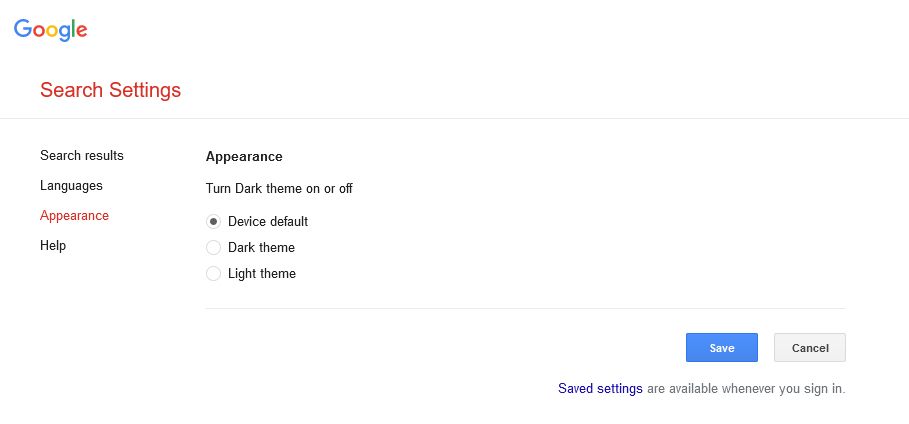
- В разделе «Настройки» выберите «Параметры поиска».
- Слева в меню выберите «Внешний вид».
- Отметьте «Тёмная тема».
- Нажмите «Сохранить».
Совет: браузеры также могут принудительно применять тёмную тему к сайтам. Если вы хотите единообразный результат во всех приложениях, проверьте системные и браузерные настройки оформления.
Как включить тёмную тему на мобильном устройстве
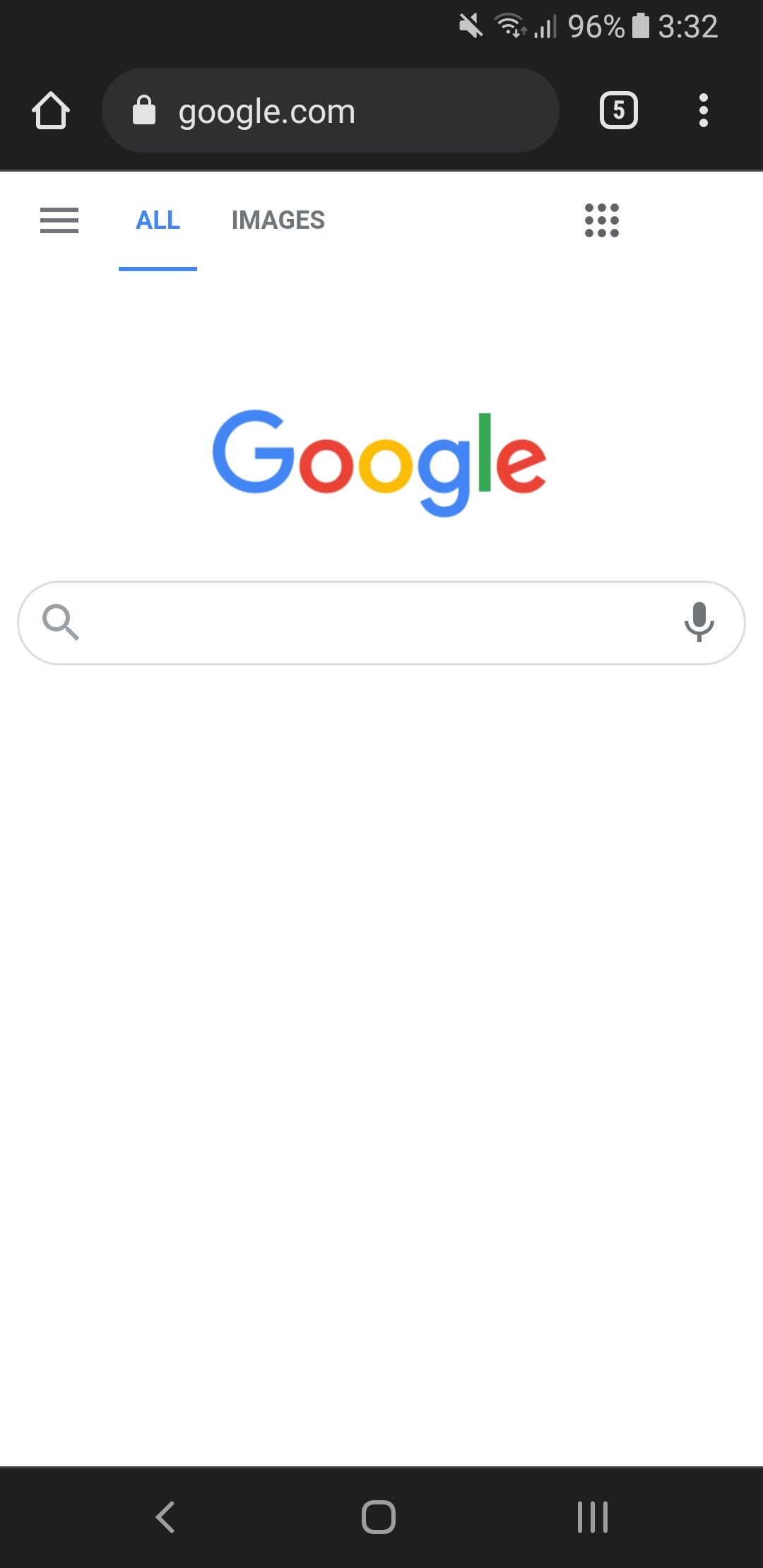
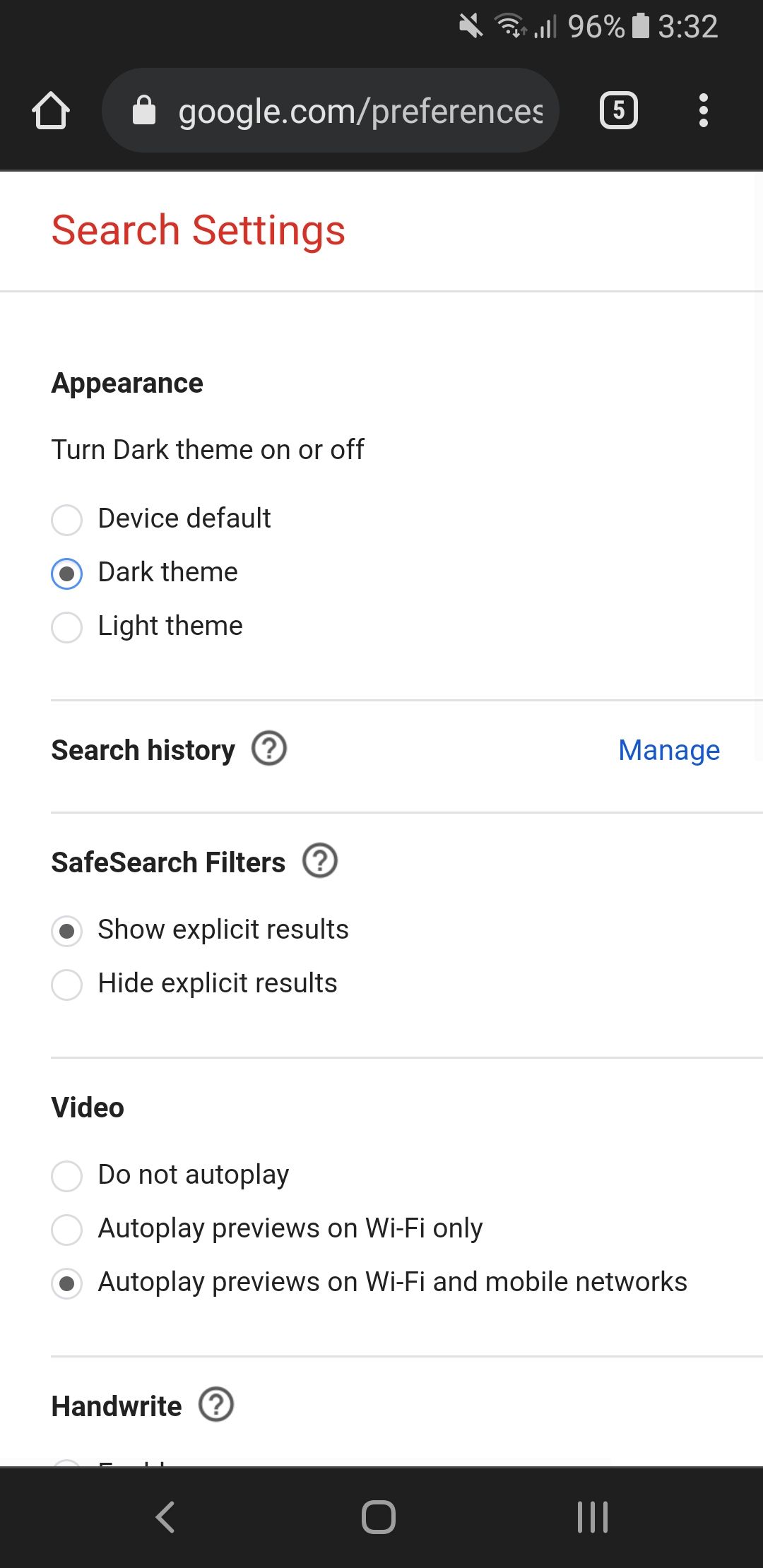
- Откройте Google.com в мобильном браузере.
- При желании войдите в аккаунт, чтобы синхронизировать настройки на всех устройствах — нажмите «Войти» в правом верхнем углу.
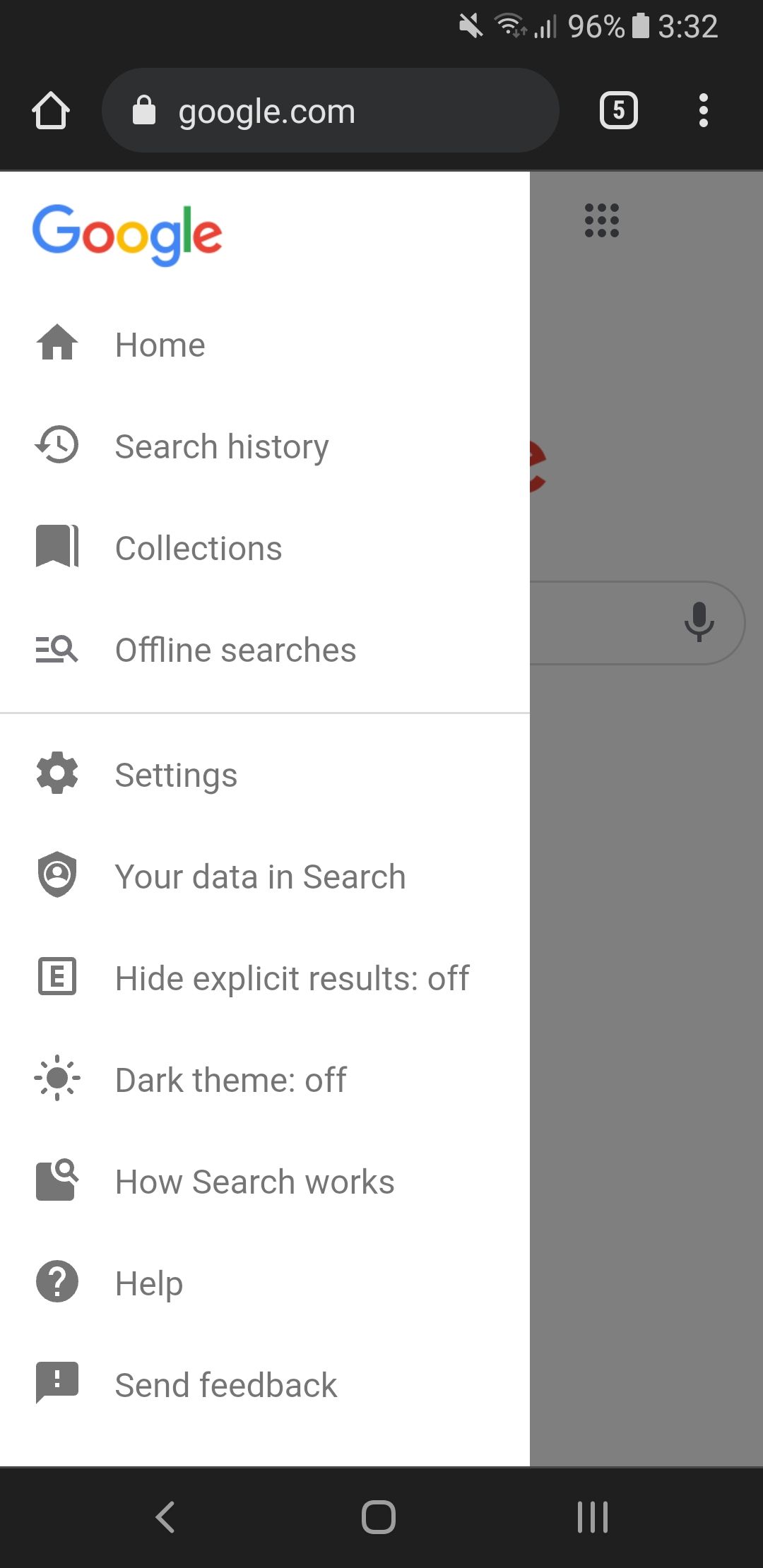
- В левом верхнем углу откройте «Ещё» (три горизонтальные линии).
- Нажмите «Тёмная тема», чтобы переключить её в положение «Вкл».
Если пункт «Тёмная тема» не отображается:
- Коснитесь «Настройки» в меню.
- В разделе «Внешний вид» выберите «Тёмная тема».
- Прокрутите вниз и нажмите «Сохранить».
- Подтвердите уведомление — настройки применятся к странице поиска.
Примечание: в мобильных приложениях Google (например, приложение Google на Android/iOS) тёмная тема может переключаться через системные настройки устройства или через настройки самого приложения.
Тёмная тема в других продуктах Google
Тёмный интерфейс доступен не только в Поиске. Проверьте настройки в следующих службах:
- Google Play
- Google Документы, Таблицы и Презентации
- Google Maps
Откройте настройки соответствующего приложения и найдите раздел «Тема», «Внешний вид» или «Оформление».
Когда тёмный режим даёт мало пользы или мешает
- При ярком дневном свете контраст тёмной темы может быть хуже, особенно на старых экранах.
- В некоторых веб-страницах или инструментах визуальные элементы (графики, изображения с прозрачным фоном) могут выглядеть некорректно в тёмном оформлении.
- На экранах без OLED экономия батареи будет незначительной.
Альтернативные подходы
- Системное принудительное тёмное оформление: в настройках Windows, macOS, Android или iOS можно установить тёмную тему — многие сайты и приложения автоматически подстроятся под неё.
- Расширения для браузера: есть расширения, которые принудительно применяют тёмные стили к сайтам. Подход полезен, если сайт не поддерживает встроенную тёмную тему.
Краткая методология выбора режима
- Оцените условия использования: в помещении или на улице? частые ночные сессии?
- Проверьте тип экрана (OLED или нет). Если OLED и вы часто пользуетесь устройством, тёмная тема вероятно даст выгоду.
- Включите тёмную тему и понаблюдайте за удобством чтения и поведением батареи в течение нескольких дней.
- При проблемах с визуализацией вернитесь в светлую тему или используйте браузерные расширения для более гибкой настройки.
Быстрый чек-лист для IT-администратора
- Убедиться, что политики управления устройствами не принудительно блокируют смену темы.
- Проверить локализацию интерфейса: переводы UI-меток могут отличаться в разных локалях.
- Тестировать визуализацию страниц и виджетов в тёмной теме на ключевых разрешениях экранов.
Важно: предпочтения темы в аккаунте Google сохраняются в профиле и должны синхронизироваться между устройствами при входе в тот же аккаунт.
Факт-бокс — ключевые идеи
- Тёмная тема = светлый текст на тёмном фоне.
- Максимальная экономия энергии наблюдается на OLED-экранах.
- Поддержка тёмной темы есть в большинстве Google-сервисов.
1‑строчный глоссарий
- OLED — экран, где каждый пиксель излучает свет отдельно; тёмные пиксели потребляют меньше энергии.
- Тёмная тема — интерфейс с тёмным фоном и ярким текстом.
Заключение
Включение тёмной темы в Google Поиске просто и быстро: используйте раздел «Настройки» на компьютере или меню «Ещё» на мобильном устройстве. Если хотите единую тему на всех сервисах, проверьте системные настройки или переключитесь на тёмную тему в каждом приложении Google. Экспериментируйте в течение нескольких дней, чтобы понять, насколько она улучшает комфорт и автономность вашего устройства.
Краткое резюме ниже.
Резюме:
- Тёмная тема снижает нагрузку на глаза в тёмной среде.
- Экономия батареи заметна преимущественно на OLED-экранах.
- Настройка доступна в «Настройках» → «Внешний вид» на компьютере и в меню «Ещё» → «Внешний вид» на мобильных.
- Проверяйте совместимость визуальных компонентов при массовом развёртывании.

Похожие материалы

Несколько аккаунтов Skype: Multi Skype Launcher

Журнал для работы: повысить продуктивность

Персональные звуки уведомлений на Android

Скачивание шоу Hulu для офлайн‑просмотра

Microsoft Start: персонализированная новостная лента
