
Темная тема в Google Calendar — Android, iPhone и веб
Быстрая навигация
- Можно ли включить тёмную тему в Google Calendar?
- Включение тёмной темы на Android
- Включение тёмной темы на iPhone
- Тёмная тема для веб-версии Google Calendar
- Проблемы и решения
- Альтернативы и рекомендации для ИТ-администраторов
Можно ли включить тёмную тему в Google Calendar?
Да и нет. Мобильные приложения Google Calendar для Android и iPhone поддерживают тёмную тему (официально или через системные настройки). Но веб-сайт calendar.google.com не имеет встроенного переключателя тёмной темы. Для веба нужно применять сторонние средства: флаги браузера, расширения или пользовательские стили.
Важно: тёмная тема на мобильных устройствах экономит батарею у OLED-экранов и снижает яркость интерфейса в тёмной обстановке.
Включение тёмной темы на Android
На Android тёмная тема включается внутри приложения Google Calendar.
Шаги:
- Откройте приложение Google Calendar на телефоне.
- Нажмите на кнопку меню (три горизонтальные линии) в левом верхнем углу.
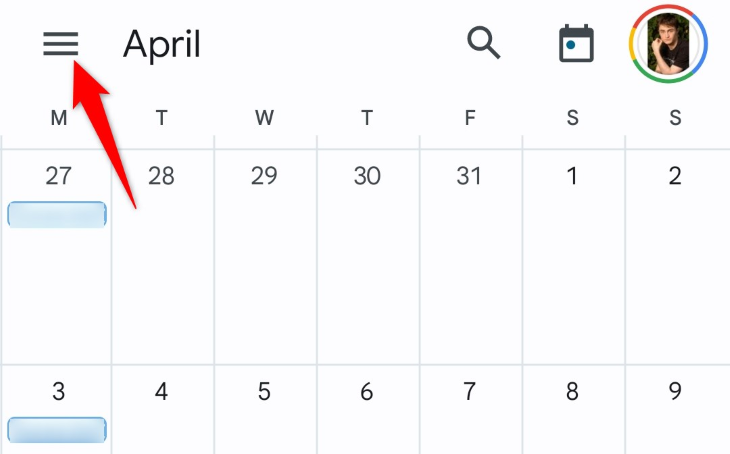
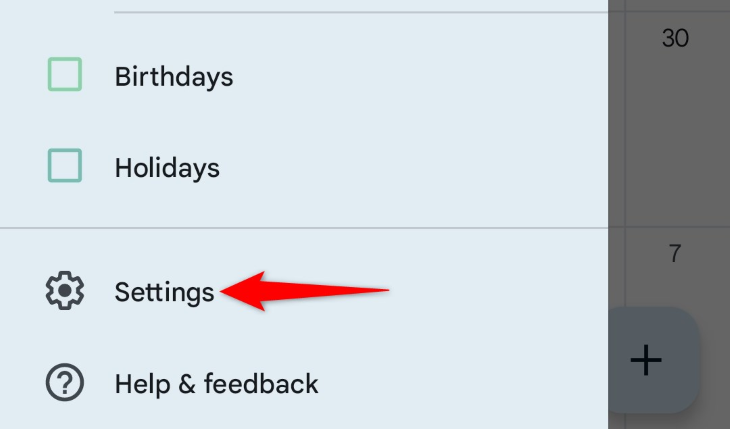
- В меню пролистайте вниз и выберите «Настройки».
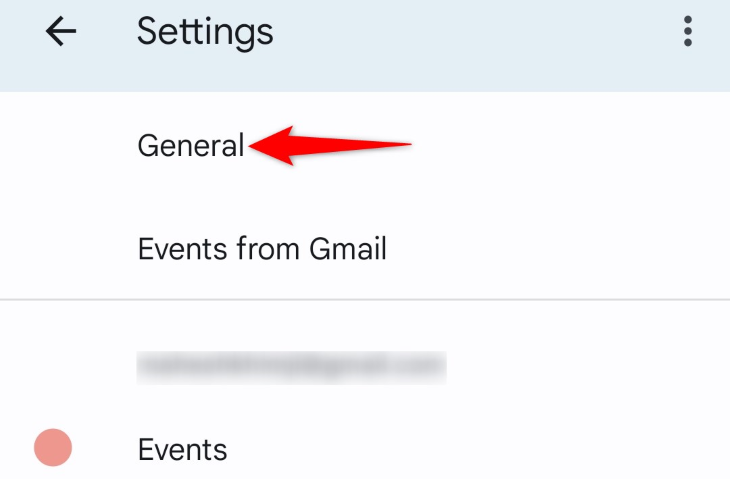
- Нажмите «Общие» в верхней части экрана настроек.
- Найдите пункт «Тема» и тапните по нему.
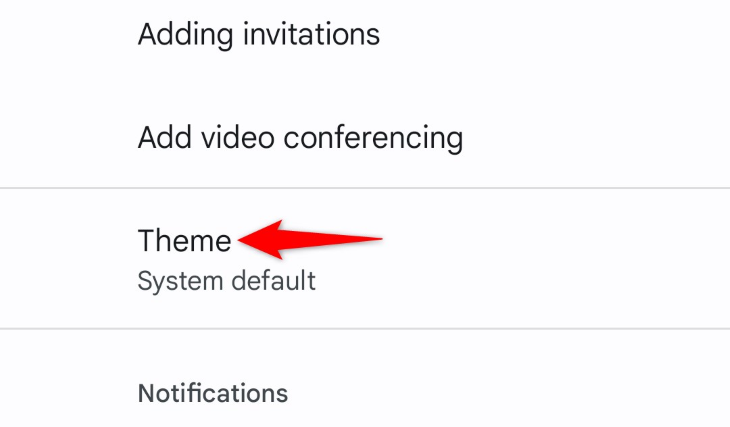
- В открывшемся меню выберите «Тёмная».
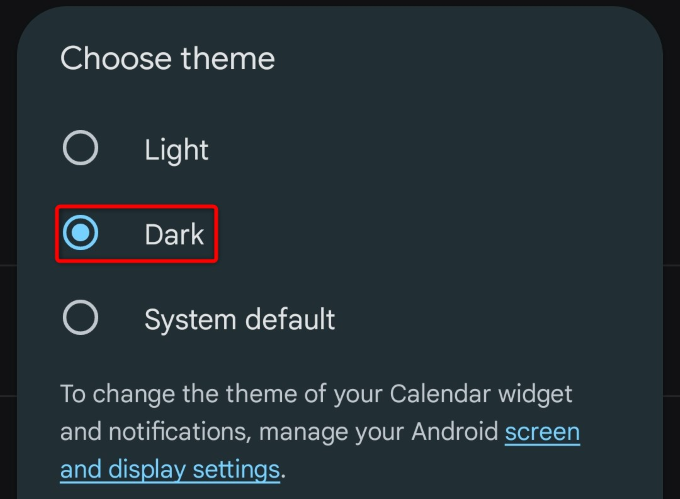
Результат: приложение сразу перейдёт на тёмную цветовую схему. Чтобы вернуть светлую тему, выберите «Светлая».
Критерии приёмки:
- Интерфейс календаря и меню должны быть в тёмных тонах.
- События и текст остаются читаемыми (контраст не должен падать ниже удобочитаемого уровня).
Включение тёмной темы на iPhone
В приложении Google Calendar для iPhone нет отдельного переключателя темы. Приложение повторяет системную тему iOS. Поэтому включите системный режим «Тёмный». Требуется iOS 13 или новее.
Шаги:
- Откройте «Настройки» (Settings) на iPhone.
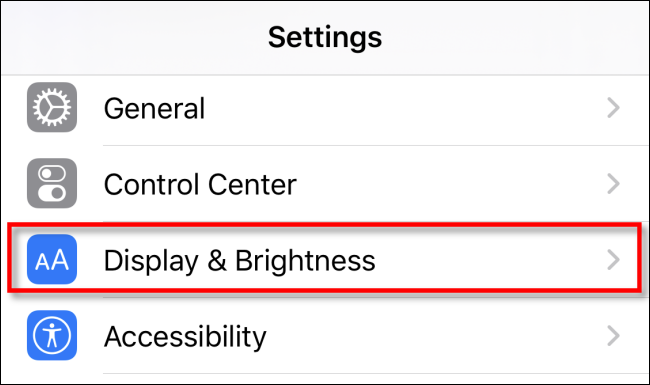
- Перейдите в раздел «Экран и яркость» (Display & Brightness).
- В блоке «Внешний вид» (Appearance) выберите «Тёмный».
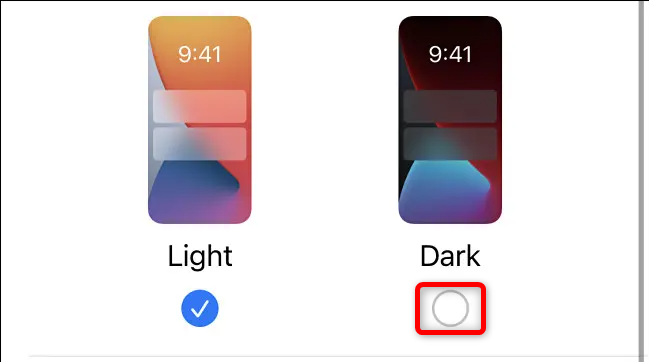
- Закройте «Настройки» и откройте Google Calendar — приложение должно отобразиться в тёмной теме.
Примечание: некоторые элементы интерфейса могут использовать системные цвета и выглядеть по-разному в зависимости от версии iOS и от обновлений приложения.
Тёмная тема для веб-версии Google Calendar
Веб-версия calendar.google.com не имеет официального переключателя тёмной темы. У вас есть три основных пути:
- Включить «принудительную тёмную тему» в Chromium-браузерах (Chrome, Edge, Brave).
- Установить расширение, которое применяет тёмную тему ко всем сайтам (например, Dark Reader).
- Применить пользовательский CSS через расширения вроде Stylus.
Как включить флаг в Chrome/Edge/Brave:
- В адресной строке введите:
chrome://flags- В поле поиска введите Auto Dark Mode for Web Contents.
- В списке изменений переключите на Enabled.
- Перезапустите браузер.
Этот флаг заставляет браузер автоматически конвертировать светлые страницы в тёмные. Результат может выглядеть по-разному: изображения и цвета некоторых элементов могут инвертироваться или менять контраст.
Альтернатива — расширения:
- Dark Reader — гибкая, даёт тонкую настройку контрастности и исключения для сайтов.
- Night Eye, Midnight Lizard — предлагают свои алгоритмы затемнения и цветокоррекции.
- Stylus — позволяет применять собственные CSS-правила для точной настройки внешнего вида.
Плюсы и минусы флагов и расширений:
- Флаг: встроен в браузер, воздействует глобально, но алгоритм простой и не всегда корректно обрабатывает сложные сайты.
- Dark Reader: даёт качество и контроль, но как расширение запрашивает доступ к страницам (см. раздел «Приватность»).
- Stylus: позволяет точную настройку, но требует написания или импорта CSS.
Проблемы и решения
Когда тёмная тема не работает, проверьте следующее:
- Версия приложения. Обновите Google Calendar и систему (Android / iOS).
- Для iPhone: убедитесь, что iOS версии 13 и выше.
- Для веба: очистите кеш и перезапустите браузер после включения флага.
- Проверьте, не переопределяет ли администрирование Google Workspace настройки интерфейса у корпоративных аккаунтов.
- Если расширение ломает интерфейс (неправильные цвета текста), добавьте calendar.google.com в список исключений расширения.
Таблица совместимости (кратко):
- Android: официальная поддержка внутри приложения — да.
- iPhone (iOS 13+): поддержка через системную тему — да.
- Веб (Chrome/Edge/Brave): принудительно с флагом или расширением — да, условно.
- Веб (Firefox): через расширения и пользовательские стили — да, условно.
Практические сценарии и рольовые чек-листы
Чек-лист для обычного пользователя:
- Убедиться в обновлении приложения.
- На Android: перейти в Настройки → Общие → Тема → Тёмная.
- На iPhone: Настройки → Экран и яркость → Тёмный.
- На вебе: включить расширение Dark Reader или включить флаг в Chromium.
Чек-лист для IT-администратора (корпоративные устройства):
- Проверить политики Google Workspace на предмет ограничения настроек интерфейса.
- Обновить пакет приложений через MDM.
- Подготовить инструкцию для сотрудников с учётом допустимых расширений браузера.
Чек-лист для дизайнера/разработчика:
- Тестировать контент в тёмной теме, проверять контрастность текста и событий.
- Выявлять элементы, которые некорректно адаптируются при инверсии цветов.
- Подготовить рекомендации по альтернативным цветам и иконкам.
Альтернативные подходы и когда это не сработает
Альтернативы:
- Использовать другое приложение-календарь с лучшей поддержкой тёмной темы (например, сторонние клиенты, синхронизирующиеся с Google Calendar).
- Перейти на десктоп-приложение почты/календаря, которое поддерживает тёмную тему нативно (Outlook, Thunderbird с аддонами).
Когда тёмная тема будет работать плохо:
- Сайты с комплексной графикой и нестандартными элементами могут отображаться с неправильными цветами при принудительной инверсии.
- Корпоративные администраторы могут блокировать расширения или флаги.
- Старые версии браузеров и ОС могут не поддерживать нужные флаги.
Приватность и безопасность
Расширения, которые изменяют внешний вид сайтов, обычно требуют доступа к содержимому страниц. Если конфиденциальность важна, выбирайте расширения с открытым кодом или с понятной политикой конфиденциальности. Для корпоративных устройств согласуйте установку расширений с отделом информационной безопасности.
Краткая методология проверки
- Обновите приложение/браузер.
- Включите тёмную тему по инструкции (Android/iPhone/веб).
- Проверьте читаемость событий и цветовые метки.
- Если что-то сломалось, откатите изменения (деактивируйте флаг или временно отключите расширение).
Однострочные определения (глоссарий)
- Флаг браузера: экспериментальная опция разработчика в Chromium-браузерах, доступная через chrome://flags.
- Dark Reader: расширение, применяющее динамическое затемнение и контрастность к веб-страницам.
Короткое объявление для команды (100–200 слов)
Короткое объявление: мы внедряем рекомендации по использованию тёмной темы в Google Calendar. Мобильные приложения поддерживают тёмный интерфейс: Android — через настройки приложения, iPhone — через системную тему iOS (iOS 13+). Веб-версия не имеет официальной тёмной темы; пользователи могут включать принудительное затемнение через флаг Chromium или установить расширение Dark Reader. ИТ-отдел должен согласовать список разрешённых расширений и проверить политику Google Workspace перед массовым развёртыванием. При проблемах с отображением добавляйте calendar.google.com в список исключений расширения или временно отключайте флаги.
Резюме
- Android: тёмная тема включается в Настройках → Общие → Тема → Тёмная.
- iPhone: используйте системную тему iOS (Настройки → Экран и яркость → Тёмный).
- Веб: используйте флаги Chromium, расширения (Dark Reader) или пользовательские стили.
Важно: тестируйте читаемость и контраст после включения тёмной темы. Если что-то отображается некорректно, временно отключите принудительные режимы и проверьте обновления приложений.

Похожие материалы

Несколько аккаунтов Skype: Multi Skype Launcher

Журнал для работы: повысить продуктивность

Персональные звуки уведомлений на Android

Скачивание шоу Hulu для офлайн‑просмотра

Microsoft Start: персонализированная новостная лента
