
Как включить тёмный режим в Facebook
Тёмный режим (Dark Mode) — это визуальная настройка интерфейса: фон становится тёмным, а текст — светлым. Она доступна в мобильном приложении Facebook, в веб‑версии на компьютере и во многих других приложениях (Instagram, WhatsApp, YouTube, Twitter и т.д.). Эта инструкция объясняет, как включить и настроить тёмную тему в Facebook, а также какие есть альтернативы и когда её применение не даёт преимуществ.
Зачем включать тёмный режим в Facebook
Коротко о пользе:
- Экономия заряда на устройствах с OLED/AMOLED: тёмные пиксели потребляют меньше энергии, особенно при большом количестве чёрных областей интерфейса.
- Меньшая нагрузка на глаза в условиях низкой освещённости: тёмный фон даёт меньше бликов и рефлексов ночью.
- Уменьшение яркости в публичных местах: экран не так ярко освещает окружающих.
Важно: тёмный режим не заменяет гигиену сна. Лучший способ уменьшить влияние экрана на сон — сократить использование устройств перед сном. Тёмный режим удобен, если вы всё же используете телефон вечером.
Когда тёмный режим помогает, а когда нет
- Помогает: если у вас OLED/AMOLED‑дисплей, вы часто используете приложение в темноте или хотите снизить блики в театре/лекционном зале.
- Не помогает: на LCD‑панелях экономия энергии минимальна; при ярком дневном свете контраст может снизиться и чтение станет сложнее.
Как включить тёмный режим в мобильном приложении Facebook (Android и iPhone)
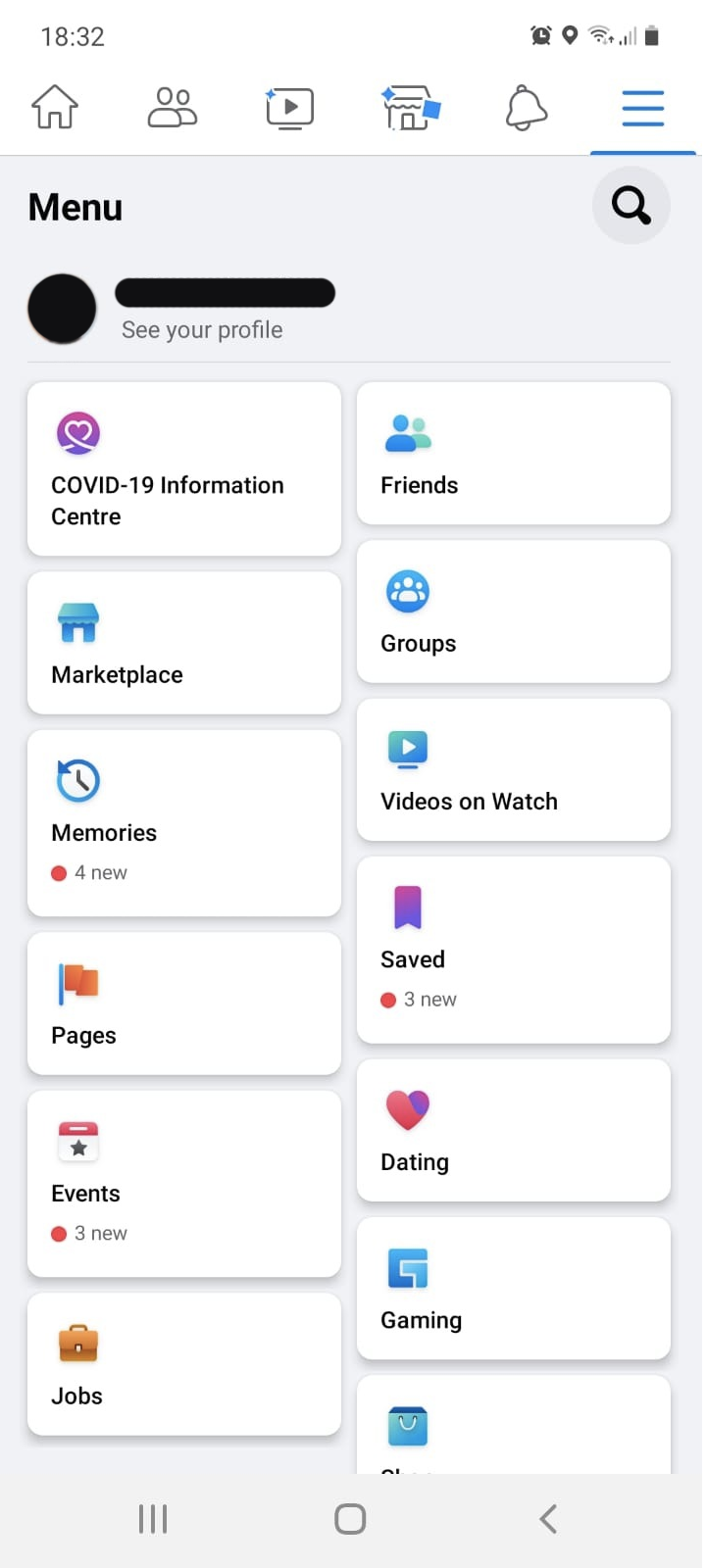
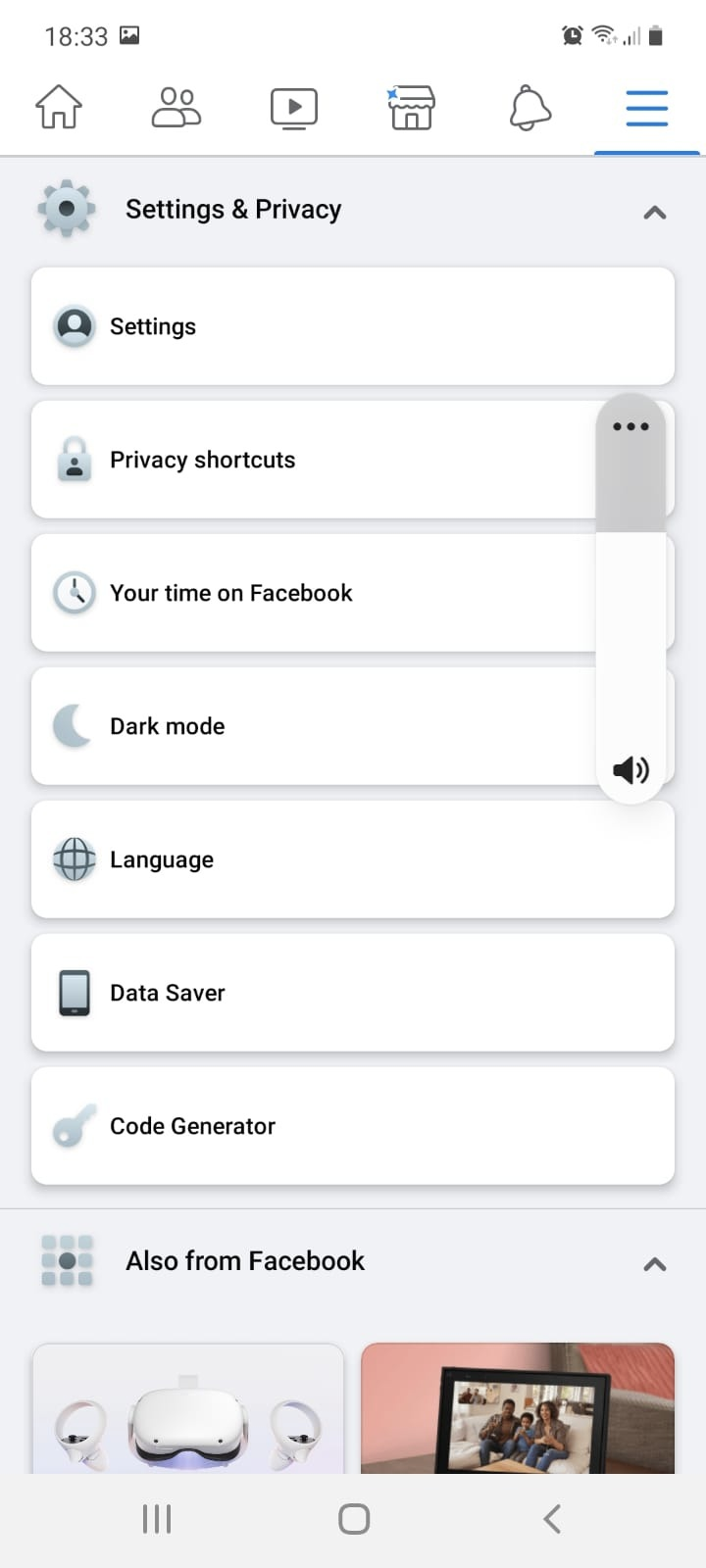
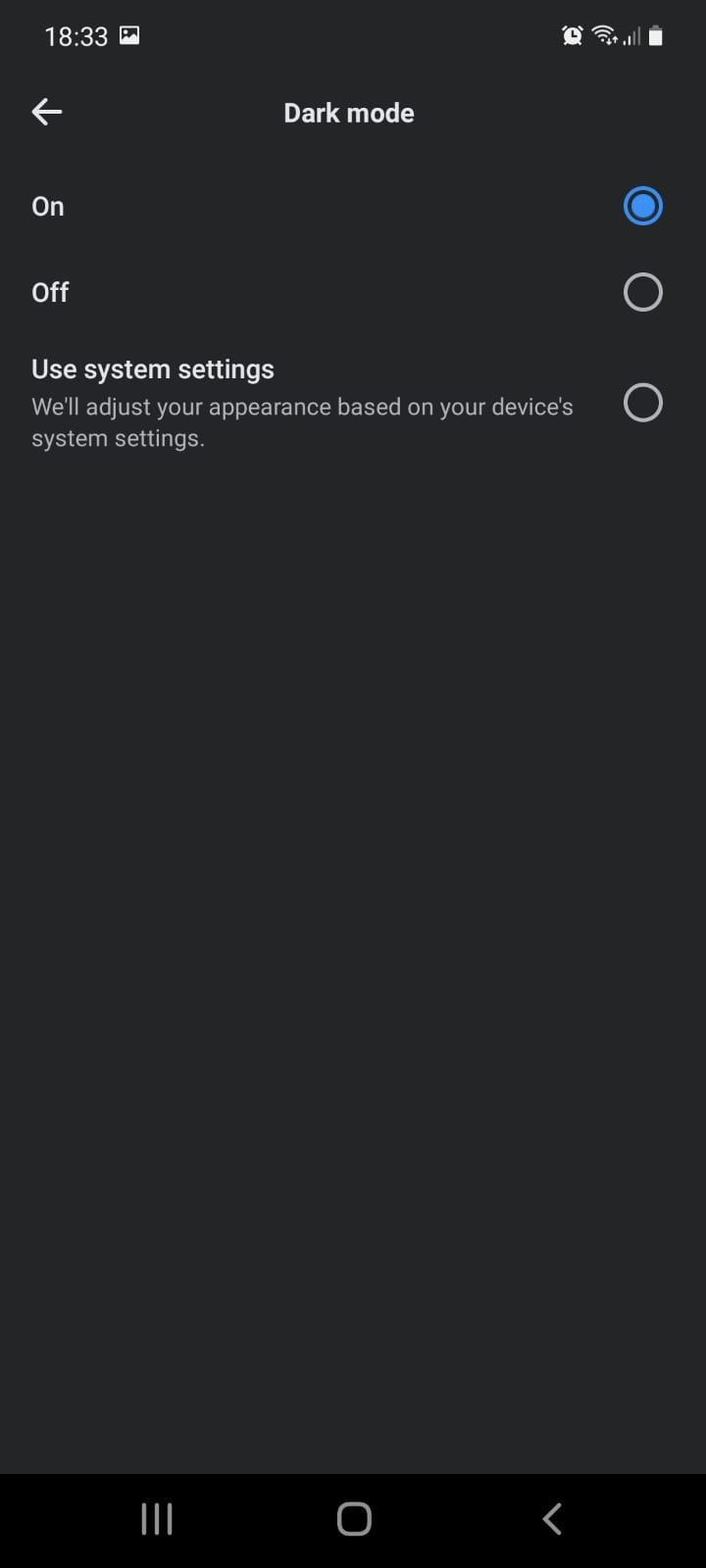
Шаги одинаковы для Android и iPhone:
- Откройте приложение Facebook на телефоне.
- Нажмите на три горизонтальные линии в правом верхнем углу (или в нижнем правом углу на некоторых версиях iOS) — это меню.
- Прокрутите вниз и выберите «Настройки и конфиденциальность» (Settings & Privacy). Нажмите, чтобы открыть дополнительные опции.
- Найдите пункт «Тёмный режим» (Dark Mode). Если его нет — обновите приложение и систему до последних версий.
- Выберите один из режимов:
- Вкл (On) — приложение всегда будет в тёмной теме.
- Выкл (Off) — всегда светлая тема.
- Система (System) — тема подстраивается под системную настройку телефона (полезно, если вы используете автоматическое расписание ночного режима).
Совет: если у вас включено автоматическое переключение системы по расписанию (например, тёмная тема с 21:00), выберите «Система». Тогда Facebook будет следовать общей настройке ОС.
Как включить тёмный режим на компьютере (веб‑версия Facebook)
Facebook на десктопе позволяет быстро переключать темы:
- Войдите в свой аккаунт Facebook через браузер.
- Нажмите на стрелку вниз в правом верхнем углу экрана.
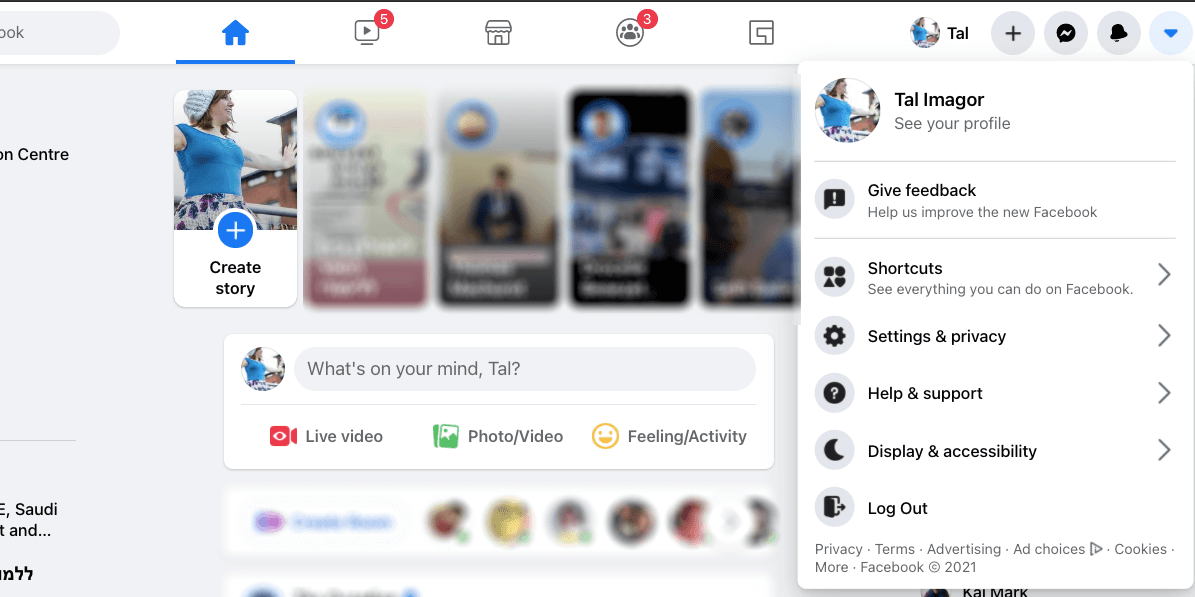
- В выпадающем меню выберите «Отображение и доступность» (Display & Accessibility).
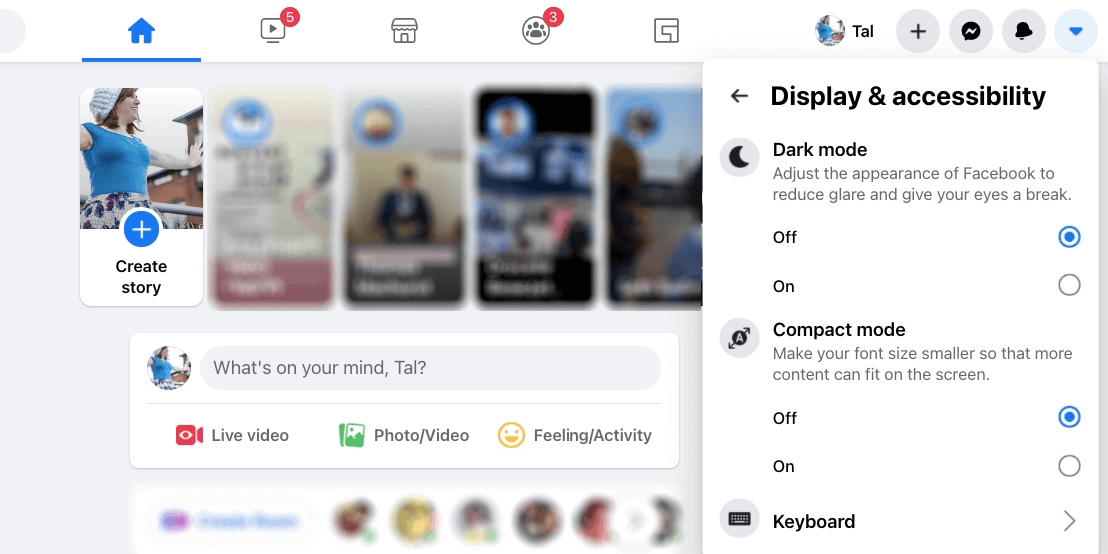
- В разделе «Тёмный режим» включите «Вкл» (On).
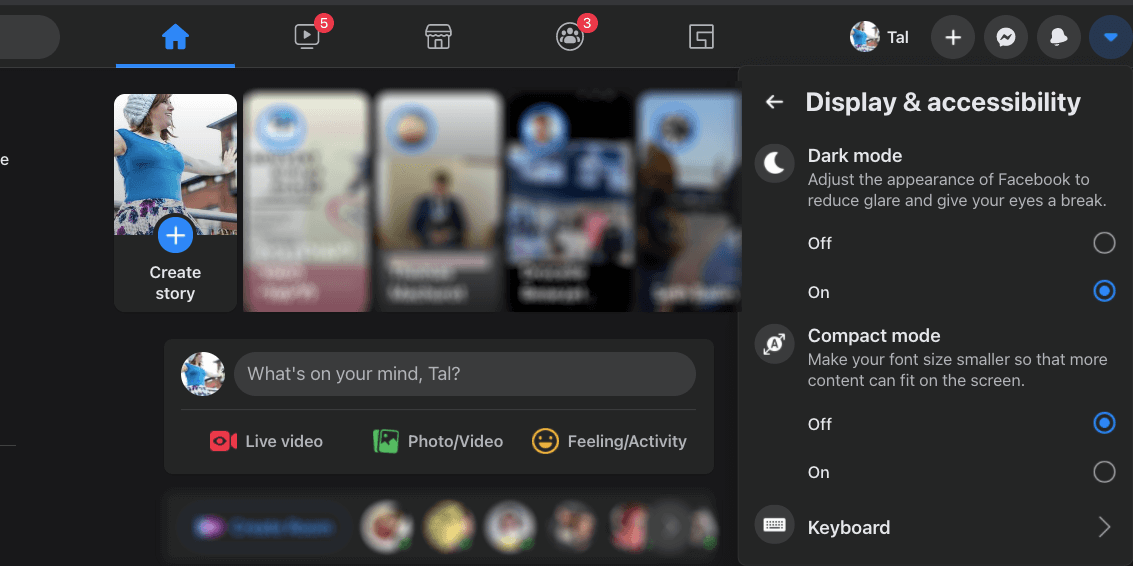
Переключение занимает секунды и не требует перезагрузки страницы.
Альтернативные подходы и дополнительные настройки
Если тёмный режим сам по себе не решает задачи по экономии батареи или снижению яркости, рассмотрите другие опции:
- Системный энергосберегающий режим: включает ограничение фоновой активности и снижает яркость экрана.
- Снижение яркости вручную: уменьшение яркости обычно эффективнее, чем простая смена темы на LCD‑экранах.
- Ночной фильтр/режим «снижения синего света»: уменьшает голубой спектр и может помочь с засыпанием (но не так эффективно, как полное выключение экрана перед сном).
- Уменьшение времени блокировки экрана и отключение push‑уведомлений для лишних приложений.
Короткая методика проверки после включения
- Включите тёмный режим в Facebook (мобильный/веб).
- Оцените читаемость текста в обычных условиях и при слабом освещении.
- Проверьте, как выглядит приложение в сочетании с системной темой (при выборе «Система»).
- Если батарея — приоритет, сравните время работы устройства в течение 1–2 дней с тёмным режимом и без него (тем не менее, другие переменные влияют на результат).
Чек-лист по ролям
- Обычный пользователь:
- Включить «Тёмный режим» в настройках — проверить читаемость.
- Включить системное расписание, если хотите автоматическое переключение.
- Мобильный энтузиаст/экономист батареи:
- Использовать OLED‑дисплей и профиль энергосбережения.
- Отключить ненужные уведомления и фоновые процессы.
- Администратор устройства или родитель:
- Настроить системные ограничения и расписания, чтобы дети не использовали яркий экран ночью.
Контрпримеры: когда тёмный режим хуже
- При широком дневном свете тёмная тема может уменьшать контраст и ухудшать чтение.
- Если контент (изображения, документы) рассчитан на светлый фон, оформление может выглядеть необычно.
- На некоторых старых устройствах переключение тем приводит к визуальным глюкам — в таком случае обновите приложение или временно переключитесь обратно.
Факто‑бокс: что важно помнить
- Тёмный режим помогает на OLED/AMOLED дисплеях больше, чем на LCD.
- Он снижает блики и делает использование устройства удобнее в тёмных местах.
- Не является заменой цифровой гигиены: снижение использования перед сном эффективнее для сна.
Часто задаваемые вопросы
Как включить тёмный режим, если я не вижу опции в меню?
Убедитесь, что у вас последняя версия приложения Facebook и последняя версия операционной системы. Если опция по‑прежнему отсутствует, возможно, она ещё не развернута для вашей учётной записи или региона.
Влияет ли тёмный режим на приватность или сбор данных?
Тёмный режим — лишь визуальная настройка интерфейса и не меняет политику сбора данных Facebook. Для контроля данных используйте раздел «Конфиденциальность» в настройках аккаунта.
Быстрая сводка и рекомендации
- Если у вас OLED‑экран и вы часто пользуетесь Facebook в темноте — включайте тёмный режим.
- Если вам важна максимальная читаемость при ярком свете — оставьте светлую тему.
- Для автоматического переключения используйте опцию «Система» и системное расписание ночной темы.
Важно: не используйте только тёмный режим как средство улучшения сна — лучше сократить время у экрана перед сном.
Короткий чеклист перед завершением:
- Обновили приложение?
- Проверили системную тему и расписание?
- Оценили читаемость и влияние на батарею?
Спасибо за чтение. Попробуйте оба режима в течение нескольких дней и выберите тот, который комфортнее лично вам.

Похожие материалы

Несколько аккаунтов Skype: Multi Skype Launcher

Журнал для работы: повысить продуктивность

Персональные звуки уведомлений на Android

Скачивание шоу Hulu для офлайн‑просмотра

Microsoft Start: персонализированная новостная лента
