
Темная тема в Asana: как включить и когда это помогает
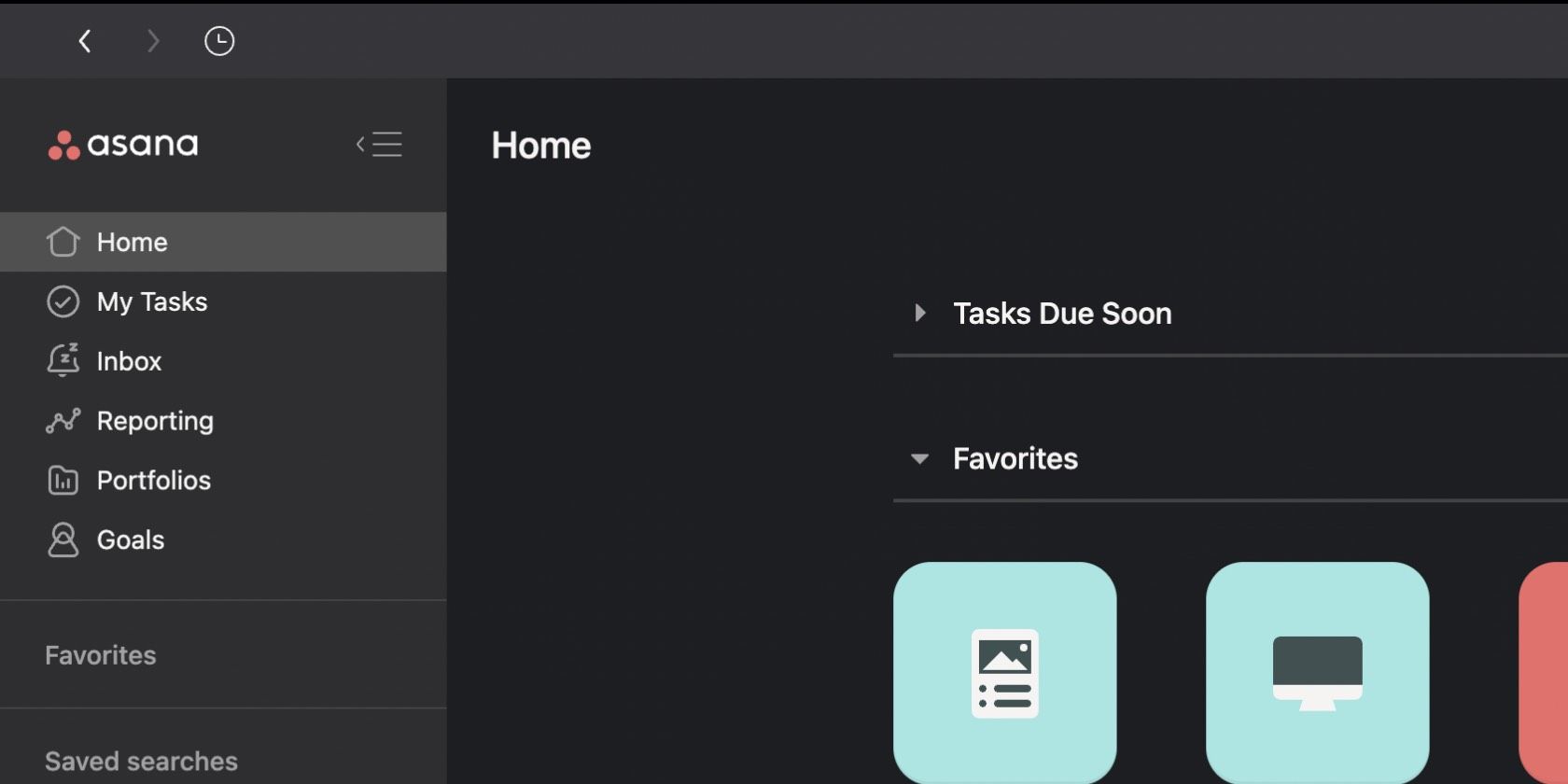
Темная тема в Asana меняет оформление приложения на тёмный фон с более мягкой подсветкой, что может снизить усталость глаз и улучшить комфорт при работе в условиях низкой освещённости. Включается в настройках аккаунта на вебе, в десктоп‑приложении и в мобильном приложении. Попробуйте её несколько дней и оцените своё самочувствие — при необходимости можно быстро вернуть светлую тему.
Что такое тёмная тема в Asana
Тёмная тема (dark mode) — это визуальная схема интерфейса, в которой основной фон заменяется на тёмный, а текст и акценты становятся светлее. Коротко: тёмная тема уменьшает общий уровень яркости экрана.
Определение в одну строку: тёмная тема — это оформление интерфейса с тёмным фоном для снижения контрастной яркости и потенциального уменьшения усталости глаз.
Важно: научные данные о пользе тёмной темы неполные; эффективность зависит от индивидуальных ощущений и условий освещения.
Почему некоторые пользователи предпочитают тёмную тему
- Меньше яркости, легче работать в тёмных помещениях.
- Субъективное снижение напряжения глаз и головной боли у части пользователей.
- Меньше бликов от экрана ночью — полезно для ночной работы.
Когда тёмная тема может помочь: если вы часто работаете в сумерках или ночью, у вас повышенная чувствительность к яркому свету или вы хотите снизить контраст между экраном и тёмным окружением.
Как включить тёмную тему в Asana
Тёмная тема доступна в веб‑версии, в десктоп‑приложении и в мобильном приложении Asana. Выполните простые шаги:
- Откройте Asana в десктоп‑приложении или в браузере.
- Нажмите на своё фото профиля.
- Выберите My Settings.
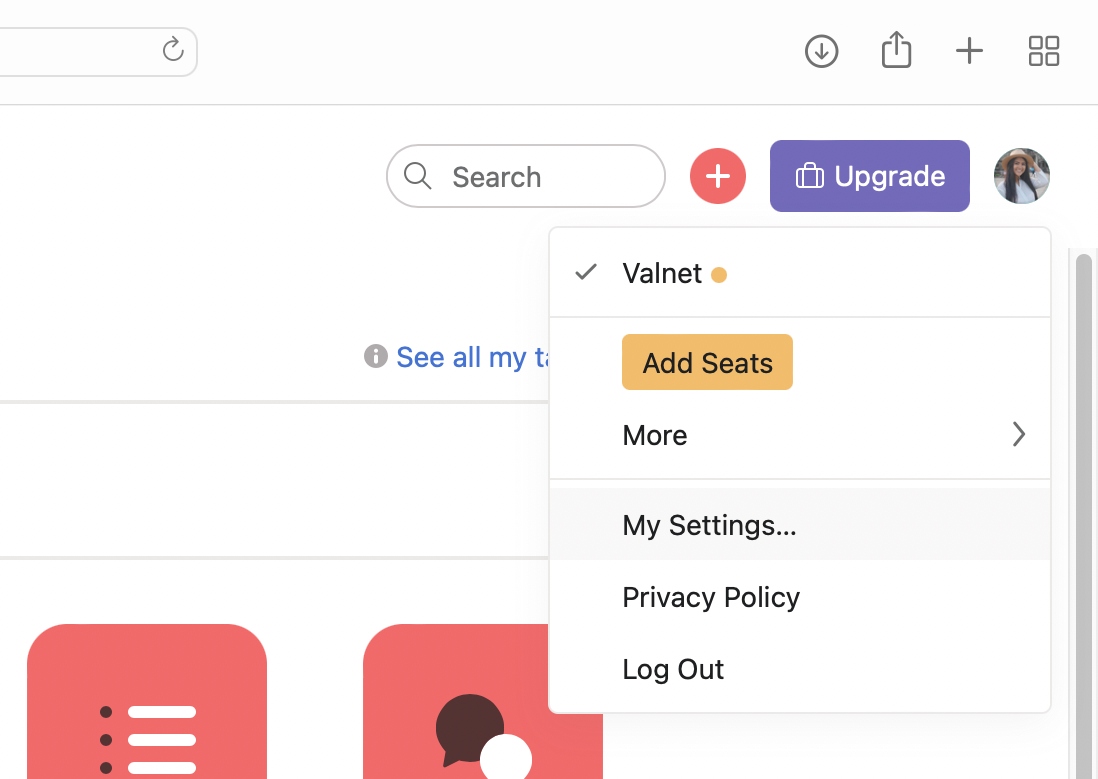
- Перейдите в раздел Display.
- В разделе Theme нажмите на выпадающий список и выберите Dark.
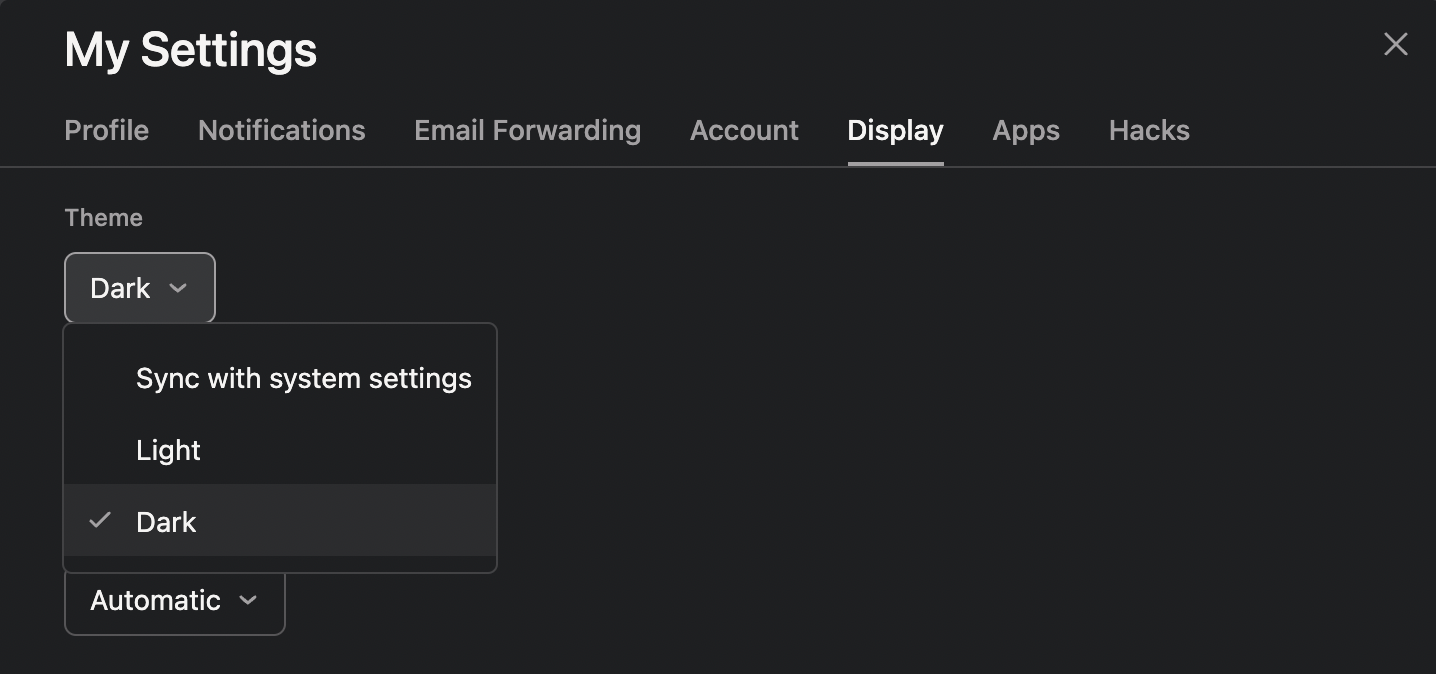
- После выбора интерфейс Asana автоматически переключится на тёмную тему.
Чтобы вернуть светлую тему, откройте те же настройки и выберите Light.
Совет: на мобильных устройствах переключение часто находится в настройках приложения в разделе «Внешний вид» или «Display».
Важно: переключение темы влияет только на отображение интерфейса у вас в учётной записи на данном устройстве. Коллеги увидят изменения у себя только при самостоятельном переключении.
Когда тёмная тема не помогает и противопоказания
- При плохом контрасте между текстом и фоном (на некоторых дисплеях) чтение может быть сложнее.
- Для печати и длительного чтения непрерывного текста светлая тема обычно удобнее.
- Люди с определёнными формами фоточувствительности или астигматизмом могут чувствовать ухудшение читаемости в тёмной теме.
Если вы заметили вспышки головной боли, усиление размытости или ухудшение внимания — временно вернитесь к светлой теме.
Альтернативы тёмной теме
- Уменьшить яркость экрана на уровне ОС или монитора.
- Включить ночной фильтр синего света (Blue light filter) в системе или через сторонние утилиты.
- Использовать высококонтрастные темы (если доступно) для лучшей читаемости.
- Настроить индивидуальные параметры шрифтов и масштабирования в Asana и в браузере.
Мини‑SOP: как протестировать тёмную тему за 7 дней
- День 1: включите тёмную тему на всех устройствах, где работаете. Запишите текущее самочувствие.
- День 2–4: работайте по обычному графику, отмечая эпизоды усталости глаз и головной боли.
- День 5: уменьшите системную яркость на 10–20% и сравните ощущения.
- День 6: включите ночной фильтр и сравните с первой неделей.
- День 7: подведите итоги — если общее самочувствие улучшилось, оставьте тёмную тему; если нет, вернитесь к светлой.
Критерии приёмки
- Уменьшение частоты ощущений «уставших глаз» по сравнению с начальным уровнем.
- Отсутствие новых жалоб на ухудшение читаемости или головные боли.
- Удобный рабочий процесс без снижения скорости выполнения задач.
Чек‑лист по ролям для принятия решения
- Менеджер: протестировать тёмную тему в течение 1 недели и запросить отзывы команды.
- Дизайнер: проверить контраст и читабельность элементов интерфейса при тёмной теме.
- Разработчик: убедиться, что выделение задач, метки и цвета статусов остаются различимыми.
- Ночной сменный сотрудник: приоритетно протестировать тёмную тему из‑за работы в низкой освещённости.
Совместимость и нюансы по платформам
- Веб и десктоп: полный набор настроек, переключение происходит в профиле.
- Мобильные приложения: опция присутствует в настройках приложения; в некоторых версиях Android/iOS тема может синхронизироваться с системной темой.
- Сторонние расширения браузера могут влиять на корректность отрисовки тёмной темы.
Примечание: если вы используете устаревшую версию Asana или браузера, обновите приложение перед испытаниями.
Короткий глоссарий
- Тёмная тема: визуальная схема с тёмным фоном.
- Синий свет: коротковолновая часть спектра, влияющая на бодрствование.
- Ночной фильтр: программное снижение синего света на дисплее.
Часто задаваемые вопросы
Помогает ли тёмная тема уменьшить нагрузку на глаза?
Для многих — да, особенно в условиях низкой освещённости. Эффект субъективный и зависит от дисплея, контраста и индивидуальной чувствительности.
Будут ли коллеги видеть, что я включил тёмную тему?
Нет. Тёмная тема меняет только ваш интерфейс. Коллеги увидят свои настройки.
Работает ли тёмная тема на всех устройствах одновременно?
Зависит от версии Asana и настроек: в мобильных приложениях тема может синхронизироваться с системной темой, но обычно настройка делается отдельно для каждого устройства.
Краткое резюме
Тёмная тема в Asana — быстрый и обратимый способ снизить общую яркость интерфейса и проверить, улучшится ли ваше самочувствие при длительной работе перед экраном. Попробуйте её несколько дней, сравните ощущения и используйте альтернативы (яркость, фильтры) при необходимости.
Если нужно, вернитесь к светлой теме или комбинируйте настройки, чтобы найти оптимальный баланс комфорта и читаемости.

Похожие материалы

Несколько аккаунтов Skype: Multi Skype Launcher

Журнал для работы: повысить продуктивность

Персональные звуки уведомлений на Android

Скачивание шоу Hulu для офлайн‑просмотра

Microsoft Start: персонализированная новостная лента
