
Как включить тёмную тему на Chromebook
Chrome OS — как Windows, macOS, iOS и Android — теперь поддерживает тёмную и светлую тему для всей системной оболочки. Это влияет на Shelf (панель задач), лаунчер приложений, системный трей с быстрыми настройками и системные приложения.
Что изменилось в Chrome OS
Функция появилась в Chrome OS 104: вы можете вручную переключать тему или разрешить системе менять её автоматически. Авто-режим также может менять обои на соответствующие (светлые/тёмные).

Быстрая инструкция — включение вручную
- Нажмите или коснитесь часов в Shelf, чтобы открыть системный трей (Quick Settings).
- Найдите переключатель “Dark Theme” — он может быть включён или выключен.
- Нажмите переключатель, чтобы сразу изменить тему для всей системы.

Важно: переключатель влияет только на системный интерфейс. Отдельные веб-сайты и приложения могут иметь собственные темы.
Настройка автоматического переключения темы
Если хочется, чтобы тема менялась сама по времени суток, выполните следующие шаги:
- Правый клик или долгое нажатие по рабочему столу.
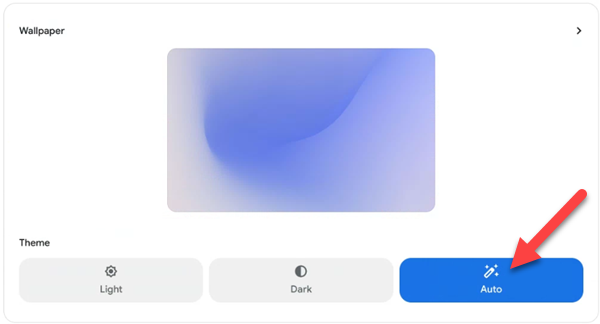
- Выберите Set Wallpaper & Style.

- В открывшемся меню выберите опцию “Auto” для темы. Сейчас нельзя задать собственное расписание — только авто или ручной режим.
Как синхронизировать обои с темой
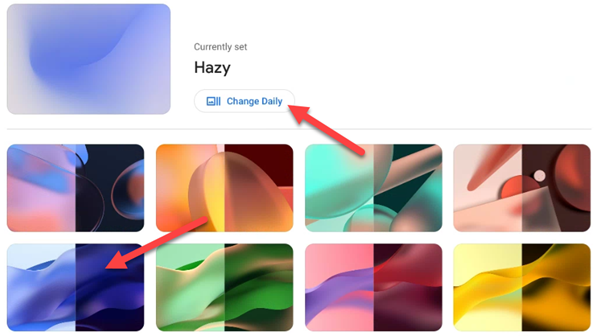
Чтобы обои менялись вместе с темой, в том же меню Wallpaper & Style нажмите на превью обоев и выберите категории, где видна светлая и тёмная версия (например, Radiance или Element). Затем выберите конкретные обои или включите Change Daily.


Когда это может не сработать
- Устройство работает на версии Chrome OS старше 104 — обновите систему.
- На корпоративных или школьных устройствах администратор может навязать политику темы или обоев.
- Некоторые приложения или расширения для браузера управляют внешним видом страниц отдельно.
- Тёмная тема не обязательно изменит содержимое сторонних Android-приложений.
Альтернативные подходы и дополнения
- Night Light — снижение синей составляющей экрана. Не путать с тёмной темой: Night Light меняет цветовую температуру, а не интерфейс.
- Расширения для Chrome, которые принудительно применяют тёмные темы к веб-страницам (иногда с побочными эффектами).
- Флаги и экспериментальные настройки Chrome OS — ненадёжны и могут ломаться с обновлениями.
Контрольный список для пользователей
- Убедитесь, что Chrome OS обновлён до версии 104 или выше.
- Попробуйте переключатель в системном трее: часы → Quick Settings → “Dark Theme”.
- Для авто-переключения: рабочий стол → Set Wallpaper & Style → Auto.
- Если хотите менять обои вместе с темой: в том же меню выберите категорию обоев с вариациями света.
- Проверьте, не запрещает ли администратор изменения (для корпоративных устройств).
Контрольный список для администраторов
- Проверить, какие политики управления устройством влияют на тему и обои.
- Обновить картографию устройств до версии, поддерживающей тёмную тему (если требуется).
- Документировать пользовательские инструкции и уведомления об изменениях интерфейса.
Критерии приёмки
- Интерфейс Shelf, лаунчер, системный трей и системные приложения отображаются в тёмной теме при включении “Dark Theme”.
- При выборе Auto тема меняется автоматически при переключении условий (встроенная логика OS).
- Обои переключаются на соответствующие версии, если выбрана категория с вариациями.
Советы по устранению неполадок
- Если переключатель не виден — перезагрузите устройство и проверьте обновления.
- Если тема меняется, но обои нет — проверьте, выбрана ли категория с тёмной/светлой версией.
- Для управления большим парком устройств используйте админ-консоль и пропишите понятные политики.
Важно: автоматическое расписание настраивается системой; пользовательская расписка недоступна.
Короткое резюме
Тёмная и светлая темы в Chrome OS дают единый интерфейсный опыт: Shelf, лаунчер и системные приложения реагируют на переключение. Вы можете включить тему вручную через системный трей или разрешить системе менять её автоматически через меню Wallpaper & Style. Обои также можно подобрать так, чтобы они соответствовали теме.
Итоговые рекомендации: обновите Chrome OS, попробуйте переключатель в системном трее и настройте Auto в Wallpaper & Style, если хотите, чтобы всё менялось автоматически.

Похожие материалы

Несколько аккаунтов Skype: Multi Skype Launcher

Журнал для работы: повысить продуктивность

Персональные звуки уведомлений на Android

Скачивание шоу Hulu для офлайн‑просмотра

Microsoft Start: персонализированная новостная лента
