
Как включить тёмную тему на Chromebook
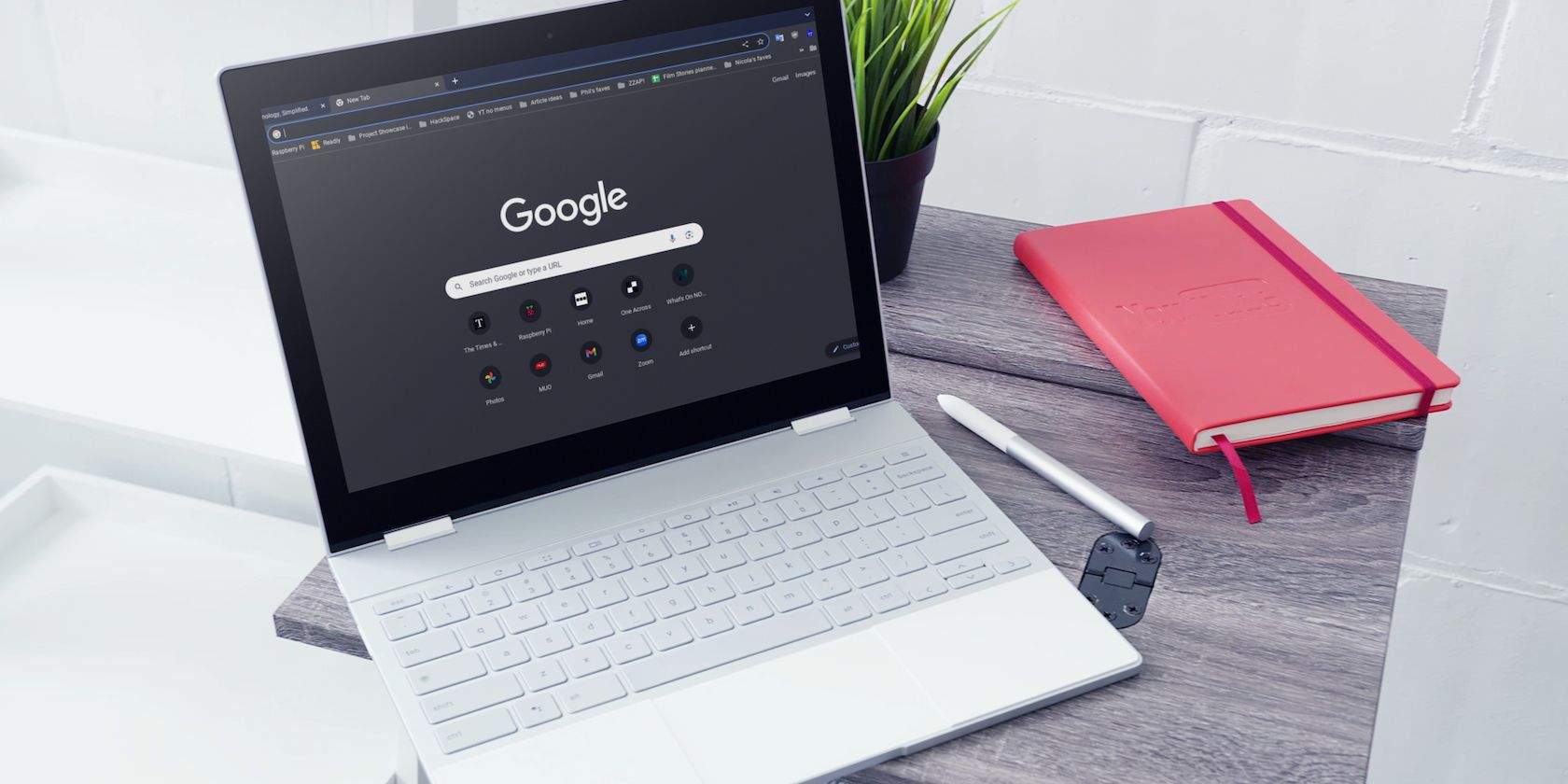
- Включите тёмную тему через Панель быстрых настроек или окно «Установить фон и стиль» на рабочем столе.
- Чтобы применить тёмную тему ко всем веб-сайтам, включите эксперимент
Auto Dark Mode for Web Contentsвchrome://flagsи перезапустите устройство. - Можно автоматизировать переключение по закату/рассвету; при проблемах откатите экспериментальную настройку в
chrome://flags.
Быстрые ссылки
- Включить тёмную тему через Панель быстрых настроек
- Включить тёмную тему с рабочего стола
- Принудительно включить тёмную тему для всего веб-контента
О чём статья
В этой инструкции пошагово показано, как включить и отключить тёмную тему (Dark Mode / Dark theme) в ChromeOS на Chromebook, как заставить тёмную тему применяться ко всем веб-сайтам и как настроить автоматическое переключение по времени. Также приведены советы по устранению неполадок, чек‑листы для разных ролей и краткий справочник терминов.
Важно: параметр в
chrome://flags— экспериментальный. После включения он может менять отображение сайтов неожиданно; при критичных задачах верните настройку в значение Default.
Включение тёмной темы через Панель быстрых настроек
Панель быстрых настроек — самый быстрый способ включить тёмную тему.
- Нажмите на часы в правом нижнем углу экрана, чтобы открыть Панель быстрых настроек.
- Нажмите стрелку «Показать параметры дисплея» (Show display settings) внизу панели, справа от значка «Ночной свет» (Night Light).
- В открывшемся разделе параметров дисплея нажмите на значок «Тёмная тема» (Dark theme), чтобы включить тёмную тему.
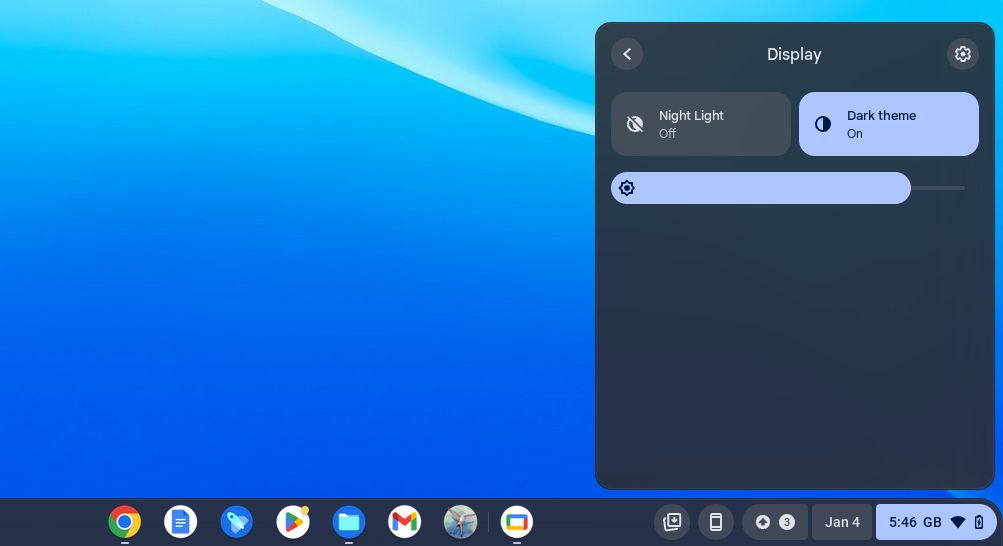
- Чтобы отключить тёмную тему, снова нажмите на этот значок.
Примечание: на данный момент стандартного сочетания клавиш для включения/выключения тёмной темы нет.
Включение тёмной темы с рабочего стола
Доступ к окну «Установить фон и стиль» на рабочем столе проще, чем через системные настройки.
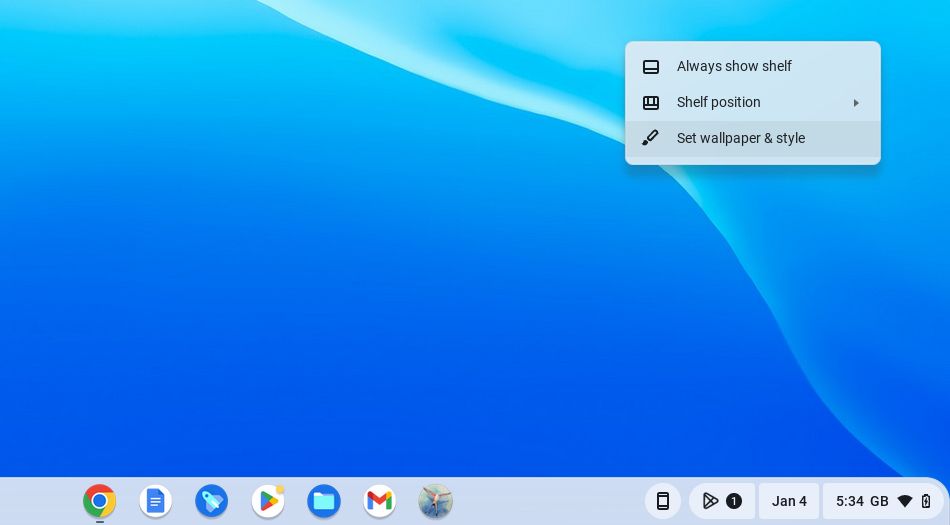
- Щёлкните правой кнопкой мыши на рабочем столе (или сделайте двухпальцевый тап на тачпаде) и выберите «Установить фон и стиль» (Set wallpaper & style).
- В появившемся окне внизу слева вы увидите варианты для тёмной и светлой темы. Если активна светлая тема, будет выделен значок «Светлая» (Light).
- Нажмите значок «Тёмная» (Dark) — фон окна должен стать чёрным.
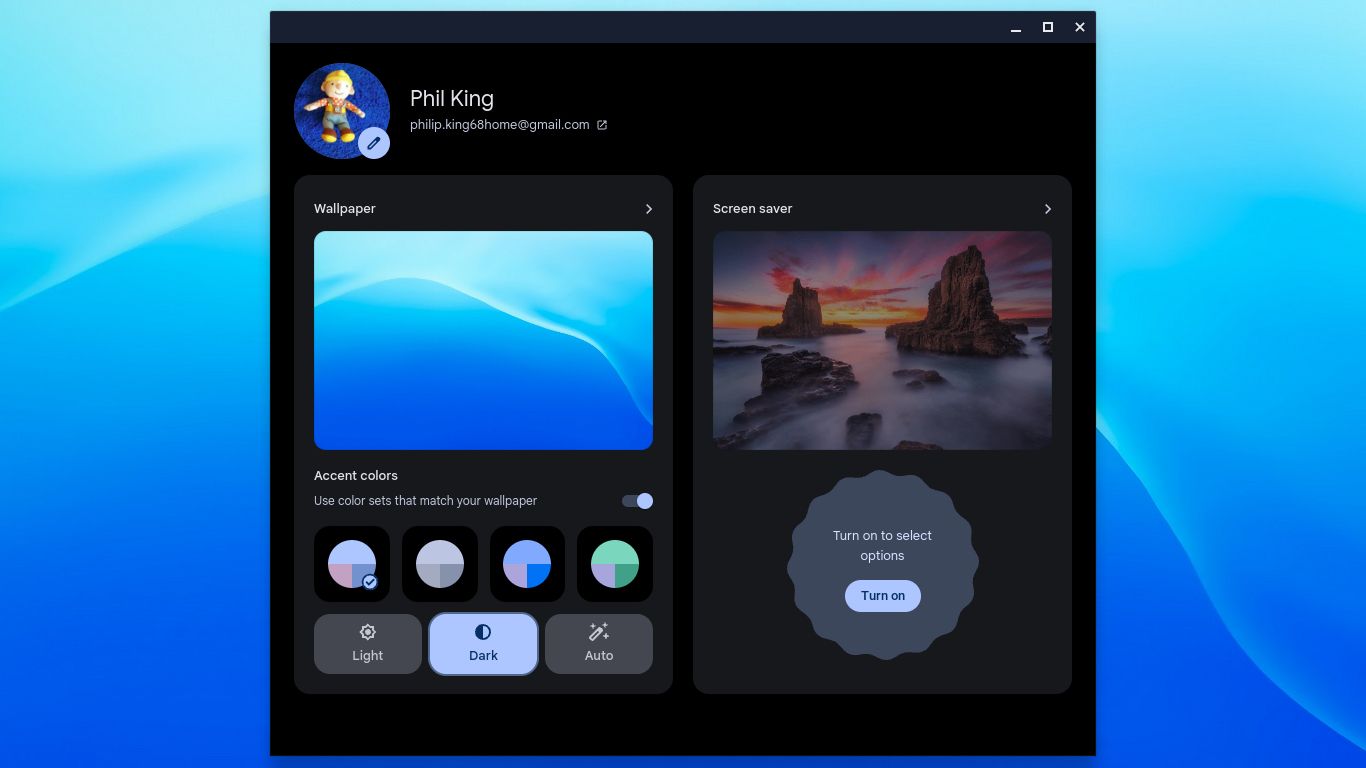
- Для отключения тёмной темы снова выберите «Светлая».
- Чтобы автоматически включать тёмную тему по закату и выключать по рассвету, нажмите на значок «Авто» (Auto). ChromeOS будет использовать местное время восхода/заката.
Совет: сочетайте тёмную тему с опцией «Ночной свет», чтобы дополнительно снизить уровень синего цвета перед сном.
Принудительная тёмная тема для всего веб-контента
По умолчанию тёмная тема меняет интерфейс ChromeOS и многих приложений, но не всегда применима к содержимому сайтов. Чтобы заставить браузер перекрашивать страницы в тёмную схему, используйте экспериментальную опцию.
Откройте адресную строку Chrome и введите
chrome://flags. Откроется страница Experiments (Эксперименты).В поле поиска введите «dark» — среди результатов найдите флажок Auto Dark Mode for Web Contents.
В выпадающем меню рядом с ним выберите Enabled.
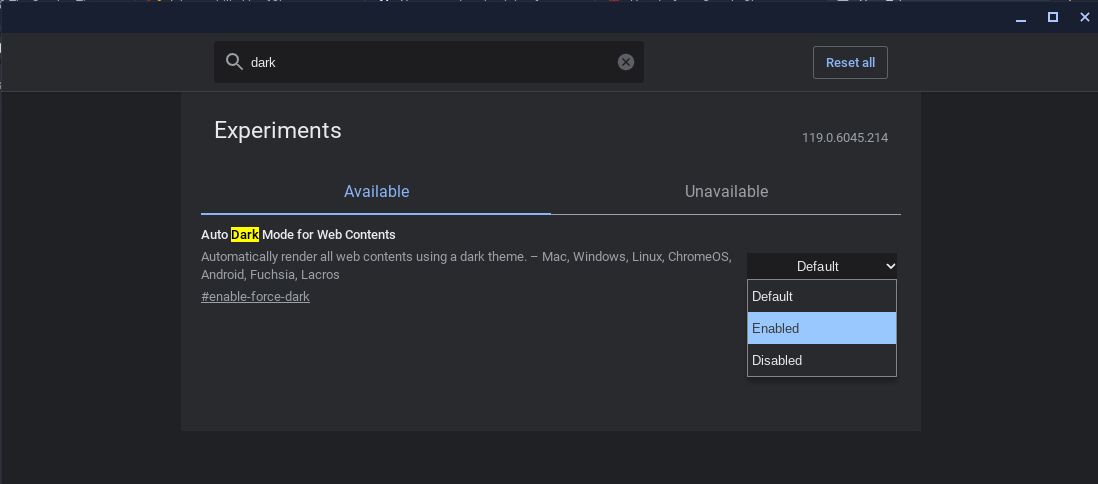
- Внизу страницы нажмите «Restart» (Перезапустить), чтобы изменения вступили в силу.
- После перезапуска многие сайты (включая почту и новостные порталы) будут отображаться в тёмной цветовой схеме.
Ключевые замечания:
- Этот флаг — экспериментальный. Некоторые сайты могут выглядеть некорректно (например, изображения, SVG или специфические элементы).
- Чтобы вернуть стандартное поведение, вернитесь в
chrome://flagsи поставьте значение Default или Disabled, затем перезапустите устройство.
Когда тёмная тема не срабатывает или отображается некорректно
- Сайты, которые имеют собственные жёстко заданные стили (инлайновые цвета) или используют специфичные шрифты/элементы, могут плохо реагировать на автоматическое затемнение.
- Сервисы с критичным для восприятия цветов контентом (например, графики в панели администратора) могут стать менее удобными при принудительном затемнении.
Что делать:
- Отключите флаг Auto Dark Mode в
chrome://flags, если нужный сайт отображается неправильно. - Для отдельных веб‑приложений используйте настройки темы самого сервиса (например, тема в Gmail, если она доступна).
- Если вы администратор, разверните рекомендацию пользователям и дайте инструкцию по откату флага.
Автоматизация и сценарии использования
- Лёгкий сценарий для обычного пользователя: тёмная тема + Ночной свет включены, автоматическое переключение по закату.
- Для чтения ночью: тёмная тема + тёплые цвета (Night Light) + уменьшенная яркость экрана.
- Для дизайнеров и контент‑менеджеров: избегайте экспериментального флага на тестовой платформе; проверяйте, как элементы выглядят в обоих режимах.
Решение: какой способ выбрать
flowchart TD
  A[Нужна простая тёмная тема для системы?] -->|Да| B[Панель быстрых настроек]
  A -->|Нет, нужно для сайтов| C[Нужно затемнять сайты]
  C --> D[Открыть chrome://flags]
  D --> E{Auto Dark Mode}
  E -->|Enabled| F[Перезапустить устройство]
  E -->|Disabled| G[Использовать настройки сайтов]
  B --> H[Готово]
  F --> I[Проверить сайты]
Чек‑лист для ролей
Для пользователя:
- Включил тёмную тему через Панель быстрых настроек или рабочий стол.
- Проверил автоматическое включение по Auto (если нужно).
- [ ] При необходимости включил
Auto Dark Mode for Web Contentsи перезапустил.
Для системного администратора (массовое развёртывание):
- Подготовить инструкцию по откату флага.
- Оповестить пользователей о возможных проблемах с отображением сайтов.
- Тестировать критичные веб‑приложения в обоих режимах.
Для специалиста по доступности:
- Проверить контраст текст/фон на ключевых страницах.
- Убедиться, что изображения и диаграммы остаются читаемыми.
Критерии приёмки
- Тёмная тема включает системный интерфейс и приложение Chrome без ошибок.
- При включении
Auto Dark Mode for Web Contentsосновные используемые сайты читаемы и элементы управления доступны. - Автоматическое переключение по «Авто» срабатывает согласно локальному времени восхода/заката.
Короткий метод скучного восстановления (rollback)
- Откройте
chrome://flags. - В поле поиска введите
darkи установите Auto Dark Mode for Web Contents в Default или Disabled. - Нажмите «Restart».
- Проверьте проблемные сайты; при необходимости очистите кэш браузера.
Короткий справочник терминов
- Тёмная тема / Dark Mode — цветовая схема, где светлый фон заменён тёмным, чтобы снизить яркость экрана.
- Night Light — системная опция, уменьшающая синий цвет и делая изображения теплее.
chrome://flags— страница экспериментов Chrome, где доступны экспериментальные функции.
Рекомендации по сочетанию с другими настройками
- Night Light + тёмная тема — оптимально для вечернего использования.
- Для профессиональной работы с цветом (дизайн, фотография) временно отключайте тёмную тему для точной цветопередачи.
Краткое резюме
Тёмная тема в ChromeOS делает экран более удобным в условиях низкой освещённости и снижает нагрузку на глаза. Включать её можно быстро через Панель быстрых настроек или через окно «Установить фон и стиль» на рабочем столе; для затемнения содержимого сайтов используется экспериментальная опция Auto Dark Mode for Web Contents в chrome://flags. При использовании экспериментальной функции будьте готовы к непредсказуемым результатам и знайте, как вернуть настройки по умолчанию.
Если нужно, могу подготовить короткую инструкцию для рассылки пользователям (email) или плакат‑шаблон для лаборатории с шагами и визуальными подсказками.

Похожие материалы

Несколько аккаунтов Skype: Multi Skype Launcher

Журнал для работы: повысить продуктивность

Персональные звуки уведомлений на Android

Скачивание шоу Hulu для офлайн‑просмотра

Microsoft Start: персонализированная новостная лента
