
Как включить тёмную тему на YouTube: веб, iPhone, iPad и Android
Быстрые ссылки
- Включить тёмную тему на сайте
- Включить тёмную тему на iPhone и iPad
- Включить тёмную тему на Android
Краткое описание
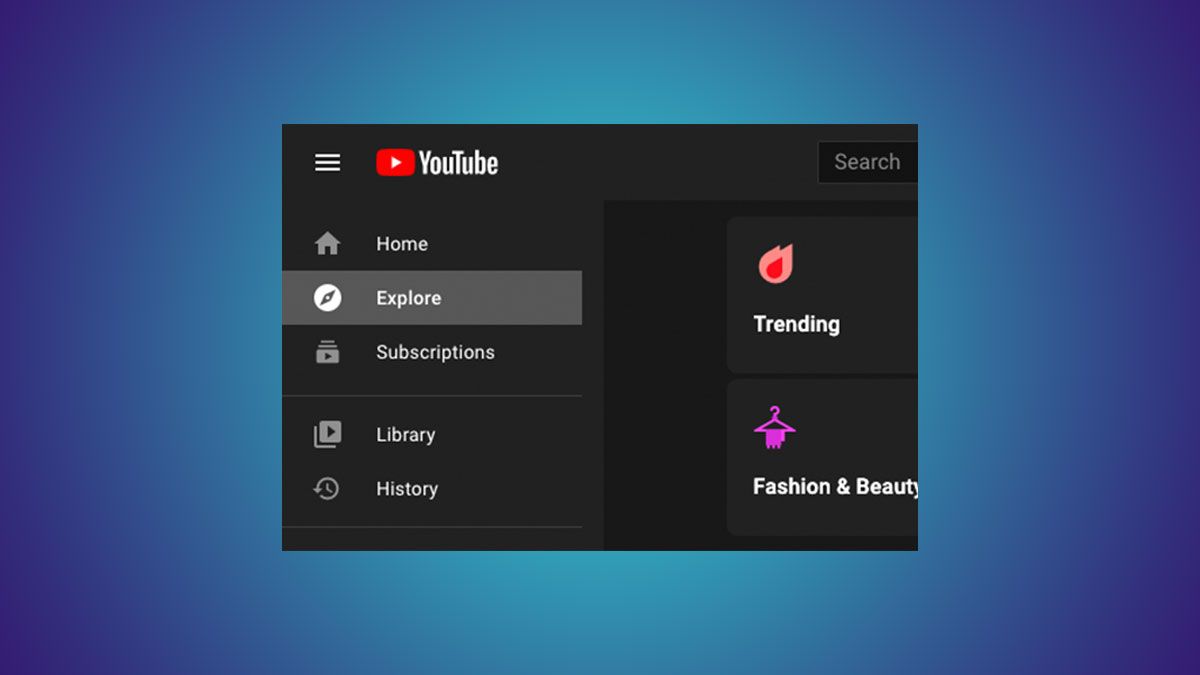
Тёмная тема YouTube снижает яркость интерфейса и делает просмотр видео более комфортным в условиях низкой освещённости. Она доступна на сайте и в мобильных приложениях для iPhone, iPad и Android. На десктопе YouTube по умолчанию следует системной теме браузера; в приложении можно указать явную настройку независимо от системного режима.
Важное: настройка тёмной темы в браузере применяется только в данном браузере на этом компьютере и не синхронизируется с учётной записью Google.
Включение тёмной темы на сайте
- Откройте сайт YouTube в настольном браузере.
- Нажмите на иконку вашего профиля в правом верхнем углу страницы.
- В меню выберите пункт «Оформление: тема устройства» или аналогичный (в русской локали — «Оформление» → «Тёмная тема»).
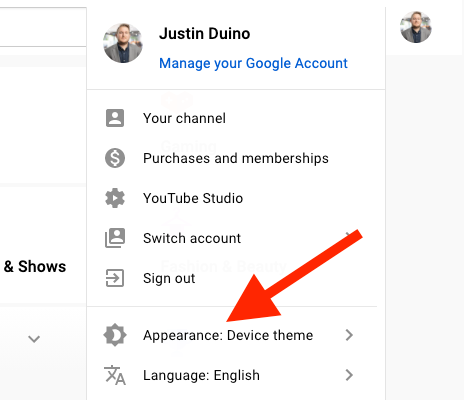
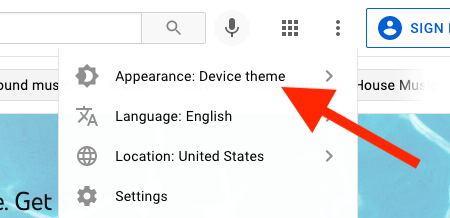
Если вы не вошли в учётную запись, вместо аватара нажмите кнопку меню (три вертикальные точки). Там тоже будет пункт «Оформление: тема устройства».
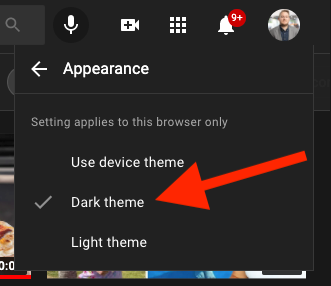
По умолчанию YouTube следует системной теме компьютера. На странице выбора нажмите «Тёмная тема» — это моментально изменит внешний вид. Чтобы отменить, вернитесь в то же меню и выберите «Использовать системную тему» или «Светлая тема».
Советы для полного перехода в тёмный режим на рабочем столе:
- Включите тёмную тему в настройках браузера (Chrome, Firefox, Edge).
- Активируйте тёмную тему для Windows или macOS.
- Включите тёмную тему в других веб‑сервисах (например, Gmail, Календарь), чтобы интерфейс был единообразным.
Включение тёмной темы на iPhone и iPad
Приложение YouTube для iOS имеет собственную настройку тёмной темы.
- Откройте приложение YouTube на iPhone или iPad.
- Нажмите на ваш аватар в правом верхнем углу экрана.
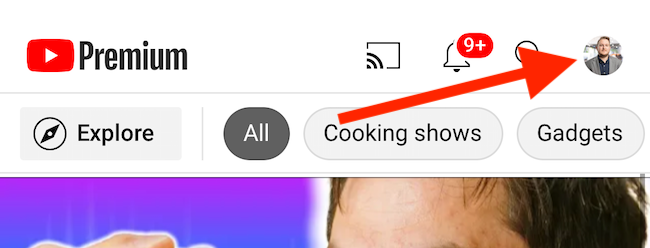
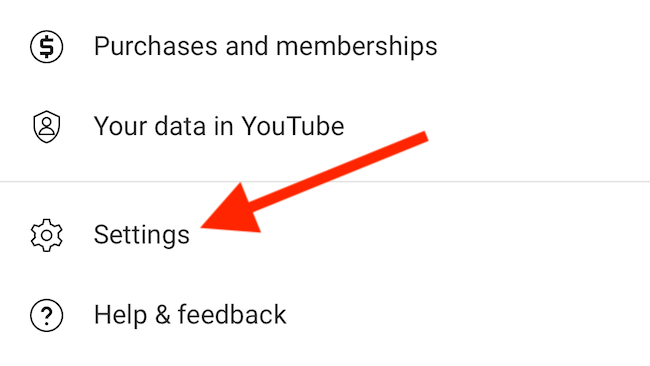
- В меню выберите «Настройки» внизу.
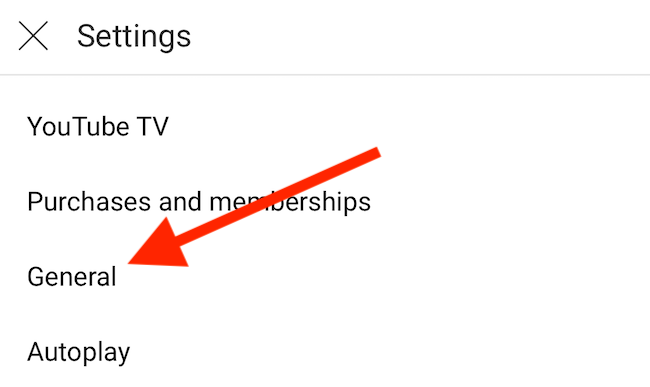
- Перейдите в раздел «Общие».
- Включите переключатель «Тёмная тема».
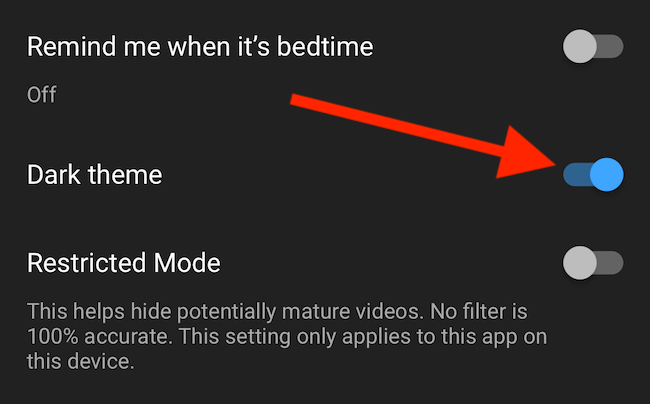
Возврат к светлой теме происходит тем же путём — просто отключите переключатель.
Включение тёмной темы на Android
В Android‑версии YouTube приложение по умолчанию следует системной теме, но вы можете установить отдельную опцию только для YouTube.
- Откройте приложение YouTube.
- Нажмите на аватар в правом верхнем углу.
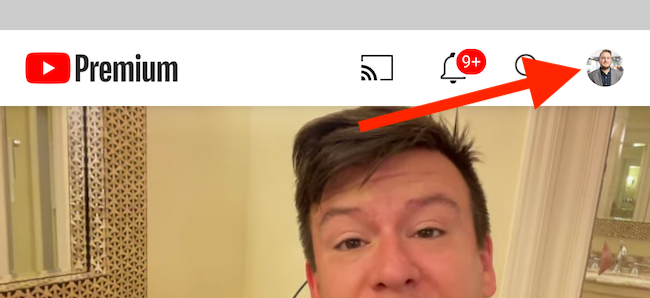
Выберите «Настройки» внизу меню.
Перейдите в раздел «Общие».
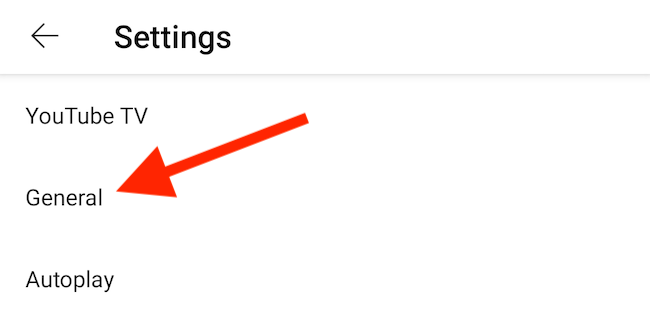
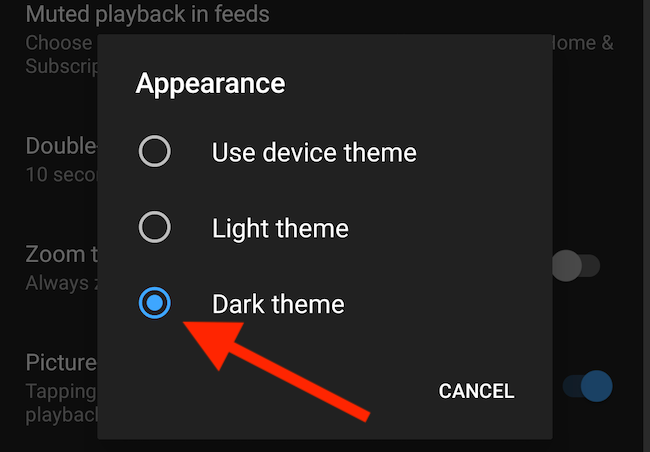
- Нажмите «Оформление».

- Выберите «Тёмная тема» (по умолчанию выделена «Использовать тему устройства»).
Устранение проблем
Если тёмная тема не включается или сбрасывается, попробуйте следующие шаги:
- Очистите кеш и куки браузера или приложения.
- Обновите приложение YouTube до последней версии через App Store или Google Play.
- Проверьте, не включён ли принудительный режим цвета в системных настройках (например, функции адаптивного контраста или режима энергосбережения, которые могут менять тему).
- Если вы используете профиль администратора или корпоративный аккаунт, ограничения политики устройства могут блокировать изменение темы.
- Попробуйте открыть YouTube в другом браузере или другом устройстве, чтобы понять, локальна ли проблема.
Если всё ещё не работает: вы можете временно использовать расширение для браузера, которое принудительно применяет тёмные стили к сайтам, но учтите риски безопасности — давайте расширения от проверенных разработчиков.
Альтернативные подходы
- Системная тёмная тема: включите тёмную тему в настройках Windows, macOS, iOS или Android — многие приложения (включая YouTube) будут следовать ей.
- Расширения для браузера: Dark Reader и аналогичные расширения применяют тёмную схему ко всем сайтам; полезно, если сайт не поддерживает нативную тёмную тему.
- Тёмные темы для операционной системы и внешних приложений: чтобы интерфейс был единообразным между приложениями и сайтом.
Когда это не подходит: если вам важно цветовое воспроизведение видео (например, при редактировании), тёмная тема не меняет само видео, но контраст интерфейса может восприниматься иначе.
Таблица совместимости
| Платформа | Где менять | Синхронизация | Комментарий |
|---|---|---|---|
| Веб (браузер) | Меню профиля → Оформление | Нет, только в браузере | Следует системной теме по умолчанию |
| iPhone / iPad | Приложение → Профиль → Настройки → Общие | Да, в приложении | Можно включить независимо от iOS |
| Android | Приложение → Профиль → Настройки → Общие → Оформление | Да, в приложении | Также может следовать системной теме |
Контрольный список пользователя
- Проверил версию приложения YouTube
- Очистил кеш/куки при проблемах
- Проверил системную тему устройства
- Установил тёмную тему в браузере, если нужно на всех сайтах
Быстрый метод для IT-администраторов
Если нужно развернуть тёмную тему для группы устройств:
- Определите целевые платформы (Windows/macOS/iOS/Android).
- Настройте системные политики для принудительной тёмной темы или предоставьте инструкции пользователям.
- Обновите приложения через MDM/его аналоги.
- Проверьте на выборке устройств.
Часто задаваемые вопросы
Тёмная тема меняет цвета видео?
Нет. Тёмная тема меняет оформление интерфейса YouTube; сами видеопотоки остаются с исходными цветами.
Синхронизируется ли тёмная тема между устройствами?
На вебе — нет (настройка браузера). В мобильных приложениях тёмная тема привязана к приложению на устройстве и не распространяется автоматически на другие устройства.
Можно ли включить тёмную тему, если приложение старой версии?
Рекомендуется обновить приложение. В старых версиях опции оформления могут отсутствовать.
Короткое резюме
Тёмная тема на YouTube доступна на всех основных платформах и делает интерфейс приятнее при просмотре в темноте. На вебе её нужно включать в каждом браузере отдельно; в мобильных приложениях настройка доступна в разделе Настройки → Общие. При проблемах обновите приложение, очистите кеш и проверьте системные ограничения.
Дополнительно: если вам нужно слушать видео с выключенным экраном, существуют обходные пути для мобильных устройств, но они не относятся к настройкам темы.
Если нужно, могу прислать краткую инструкцию для рассылки сотрудникам или шаблон объявления для внутреннего портала.

Похожие материалы

Несколько аккаунтов Skype: Multi Skype Launcher

Журнал для работы: повысить продуктивность

Персональные звуки уведомлений на Android

Скачивание шоу Hulu для офлайн‑просмотра

Microsoft Start: персонализированная новостная лента
