
Как включить тёмную тему в Windows 10 и в популярных приложениях
Быстрые ссылки
Включить тёмную тему для настроек Windows 10 и приложений
Включить тёмную тему в Microsoft Edge
Включить тёмную тему в Microsoft Office
Установить тёмные темы для Chrome, Firefox и других приложений
Включить тёмную тему для классических настольных приложений
Краткое содержание
Для включения тёмной темы в Windows 10 откройте «Параметры», перейдите в «Персонализация» → «Цвета» и выберите «Тёмный». Некоторые приложения унаследуют системную тему, большинство классических настольных программ — нет; для них придётся настраивать тему отдельно или использовать сторонние оболочки/стили. Ниже — инструкции для системных параметров, браузеров, Office, подходы для старых приложений, варианты кастомизации и рекомендации по слаженному внедрению.
Включение тёмной темы для параметров Windows 10 и приложений
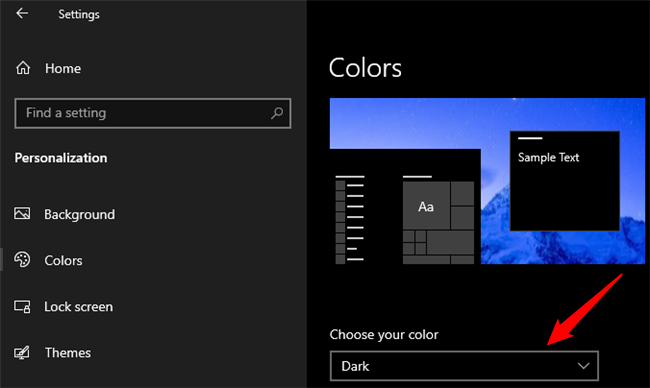
Инструкция для системной тёмной темы:
- Откройте Параметры (Settings).
- Перейдите в Персонализация → Цвета.
- В разделе Выберите цвет выберите «Тёмный».
После этого само приложение «Параметры» и многие приложения платформы UWP (те, что из Microsoft Store) сразу переключатся на тёмную тему. Однако поддержка зависит от разработчика: часть приложений не реагирует на системную настройку и остаётся в светлой теме. Также многие классические программы Windows (Win32) не меняют оформление.
Важно: «Тёмный» в системных настройках влияет в основном на UWP-приложения и элементы интерфейса, но не гарантирует единообразие для всех приложений.
Включение тёмной темы в Microsoft Edge
Браузер Microsoft Edge поддерживает параметр тёмной темы, который можно оставить по умолчанию, принудительно включить или настроить так, чтобы он следовал системной настройке.
Шаги:
- Нажмите кнопку меню (три точки) на панели инструментов справа.
- Выберите Параметры.
- В левой колонке выберите Внешний вид.
- В разделе Цветовая схема установите Системные по умолчанию или Тёмная.
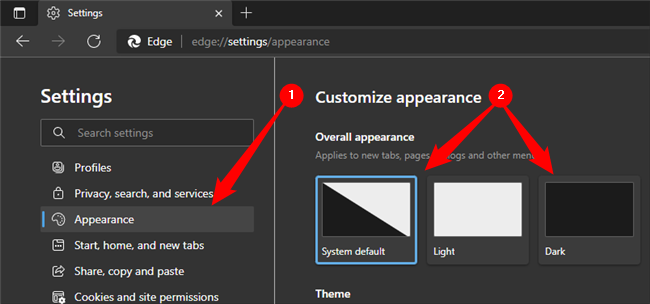
Замечание: тёмная тема Edge затемняет заголовок окна, панели инструментов и меню, но сами веб-страницы останутся без изменений, если сайт не поддерживает тёмную тему. Для принудительного затемнения содержимого веб-страниц используйте расширения типа Turn Off the Lights или альтернативные плагины.
Вы также можете задать отдельную тему в приложениях Groove, «Фильмы и ТВ» и «Фотографии» — по умолчанию они используют системную тему.
Включение тёмной темы в Microsoft Office
Microsoft Office имеет собственную тему, которую надо включить вручную:
- Откройте приложение Office (Word, Excel и т. п.).
- Файл → Параметры (или нажмите Параметры в левом нижнем углу при запуске).
- На вкладке Общие в разделе Персонализируйте копию Microsoft Office установите Тему Office в значение «Чёрный».
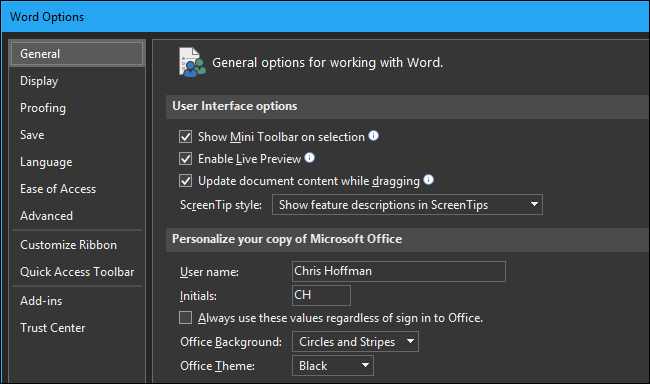
Тема применяется ко всем приложениям Office: если вы выбрали её в Word, Excel и PowerPoint также будут использовать тёмную тему.
Установка тёмных тем для Chrome, Firefox и других приложений
Некоторые настольные приложения имеют собственные темы. Примеры:
- Google Chrome: уважает системную цветовую схему, но вы можете установить собственные темы из Интернет-магазина Chrome.
- Mozilla Firefox: включает встроенную тёмную тему, которую можно активировать в настройках внешнего вида.
- Веб-сервисы (YouTube, Gmail): часто имеют собственные темы в настройках аккаунта.
Мы использовали тему Morpheon Dark для Chrome — она даёт более плотную тёмную палитру, чем стандартный режим.
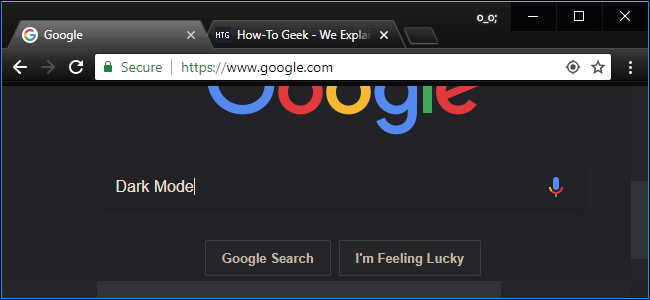
Совет: если сайт не поддерживает тёмную тему, расширения для браузера могут применить инвертирование цветов или специальные стили для затемнения страниц.
Тёмная тема для классических настольных приложений
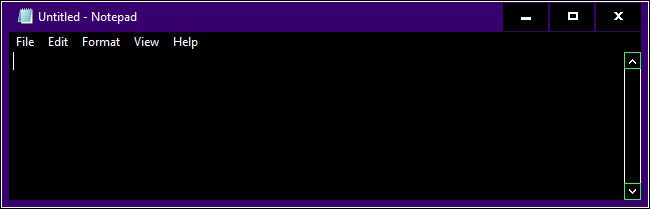
Проблема: системная тёмная тема Windows 10 не охватывает большинство классических настольных (Win32) приложений — например, Блокнот или многие сторонние программы остаются светлыми.
Встроенный вариант: высококонтрастная тема.
Путь: Параметры → Специальные возможности → Высокая контрастность.
Включите «Включить высокий контраст», в выпадающем списке Выберите тему укажите «Высокий контраст — чёрный» и нажмите Применить.
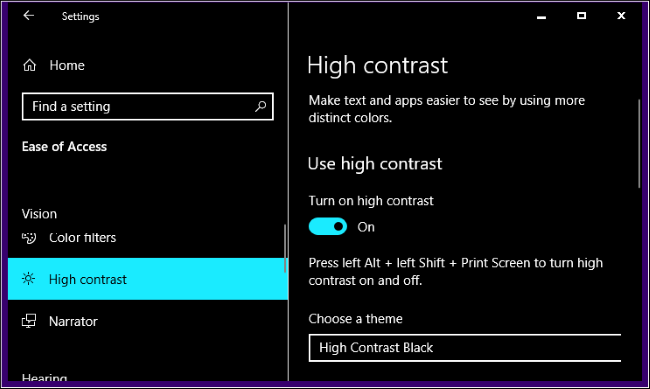
Высокая контрастность делает окна и фон тёмными, но это именно режим доступности: цвета контрастные, а внешний вид не такой плавный, как у стандартной тёмной темы.
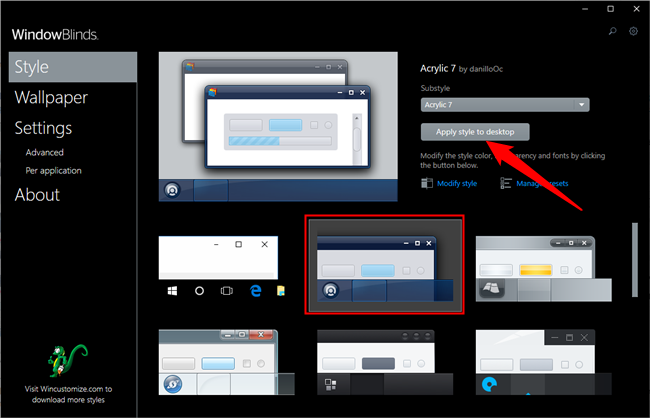
Альтернатива для более приятного внешнего вида — сторонние инструменты темизации, такие как WindowBlinds от Stardock. Приложение платное (на момент написания — $9.99) с бесплатным 30-дневным пробным периодом; оно применяет темы ко всем элементам: UWP-приложения, классические приложения, диалоговые окна.
Инструкция по WindowBlinds:
- Установите WindowBlinds и запустите программу.
- Перейдите на вкладку Стиль.
- Выберите тему и нажмите Применить стиль на рабочем столе.
- При необходимости откройте Изменить стиль для тонкой настройки параметров.
Вы также можете скачать пользовательские скины на сайте WinCustomize, затем дважды щёлкнуть файл темы — она добавится в WindowBlinds.
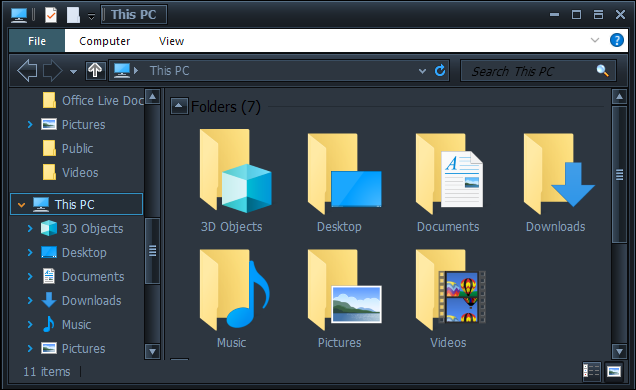
Вот пример File Explorer после применения тёмной темы через WindowBlinds:
Когда системная тёмная тема не подойдёт
- Приложение не поддерживает тёмную тему — придётся менять настройки внутри программы (если есть) или использовать расширения/моды.
- Высокая контрастность подходит для доступности, но ухудшает визуальное восприятие для тех, кто ожидает «мягкой» тёмной темы.
- Сторонние темы могут конфликтовать с обновлениями Windows или с антивирусными политиками в корпоративной среде.
Альтернативные подходы и сочетания
- Комбинирование системной тёмной темы + тёмная тема в Office + тёмные темы в браузере — даёт приличное покрытие без сторонних инструментов.
- Для полного охвата: системная тёмная тема + WindowBlinds (или похожие оболочки) + расширения браузеров.
- Для сотрудников в корпоративной сети проверьте политику групповой политики (GPO) и возможные ограничения на установку ПО.
Практическая методология внедрения единого оформления
Мини-методология для индивидуального пользователя или отдела IT:
- Инвентаризация: список часто используемых приложений и их возможностей по темизации.
- Разделение по категориям: автоматически поддерживают систему / имеют собственную тему / не поддерживают.
- Простой план: включить системную тёмную тему и в Office; активировать встроенные тёмные темы в браузерах; добавить расширения для сайтов.
- Продвинутый план: если нужно единообразие — тестировать WindowBlinds или корпоративные визуальные политики, подготовить резервную тему и откат.
- Тестирование и приёмка: проверить читаемость, контраст, отсутствие графических артефактов.
Таблица совместимости (ориентировочная)
| Тип приложения | Поддержка системной тёмной темы | Требуется отдельная настройка | Комментарий |
|---|---|---|---|
| UWP (Microsoft Store) | Да | Обычно нет | Большинство сразу унаследует настройку |
| Microsoft Edge | Частично | Может потребоваться выбор в настройках | Меняет интерфейс, не всегда контент страниц |
| Microsoft Office | Нет | Да — в настройках Office | Тема применяется ко всем приложениям Office |
| Chrome | Частично | Можно установить тему или расширение | Сайты остаются без изменений без расширения |
| Firefox | Да | Можно активировать встроенную тёмную тему | Хорошая поддержка интерфейса |
| Классические Win32 | Нет | Да — сторонние темы/WindowBlinds или высокий контраст | Многие не реагируют на системную тему |
Риски и рекомендации при установке сторонних тем
- Проверьте источники тем и приложений — загружаемые скины и утилиты лучше брать с официальных сайтов.
- В корпоративной среде согласуйте установку стороннего ПО с IT, чтобы не нарушать политик безопасности.
- Создавайте точку восстановления перед применением пользовательских визуальных стилей.
Пошаговый план действий для рядового пользователя
- Включите системную тёмную тему: Параметры → Персонализация → Цвета → Тёмный.
- Настройте браузер: в Edge выберите Внешний вид → Тёмная или Системные по умолчанию; в Chrome установите тему; в Firefox включите встроенную тёмную тему.
- В Office: Файл → Параметры → Общие → Тема Office → Чёрный.
- Проверьте ключевые приложения: если остались светлые — открывайте их настройки и ищите опции темы.
- При необходимости примените WindowBlinds или включите High Contrast для охвата большинства старых приложений.
Список проверки для ролей
Пользователь:
- Включил системную тёмную тему.
- Настроил браузер и Office.
- Протестировал основные сайты и приложения.
IT-администратор:
- Провёл инвентаризацию приложений в организации.
- Оценил совместимость сторонних тем с политиками безопасности.
- Подготовил процедуру отката и резервные точки восстановления.
Дизайнер/UX-специалист:
- Проверил читаемость и контраст основных экранов.
- Убедился, что логотипы и важные элементы не теряют видимость на тёмном фоне.
Критерии приёмки
- Интерфейсы основных приложений единообразно отображаются в тёмной теме или имеют контролируемые исключения.
- Контент сайтов остаётся читаемым (проверка ссылок, таблиц, кода).
- Нет визуальных артефактов после смены темы.
- На рабочей станции есть точка восстановления на случай отката.
Отладка и типичные проблемы
Проблема: приложение осталось светлым после включения системной темы.
Решение: проверьте настройки самого приложения; если опция отсутствует — используйте расширение/мод или WindowBlinds; при невозможности установить ПО предполагается High Contrast, но он изменяет визуал.
Проблема: ухудшилась читаемость текста.
Решение: проверьте контраст текста — возможно, нужно изменить масштаб, шрифт, или использовать другую тему с лучшим контрастом.
Проблема: конфликт с корпоративной политикой.
Решение: согласуйте с IT, используйте одобренные решения, подготовьте тестовую группу.
Мини-чеклист перед массовым развёртыванием
- Согласование со службами безопасности.
- Тестовое развёртывание на 5–10 машинах.
- Оценка влияния на рабочий процесс (читаемость, тестирование ключевых приложений).
- Документация инструкций для пользователей и инструкции по откату.
Часто задаваемые вопросы
Q: Сделает ли системная тёмная тема весь рабочий стол тёмным?
A: Нет — она покрывает большинство UWP-приложений и элементы интерфейса, но многие классические приложения остаются светлыми.
Q: Безопасно ли использовать WindowBlinds?
A: WindowBlinds — широко используемый продукт; перед установкой проверьте совместимость с корпоративными политиками и создайте точку восстановления.
Q: Ухудшится ли доступность при использовании тёмной темы?
A: Для людей с некоторыми нарушениями зрения тёмные темы могут снижать читаемость. Всегда тестируйте контент и используйте высококонтрастные настройки, если это требуется.
Итоги
Тёмная тема в Windows 10 даёт быстрый способ затемнить многие системные элементы и приложения из Microsoft Store. Чтобы получить единообразный тёмный интерфейс на всём рабочем столе, понадобится сочетание системных настроек, настроек приложений и, при необходимости, сторонних инструментов вроде WindowBlinds. Перед массовым внедрением проводите тестирование и учитывайте вопросы совместимости и доступа.
Важно: сохраняйте резервные точки и документируйте процесс отката при использовании сторонних тем.
Факты и примечания
- WindowBlinds от Stardock предоставляет 30-дневную пробную версию и платную лицензию (на момент написания $9.99).
- Компоненты: системная тёмная тема покрывает UWP; Office и браузеры имеют собственные опции; классическим приложениям может понадобиться сторонняя тема.
Ресурсы для дальнейшего чтения
- Документация Microsoft по тёмной теме Windows 10
- Страница WindowBlinds и WinCustomize
- Расширения для браузеров: Turn Off the Lights и аналоги
Ниже — простое дерево решений для выбора подхода (Mermaid):
flowchart TD
  A[Нужна тёмная тема на ПК?] --> B{Поддерживает ли приложение системную тему?}
  B -- Да --> C[Включить системную тёмную тему]
  B -- Частично --> D[Включить системную тему + настроить приложение]
  B -- Нет --> E{Приемлема ли высокая контрастность?}
  E -- Да --> F[Включить высокий контраст]
  E -- Нет --> G[Использовать WindowBlinds или расширения]
  C --> H[Проверить читаемость]
  D --> H
  F --> H
  G --> H
  H --> I[Записать конфигурацию и создать точку восстановления]
Спасибо за внимание — следуя этому руководству, вы сможете сделать интерфейс Windows 10 и большинства приложений более комфортным в тёмной теме.

Похожие материалы

Несколько аккаунтов Skype: Multi Skype Launcher

Журнал для работы: повысить продуктивность

Персональные звуки уведомлений на Android

Скачивание шоу Hulu для офлайн‑просмотра

Microsoft Start: персонализированная новостная лента
