
Как включить тёмную тему в Skype

Skype — популярное приложение для видеозвонков и чатов. Даже после появления конкурентов Skype остаётся важным инструментом для работы и общения. Если вы предпочитаете тёмные интерфейсы, Skype поддерживает тёмную тему на большинстве современных платформ.
Коротко о совместимости
Тёмная тема в Skype доступна на следующих платформах:
- Windows 10 и новее
- macOS (последние версии Skype для macOS)
- iOS 13 и новее
- Android 10 и новее
Важно: название и расположение пунктов меню могут немного отличаться в разных сборках Skype или в бета-версиях.

Как включить тёмную тему в Skype на компьютере
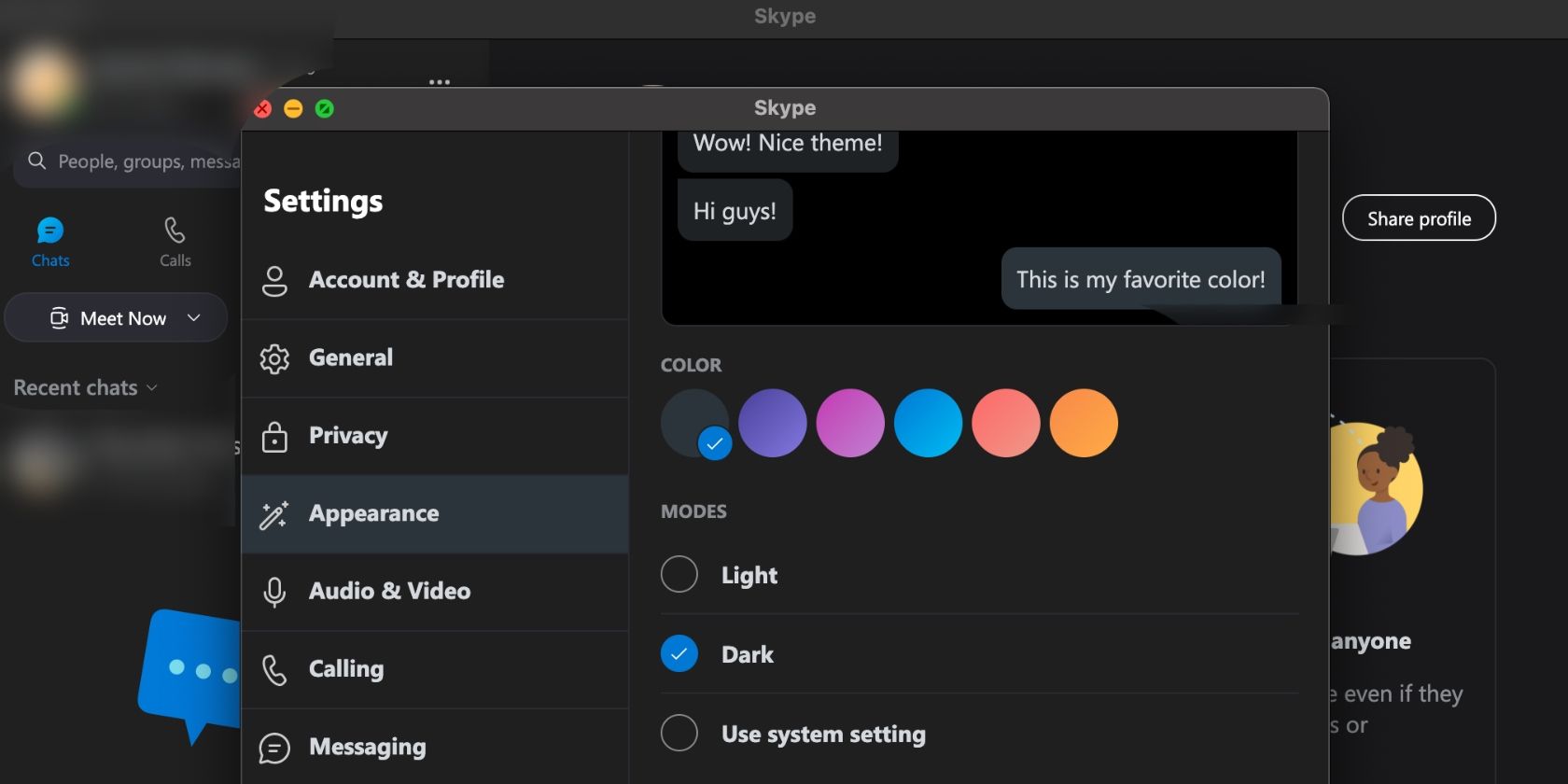
Чтобы включить тёмную тему на компьютере:
- Откройте приложение Skype.
- Нажмите на меню с тремя точками рядом с именем в левом верхнем углу, затем выберите Настройки.
- Перейдите в Внешний вид, затем в разделе Режимы выберите Тёмная.
После этого интерфейс Skype сменит светлую палитру на тёмную. Изменение применяется сразу, перезапуск не обязателен.
Как включить тёмную тему в Skype на мобильном устройстве
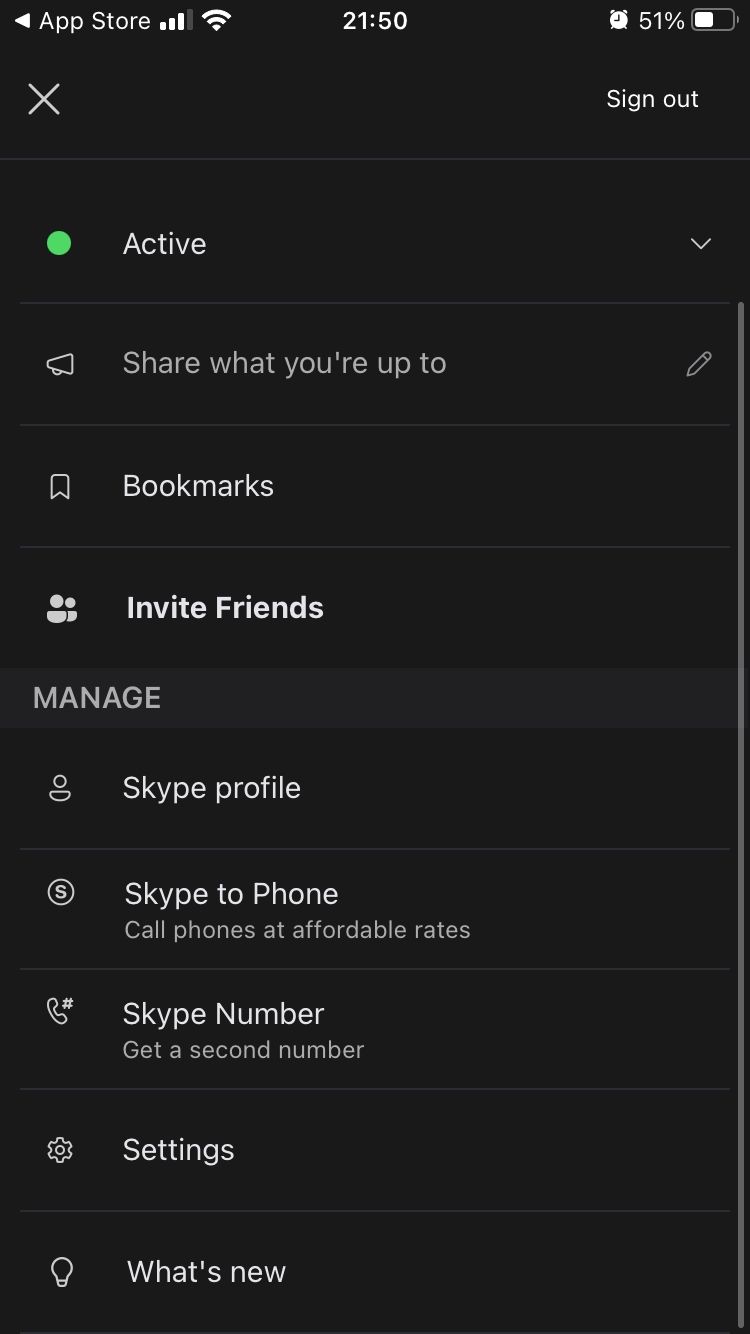
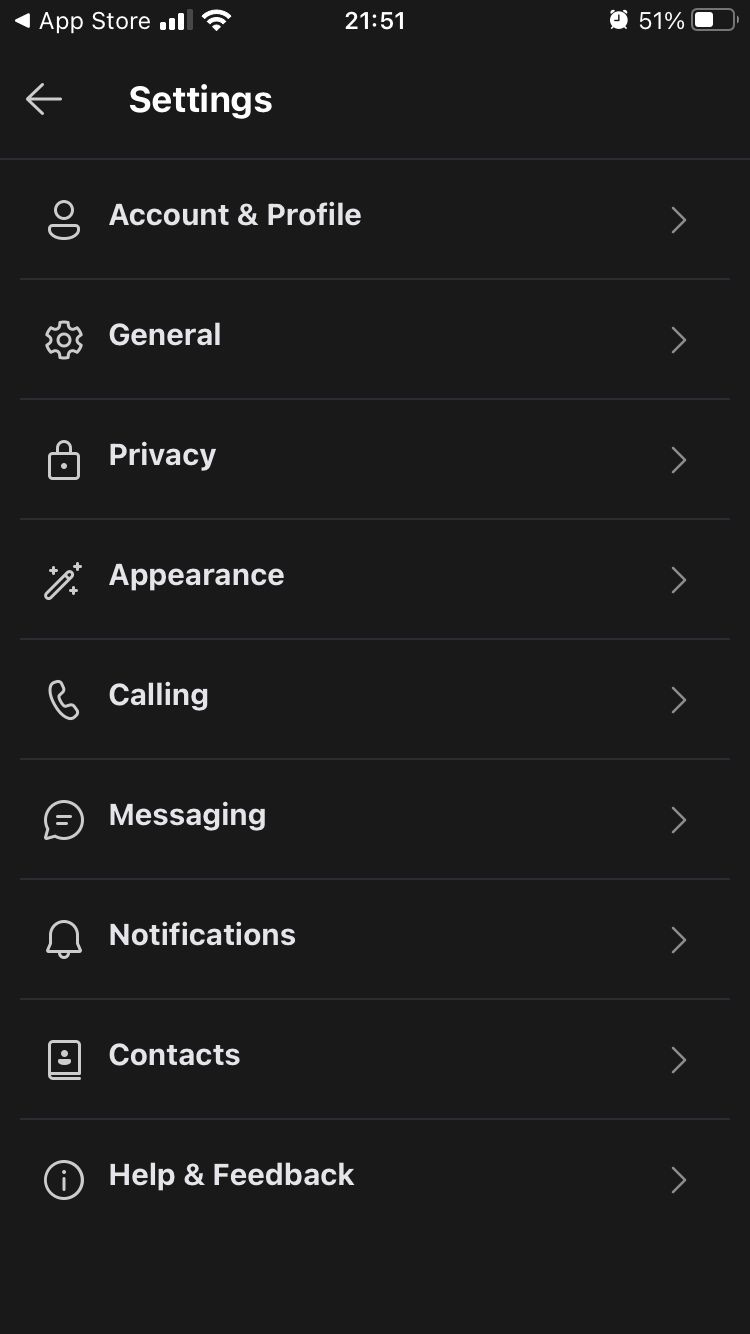
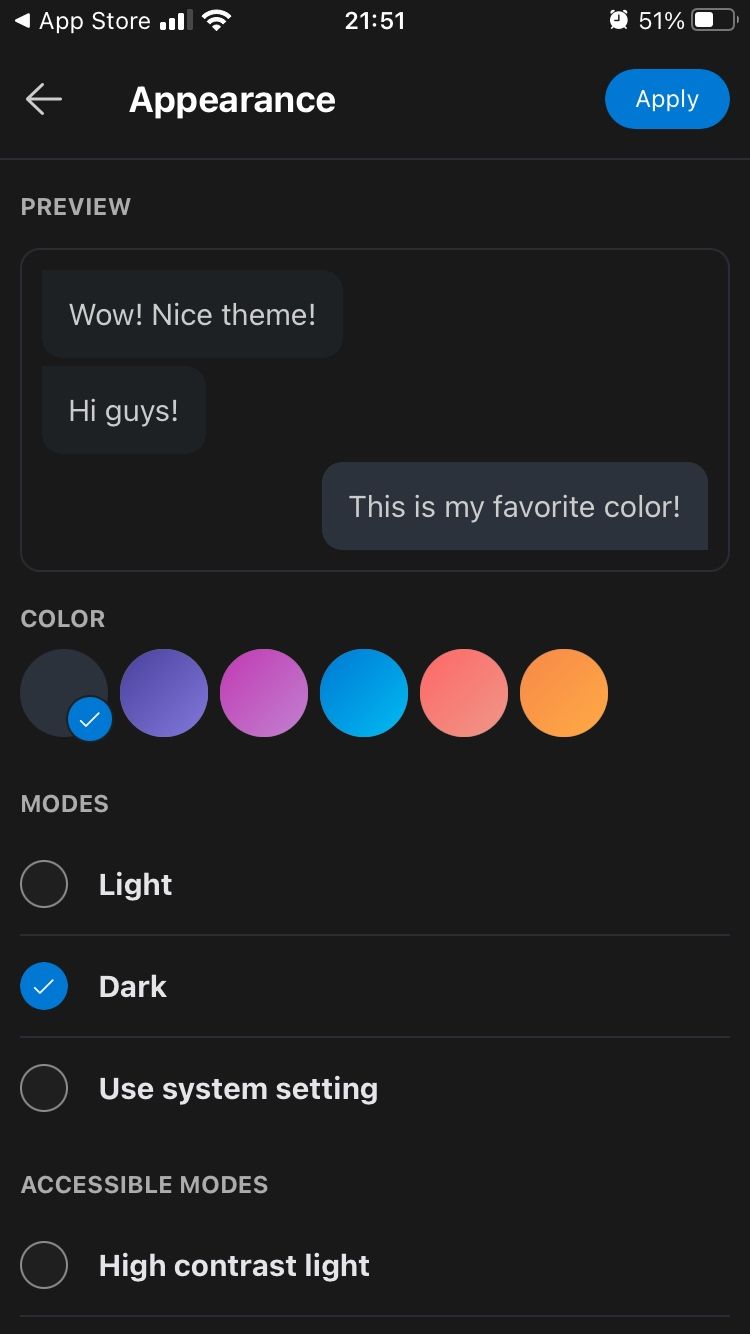
Чтобы включить тёмную тему на телефоне:
- Запустите приложение Skype на смартфоне.
- Коснитесь значка Профиль в верхней части экрана.
- Пролистайте вниз и выберите Настройки, затем Внешний вид.
- Выберите Тёмная, затем нажмите Применить в правом верхнем углу.
После подтверждения интерфейс приложения переключится на тёмную тему.
Почему стоит включить тёмную тему
- Меньше нагрузки на глаза при низкой освещённости.
- Может экономить заряд на OLED-экранах.
- Визуально аккуратнее для ночной работы и совещаний.
Важно: тёмная тема — это визуальная настройка. Она не изменяет функциональность звонков или качество соединения.
Когда тёмная тема может не работать
- Вы используете устаревшую версию Skype. Обновите приложение через магазин приложений или официальный сайт.
- На устройстве установлена сильно модифицированная прошивка или корпоративная политика блокирует изменения интерфейса.
- Внешняя тема системы конфликтует с настройками Skype — проверьте системные параметры оформления.
Альтернативные подходы
- Синхронизация с системной темой: в некоторых сборках Skype доступен вариант «Следовать системной теме». Выберите его, если хотите, чтобы Skype сам переключался при смене системного оформления.
- Высококонтрастные режимы: если тёмная тема неудобна из-за контрастности, попробуйте режим высокой контрастности в системных настройках.
Быстрый чеклист перед включением
- Проверьте версию Skype и обновите приложение.
- Убедитесь, что ОС соответствует минимальным требованиям (Android 10 / iOS 13 / Windows 10 и выше).
- Перезапустите приложение, если тема не применилась.
План действий при проблемах (Runbook)
- Убедитесь, что у вас последняя версия Skype.
- Перейдите в Настройки → Внешний вид и повторно выберите Тёмная.
- Если переключение не работает — выйдите из учётной записи и войдите снова.
- При сохранении проблемы — перезагрузите устройство.
- Если и это не помогло — переустановите Skype.
Если проблема сохраняется после переустановки, проверьте, не применяется ли корпоративная политика безопасности или MDM (Mobile Device Management), ограничивающая изменения интерфейса.
Роли и задачи (когда отвечает системный администратор)
- Пользователь: включает тёмную тему в настройках приложения.
- Системный администратор: проверяет политики MDM/групповые политики и при необходимости обновляет пакет развертывания Skype.
Критерии приёмки
- Тёмная тема отображается во всех основных экранах Skype (список чатов, окно звонка, настройки).
- Никакие элементы интерфейса не становятся нечитаемыми (текст контрастен относительно фона).
- Изменение темы сохраняется после перезапуска приложения.
Краткие определения
- Тёмная тема: визуальная схема с тёмным фоном и светлым текстом.
- OLED: тип экрана, где чёрные пиксели фактически выключены, что может экономить заряд.
Короткое резюме
Включение тёмной темы в Skype — простая настройка, доступная на компьютерах и мобильных устройствах. Если тема не применяется, проверьте версию приложения, системные настройки и корпоративные политики. Используйте чеклист и runbook выше для быстрой диагностики.
Важно: если вы работаете в корпоративной среде, уточните у IT‑отдела правила оформления приложений.
Ключевые шаги:
- Откройте Настройки → Внешний вид.
- Выберите Тёмная в разделе Режимы.
- Примените и проверьте интерфейс.
Спасибо за чтение — если нужно, подготовлю краткую памятку для вашей команды с шагами и скриншотами.

Похожие материалы

Несколько аккаунтов Skype: Multi Skype Launcher

Журнал для работы: повысить продуктивность

Персональные звуки уведомлений на Android

Скачивание шоу Hulu для офлайн‑просмотра

Microsoft Start: персонализированная новостная лента
