
Как включить тёмную тему в Microsoft Teams
Быстрые ссылки
- Содержание
Содержание
- Windows, macOS и Веб
- Android
- iPhone и iPad
- Частые проблемы и их решения
- Альтернативные подходы и системные настройки
- Контроль и развёртывание для организаций
- Контроль качества и критерии приёмки
- Краткие чек‑листы и шпаргалки
- Вопросы и ответы
Windows, macOS и Веб
Шаги для настольной версии и веб‑версии Microsoft Teams идентичны по интерфейсу, поэтому их описывают одинаково.
- Запустите Microsoft Teams на компьютере или в браузере и выполните вход в аккаунт.
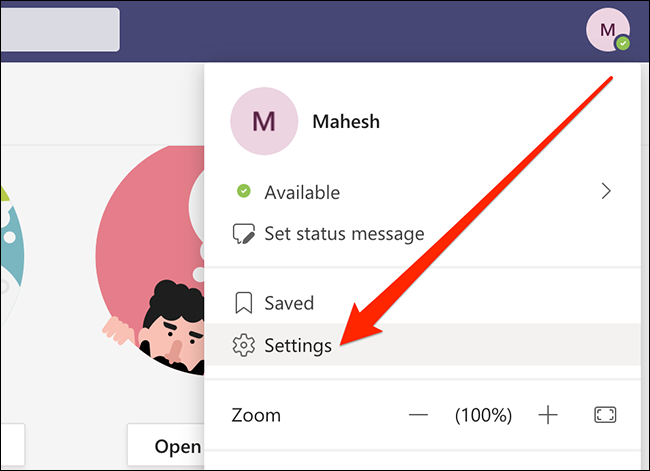
- Нажмите на иконку профиля в правом верхнем углу окна и выберите «Настройки».
- В левой колонке выберите «Общие», затем в правой части экрана — опцию «Тёмная».
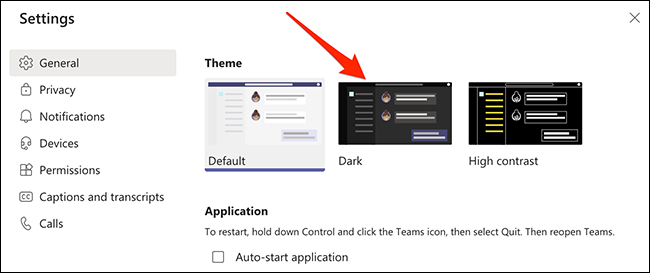
После выбора визуальная тема Teams немедленно переключится.
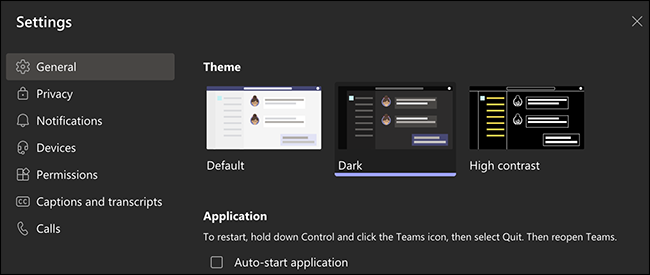
Если нужно вернуть светлую тему, на том же экране выберите «По умолчанию», и интерфейс вернётся к светлой теме.
Важно: в некоторых окружениях (например, если ПК управляется корпоративной политикой) опция темы может быть заблокирована администратором.
Android
Перед включением тёмной темы сохраните несохранённые данные — при переключении приложение перезапускается.
- Откройте мобильное приложение Microsoft Teams на Android.
- Нажмите на меню (три горизонтальные линии) в левом верхнем углу и выберите «Настройки».

- В разделе «Общие» переключите «Тёмная тема» в положение включено.
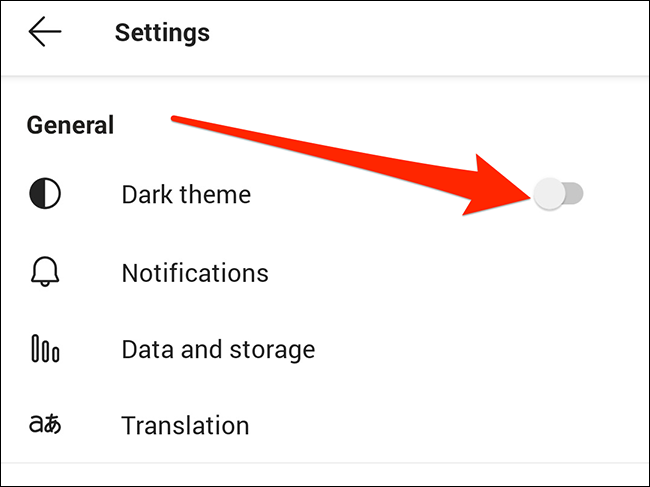
- Появится запрос на перезапуск приложения — нажмите «Перезапустить». Это закроет и откроет Teams с новой темой.
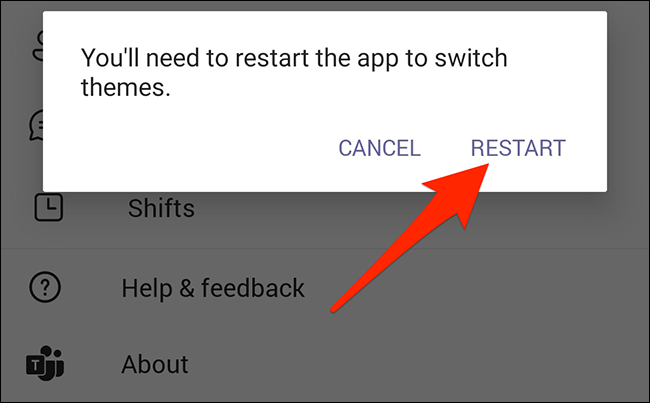
Чтобы отключить тёмную тему, выполните те же шаги и переключите «Тёмная тема» в положение выкл.
iPhone и iPad
- Откройте приложение Microsoft Teams на iPhone или iPad.
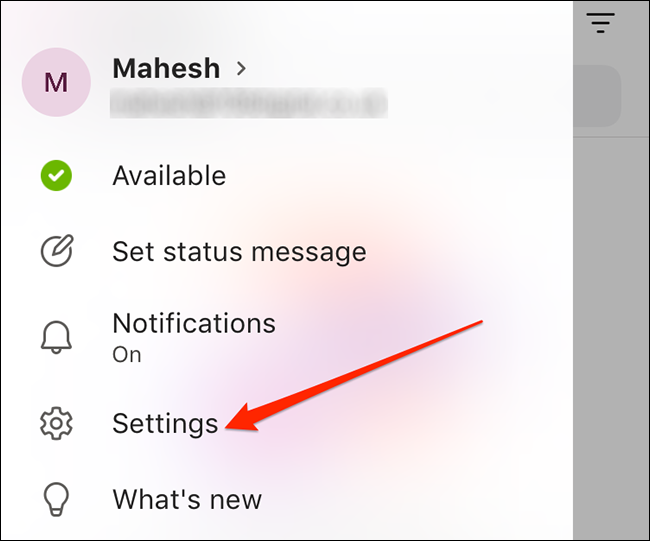
- Нажмите на иконку профиля в левом верхнем углу и выберите «Настройки».

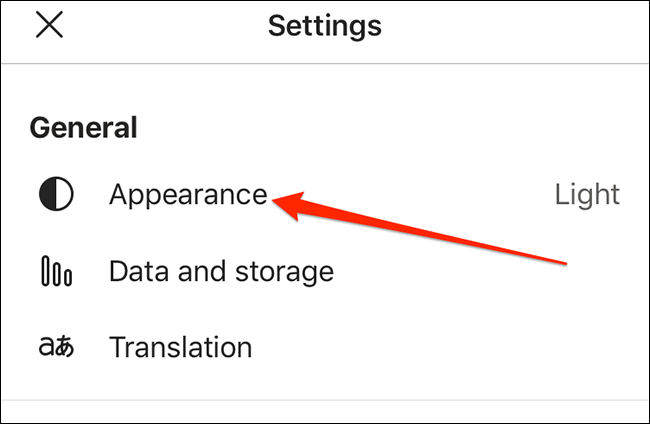
- В разделе «Общие» выберите «Внешний вид».
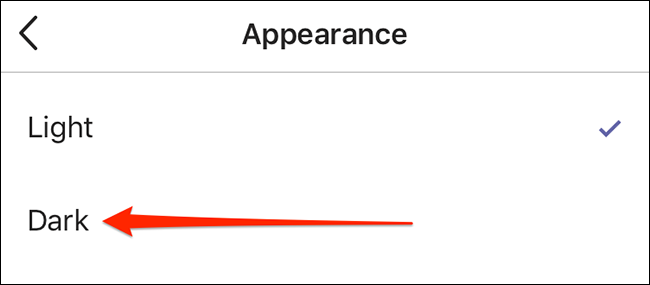
- Нажмите «Тёмная», чтобы включить тёмный режим.
После этого появится запрос на закрытие приложения — нажмите «Закрыть приложение» и откройте его снова вручную, чтобы увидеть тёмную тему в действии.
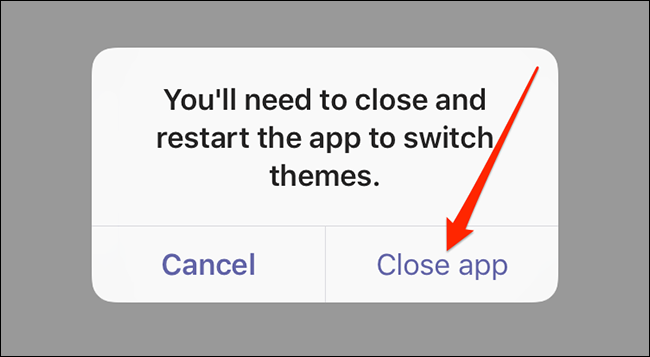
Если тёмная тема не сработала, вернитесь в «Внешний вид» и выберите «Светлая», чтобы восстановить светлую тему.
Частые проблемы и их решения
Важно: большинство проблем с тёмной темой решаются перезапуском приложения, проверкой обновлений и синхронизацией с системными настройками.
- Проблема: опция недоступна или серая (нельзя переключить). Решение: проверьте, не применяет ли ваша организация групповую политику через центр администрирования Microsoft 365. Обратитесь к администратору.
- Проблема: приложение не перезапускается автоматически. Решение: закройте Teams вручную через диспетчер задач (Windows) или жестом закройте приложение (мобильные ОС), затем откройте снова.
- Проблема: тёмная тема включена, но часть интерфейса остаётся светлой. Решение: убедитесь, что используете последнюю версию Teams и браузер (для веб‑версии). Очистите кэш браузера или очистите кэш приложения на Android.
- Проблема: контент сторонних приложений/встраиваний выглядит плохо в тёмной теме. Решение: переключите отдельные вкладки или приложения обратно в светлую тему, если они поддерживают настройку, либо отключите тёмную тему в Teams для работы с таким контентом.
Совет: если вы используете браузер, попробуйте включать/отключать тёмную тему в режиме инкогнито, чтобы понять, не мешают ли расширения.
Альтернативные подходы и системные настройки
Если вы хотите единообразный внешний вид во всех приложениях, рассмотрите системные настройки:
- Windows 10/11: «Параметры» → «Персонализация» → «Цвета» → выбрать «Тёмный». Некоторые приложения (включая Teams в сочетании с политиками) могут подчиняться системной теме.
- macOS: «Системные настройки» → «Экран и яркость» → «Внешний вид» → «Тёмный». В macOS есть опция «Автоматически» — переключает тему по времени суток.
- На iOS/Android: в системных настройках можно включить системную тёмную тему, и многие приложения будут синхронизироваться с этим режимом.
Контрпример: даже при включённой системной тёмной теме отдельные веб‑страницы и встроенные приложения могут не поддерживать тёмный режим корректно.
Контроль и развёртывание для организаций
Администраторы Microsoft 365 могут влиять на настройки интерфейса Teams через политики и центра администрирования. Если вы ИТ‑администратор и планируете массовое развёртывание тёмной темы:
- Проверьте групповые политики и настройки в Microsoft Endpoint Manager, которые могут блокировать изменение темы.
- Тестируйте тёмную тему на типовых конфигурациях устройств и браузеров в пилотной группе.
- Подготовьте инструкцию для сотрудников с шагами включения/отключения и решением распространённых проблем.
Мини‑методология развёртывания:
- Пилотирование: 5–10% пользователей из разных подразделений.
- Сбор обратной связи по доступности и визуальным артефактам.
- Корректировка инструкций и политик.
- Массовый rollout и мониторинг инцидентов в первые 2 недели.
Понимание ограничений и когда не стоит включать тёмную тему
Ментальная модель: тёмная тема снижает яркость интерфейса и может уменьшать усталость глаз в тёмных условиях, но при прямом дневном освещении контраст может ухудшиться. Если вы часто демонстрируете содержимое на проекторе или выполняете цветовую вёрстку/дизайн, временно вернитесь к светлой теме.
Когда тёмная тема не подходит:
- Вы слабо различаете цвета (нужно проверить контраст).
- Используете сторонние интеграции, некорректно отображающие тёмные цвета.
- Проводите презентации в ярко освещённых помещениях.
Критерии приёмки
- Интерфейс приложения меняет основной фон и элементы управления на тёмные цвета.
- Входящие и исходящие сообщения читаемы: контраст текста/фона соответствует восприятию (нет «затирания» текста).
- Нет критических визуальных артефактов в основных рабочих сценариях (чат, звонки, экраны совещаний).
- Мобильные версии корректно перезапускаются и показывают тёмную тему после перезапуска.
Чек‑лист и роли
Чек‑лист для обычного пользователя:
- Сохранить несохранённые данные.
- Открыть приложение → Профиль → Настройки → Внешний вид/Общие → Включить тёмную тему.
- Перезапустить приложение при запросе.
- Проверить отображение основных рабочих сценариев (чат, файлы, звонки).
Чек‑лист для ИТ‑администратора:
- Проверить политики, блокирующие смену темы.
- Провести пилот и собрать обратную связь.
- Подготовить инструкцию с шагами и распространёнными решениями.
- Отслеживать тикеты и логировать ошибки отображения.
Шпаргалка (быстрые команды)
- Десктоп/веб: Профиль → Настройки → Общие → Тёмная.
- Android: Меню → Настройки → Общие → Тёмная тема → Перезапустить.
- iOS: Профиль → Настройки → Внешний вид → Тёмная → Закрыть приложение и открыть снова.
Диагностика и тесты приёмки
Тестовые случаи для QA:
- Включение/выключение тёмной темы в учётной записи обычного пользователя.
- Проверка отображения вложений и встроенного контента (PDF, презентации).
- Проверка интеграций (боты, вкладки) на предмет визуальных артефактов.
- Тест на разных разрешениях и масштабах экрана.
Критерии приёмки: отсутствуют критические визуальные дефекты в 95% типичных сценариев (чат, видеозвонок, демонстрация экрана).
Визуальный план действий: решение «включить или нет» (диаграмма)
flowchart TD
  A[Нужно включить тёмную тему?] -->|Да| B{Рабочая среда}
  B --> C[Индивидуальное устройство]
  B --> D[Корпоративный аккаунт]
  C --> E[Пользователь: включить в настройках]
  D --> F{Политики разрешают}
  F -->|Да| G[Включить и протестировать]
  F -->|Нет| H[Обратиться к администратору]
  A -->|Нет| I[Оставить светлую тему]
Частые вопросы
Q: Потребуется ли перезапуск после включения тёмной темы?
A: На мобильных платформах (Android/iOS) чаще всего требуется перезапуск приложения; на десктопе и в веб‑версии перезапуск не обязателен.
Q: Повлияет ли тёмная тема на файлы и документы?
A: Тёмная тема меняет интерфейс Teams, но не содержимое ваших документов. Отдельные приложения Office могут иметь собственную тёмную тему.
Q: Могут ли администраторы запретить смену темы?
A: Да — администратор может настроить политики, которые ограничивают или фиксируют тему.
Краткое резюме
- Тёмная тема доступна на всех основных платформах Microsoft Teams и включается из настроек приложения.
- На мобильных устройствах обычно требуется перезапуск приложения.
- Для организаций важно тестировать и учитывать политики управления.
Дополнительно: если вы используете другие приложения Microsoft, вы можете включить тёмную тему и там для единообразного внешнего вида (Word, Excel, PowerPoint и т.д.).

Похожие материалы

Несколько аккаунтов Skype: Multi Skype Launcher

Журнал для работы: повысить продуктивность

Персональные звуки уведомлений на Android

Скачивание шоу Hulu для офлайн‑просмотра

Microsoft Start: персонализированная новостная лента
