
Как включить тёмную тему в Outlook на всех устройствах

Кратко: Включите тёмную тему в Outlook на Windows, Mac, мобильных устройствах и в веб‑версии. На десктопе для полноценного тёмного режима нужен Office 365; на Mac тёмная тема управляется системно. Ниже — пошаговые инструкции, советы по совместимости и чек‑листы для пользователей и администраторов.
Быстрые ссылки
Включить тёмную тему в Outlook на Windows и Mac
Включить тёмную тему в Outlook на мобильном устройстве
Включить тёмную тему в Outlook в веб‑интерфейсе
Устали от яркого интерфейса Outlook? Переключитесь в тёмный режим — так легче работать в условиях низкой освещённости и вечером. В этой статье описаны все способы включения тёмной темы для настольной программы, мобильного приложения и веб‑версии.
Важно: для полноценного тёмного режима в настольной версии Outlook требуется подписка Microsoft Office 365. В других версиях доступна тёмно‑серая тема — ближайшая альтернатива.
Включение тёмной темы в Outlook на Windows и Mac
Процесс включения тёмной темы в настольной версии Outlook отличается для Windows и Mac. Выберите раздел для вашей ОС.
Включение тёмной темы на Windows
Если вы используете Windows, переключение выполняется из меню Outlook. Обратите внимание: этот параметр применяется ко всем приложениям Office — Word, Excel и PowerPoint тоже станут тёмными.
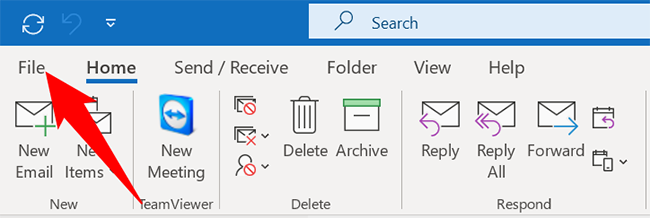
- Откройте Outlook на компьютере. В верхнем левом углу окна приложения нажмите «Файл».
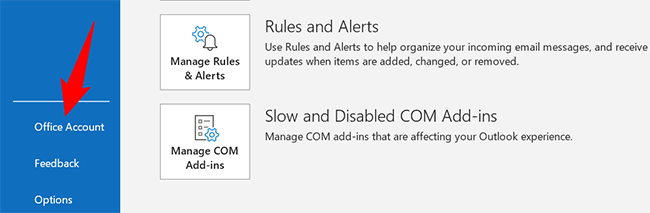
- В появившейся левой боковой панели выберите «Учётная запись Office».
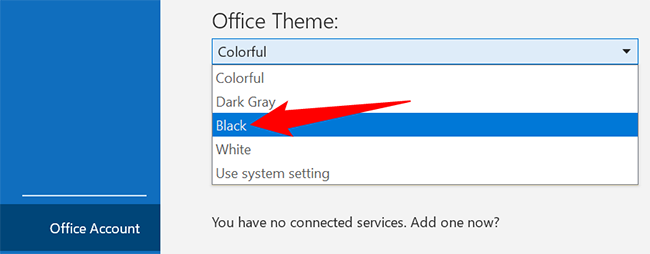
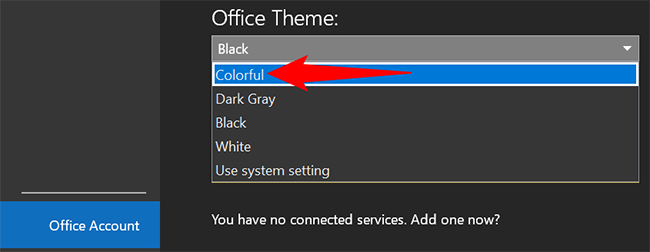
- В правой части окна откройте выпадающий список «Тема Office» и выберите «Чёрный». Это включит тёмную тему в самом Outlook и других приложениях Office.
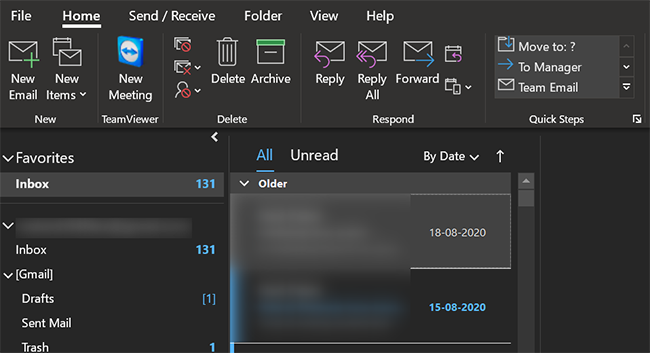
- Интерфейс Outlook должен сразу поменять оформление на тёмное.
- Чтобы отключить тёмную тему, вернитесь в меню и выберите другую тему, отличную от «Чёрный».
Включение тёмной темы на Mac
На Mac включение тёмной темы происходит через системные настройки macOS: Outlook использует системную тему и не содержит отдельной опции внутри приложения.
- Откройте системные настройки macOS, затем раздел «Основные».
- Выберите «Тёмный» режим интерфейса. Это переключит оформление для всех приложений, включая Outlook.
После включения системной тёмной темы запустите Outlook — интерфейс станет тёмным.
Совет: если вы хотите, чтобы только Outlook был тёмным, используйте режим «Светлый» в macOS и переключайтесь вручную по потребности — macOS не позволяет задать тёмную тему только для одного приложения.
Включение тёмной темы в Outlook на мобильных устройствах
Мобильное приложение Outlook для iPhone, iPad и Android поддерживает тёмную тему внутри приложения.
- Откройте приложение Outlook на телефоне.
- В левом верхнем углу нажмите на иконку вашего профиля.

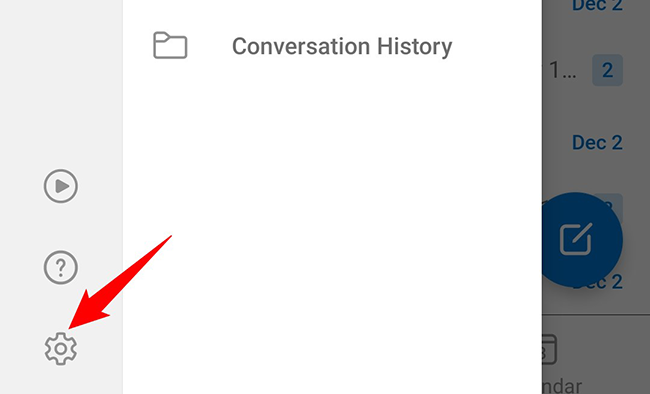
- В открывшемся меню слева выберите «Настройки» (иконка шестерёнки).
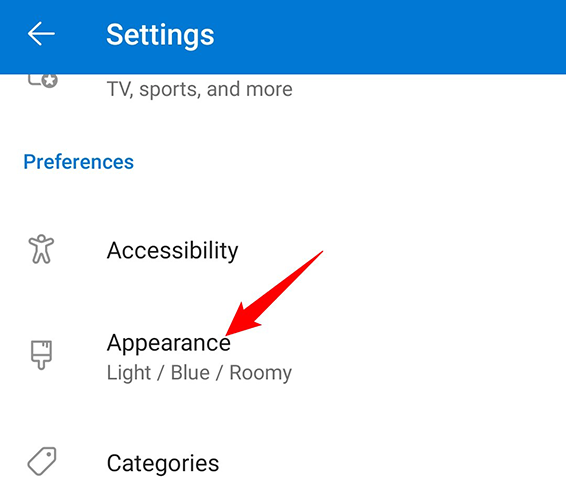
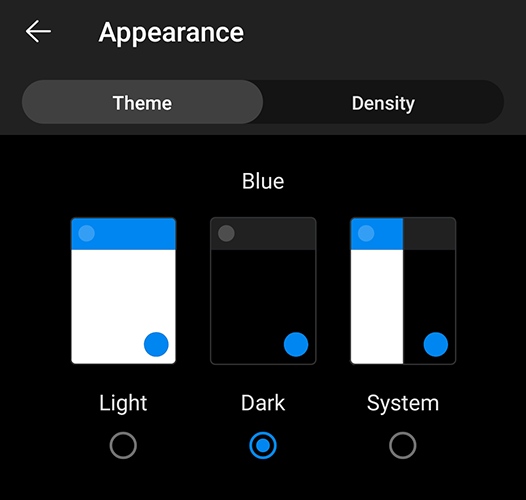
- На странице настроек в разделе «Предпочтения» нажмите «Внешний вид».
- На странице «Внешний вид» доступны три темы:
- Светлая — светлый интерфейс Outlook.
- Тёмная — принудительно включает тёмный режим в приложении.
- Системная — приложение следует системной теме устройства (если на телефоне включён тёмный режим, Outlook тоже станет тёмным).
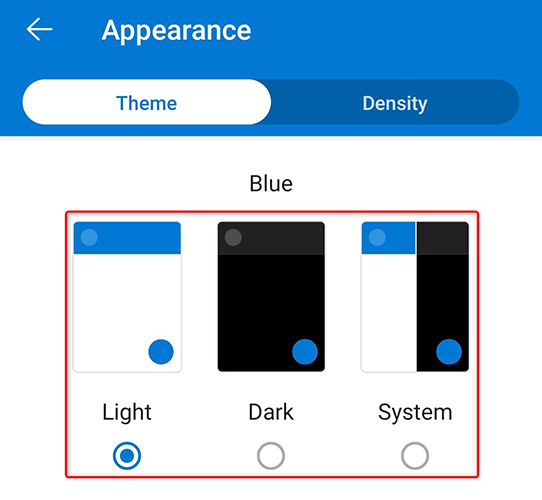
Outlook сохранит выбор и применит тёмную тему.
Включение тёмной темы в Outlook в веб‑интерфейсе
Тёмная тема доступна и в веб‑версии Outlook.com.
- Откройте браузер и перейдите на сайт Outlook.com, затем войдите в свою учётную запись.
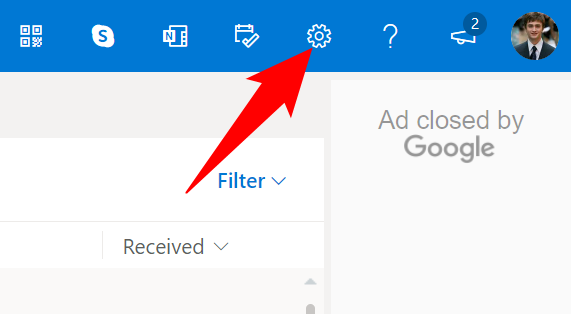
- В правом верхнем углу нажмите «Настройки» (иконка шестерёнки).
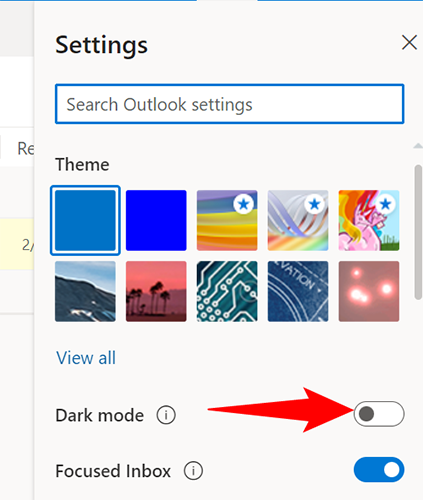
- В меню настроек включите опцию «Тёмный режим».
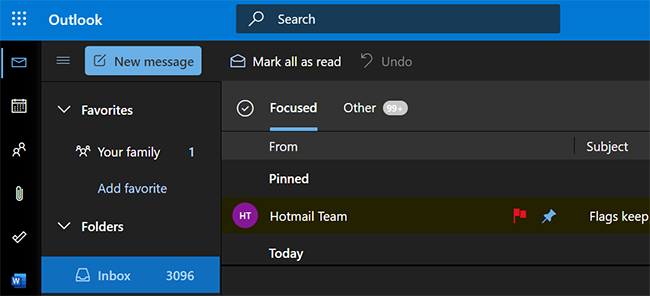
- Интерфейс веб‑версии сразу перейдёт в тёмную тему. Чтобы выключить — верните переключатель в положение «выключено».
Советы, альтернативы и когда это не работает
- Если тёмная тема не включается на рабочем столе, проверьте версию Office: полноценная тёмная тема доступна в подписке Office 365. В других версиях используйте «Тёмно‑серую» или «Серовато‑тёмную» тему.
- На Mac тёмная тема привязана к системным настройкам. Убедитесь, что в macOS установлен тёмный режим.
- В веб‑версии темная тема может конфликтовать с расширениями браузера (например, сторонние тёмные режимы). Отключите расширения и попробуйте снова.
- Письма, созданные с яркими фонами или встроенными стилями, могут выглядеть контрастно даже в тёмной теме — это поведение зависит от содержания письма.
- Если часть интерфейса остаётся светлой, попробуйте очистить кэш браузера или обновить приложение (обновления иногда исправляют проблемы с темами).
Альтернативные подходы:
- Используйте системный тёмный режим, если хотите единообразие для всех приложений.
- В мобильном приложении выбирайте режим «Системная», если периодически меняете системную тему по расписанию.
- Для пользователей с проблемами контрастности предпочтительнее обычная тёмная тема, а не режим высокого контраста.
Чек‑лист для обычного пользователя
- Проверить, подписка ли у вас Office 365 (для Windows).
- Обновить Outlook до последней версии.
- На Mac — включить тёмный режим в Системных настройках.
- На телефоне — в настройках Outlook выбрать «Внешний вид» → «Тёмная» или «Системная».
- В вебе — включить «Тёмный режим» в настройках сайта.
Чек‑лист для администратора ИТ
- Убедиться, что политика обновлений Office разрешает установку обновлений для клиентов.
- Сообщить пользователям о зависимости тёмной темы от версии Office.
- Проверить совместимость со сторонними аддонами и политиками безопасности, которые могут блокировать оформление.
Краткая методика изменения темы
- Определите платформу: Windows / Mac / Mobile / Web.
- Для Windows — переключите тему в учётной записи Office в Outlook.
- Для Mac — задайте системный режим в macOS.
- Для мобильных — настройка в приложении → Внешний вид.
- Для веба — включите «Тёмный режим» в настройках сайта.
Краткий глоссарий
- Тёмная тема — интерфейс с тёмным фоном и светлым текстом.
- Системная тема — оформление, заданное в настройках операционной системы.
- Office 365 — подписка Microsoft для доступа к актуальным версиям Office.
Короткое объявление для команды (пример)
Хотите снизить нагрузку на глаза при работе вечером? Мы рекомендуем включить тёмную тему в Outlook. Инструкции по платформам доступны в нашей статье: включение занимает пару кликов и работает в мобильных приложениях, веб‑версии и в Office 365 на Windows.
Итог
Тёмная тема в Outlook доступна на всех популярных платформах. На Windows для полного эффекта нужна подписка Office 365; на Mac тема управляется системно; мобильные приложения и веб‑версия поддерживают собственные параметры. Если что‑то не работает — обновите приложение, проверьте расширения браузера или системные настройки.
Краткие рекомендации:
- Для единообразия используйте системный режим на Mac и мобильных устройствах.
- Для Windows — выбирайте «Чёрный» в настройках Office.
- Администраторам — проверьте политику обновлений и совместимость аддонов.
Приятного удобного и менее яркого чтения почты!

Похожие материалы

Несколько аккаунтов Skype: Multi Skype Launcher

Журнал для работы: повысить продуктивность

Персональные звуки уведомлений на Android

Скачивание шоу Hulu для офлайн‑просмотра

Microsoft Start: персонализированная новостная лента
