
Как включить тёмную тему в Microsoft Office на Android

Быстрые ссылки
- Как работает тёмная тема в Microsoft Office
- Как включить тёмную тему в Microsoft Office на Android
Как работает тёмная тема
В приложении Microsoft Office для Android доступны три варианта оформления: тёмная тема, светлая тема и системная по умолчанию. Если выбрать системную, приложение будет следовать текущей теме Android на вашем устройстве (светлая или тёмная). Тёмная тема переключает цвета интерфейса на более тёмные оттенки для снижения яркости и контрастности экрана.
Краткое определение: тёмная тема — это набор стилей интерфейса с преднамеренно тёмными фонами и более светлым текстом, направленный на удобство в условиях слабого освещения.
Как включить тёмную тему — пошагово
- Откройте официальное мобильное приложение Microsoft Office на Android.
- В левом верхнем углу нажмите значок пользователя.

- Откроется экран «Я». В разделе «Ещё» выберите «Настройки», чтобы перейти в меню параметров Office.

- В меню «Настройки» найдите раздел «Параметры отображения» и нажмите «Вид» (Theme).

- Выберите вариант «Тёмная».

- Появится уведомление о том, что для применения изменений нужно перезапустить приложение. Нажмите «Понятно» или закройте подсказку.

- Полностью закройте приложение Microsoft Office и снова откройте его. Теперь интерфейс будет в тёмной теме.

Чтобы вернуться к светлой теме, откройте меню «Тема» снова и выберите «Светлая», затем перезапустите приложение.
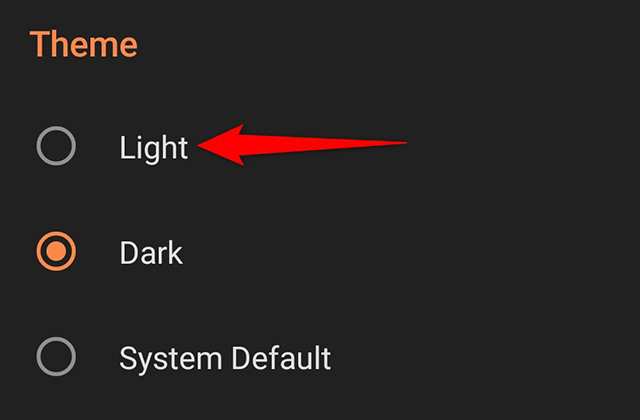
Важно: перезапуск приложения обязателен — изменение темы не всегда вступает в силу мгновенно.
Советы и рекомендации
- Если вы часто работаете ночью, тёмная тема снижает нагрузку на глаза и экономит заряд на OLED-экранах.
- Для наилучшей читабельности оставляйте высокий контраст текста; при проблемах с видимостью временно используйте светлую тему.
- Если приложение должно следовать корпоративной политике, синхронизируйте настройки темы через инструкции ИТ‑отдела.
Когда тёмная тема может не подойти
- Некоторые документы с собственным цветовым форматированием (цветной фон таблиц, графики) могут выглядеть хуже в тёмной теме.
- В приложении редактирования содержимого (например, при подготовке презентации для печати) рекомендуется проверить внешний вид в светлой теме перед финальной версией.
Что делать, если тема не применяется (решение проблем)
- Убедитесь, что приложение обновлено до последней версии в Google Play.
- Выполните полный перезапуск приложения (завершение процесса через настройки Android).
- Очистите кэш приложения: Настройки Android → Приложения → Microsoft Office → Хранилище → Очистить кэш.
- При сохранении проблемы временно переключитесь на системную тему или на «Светлая», чтобы исключить проблемную тему.
- Если проблема сохраняется, удалите приложение и установите заново — предварительно сохраните важные файлы и синхронизацию с учётной записью.
Альтернативные подходы
- Использовать системную тёмную тему Android: в этом случае Office автоматически подстроится под системные настройки.
- Включить энергосберегающий режим на устройстве (иногда он вызывает тёмную палитру у приложений).
- Работать в веб‑версии Office в браузере — там тоже может быть своя тёмная тема или расширения для принудительного тёмного режима.
Чек‑лист для обычного пользователя
- Обновить приложение Microsoft Office через Google Play.
- Перейти в Настройки → Вид → Тема → выбрать «Тёмная».
- Перезапустить приложение.
- Проверить документы на читаемость и контраст.
Чек‑лист для ИТ‑администратора
- Проверить совместимость версий приложения с политиками компании.
- Информировать пользователей о необходимости перезапуска после смены темы.
- При массовом развёртывании подготовить инструкцию и поддержку для возврата к светлой теме.
Краткий словарь
- Тёмная тема — интерфейс с тёмным фоном и светлым текстом.
- Системная тема — настройка, которой следует приложение в зависимости от системных параметров Android.
Резюме
Тёмная тема в Microsoft Office на Android — быстрый способ снизить яркость интерфейса и сделать работу комфортнее в тёмном окружении. Включается через Настройки → Вид → Тема и требует перезапуска приложения. Если тема не применяется, обновите приложение, очистите кэш или переустановите.
Если вы используете Google Docs на Android или iPhone, в нём тоже есть тёмный режим.
Связанные материалы: Как включить тёмную тему в Google Docs

Похожие материалы

Несколько аккаунтов Skype: Multi Skype Launcher

Журнал для работы: повысить продуктивность

Персональные звуки уведомлений на Android

Скачивание шоу Hulu для офлайн‑просмотра

Microsoft Start: персонализированная новостная лента
