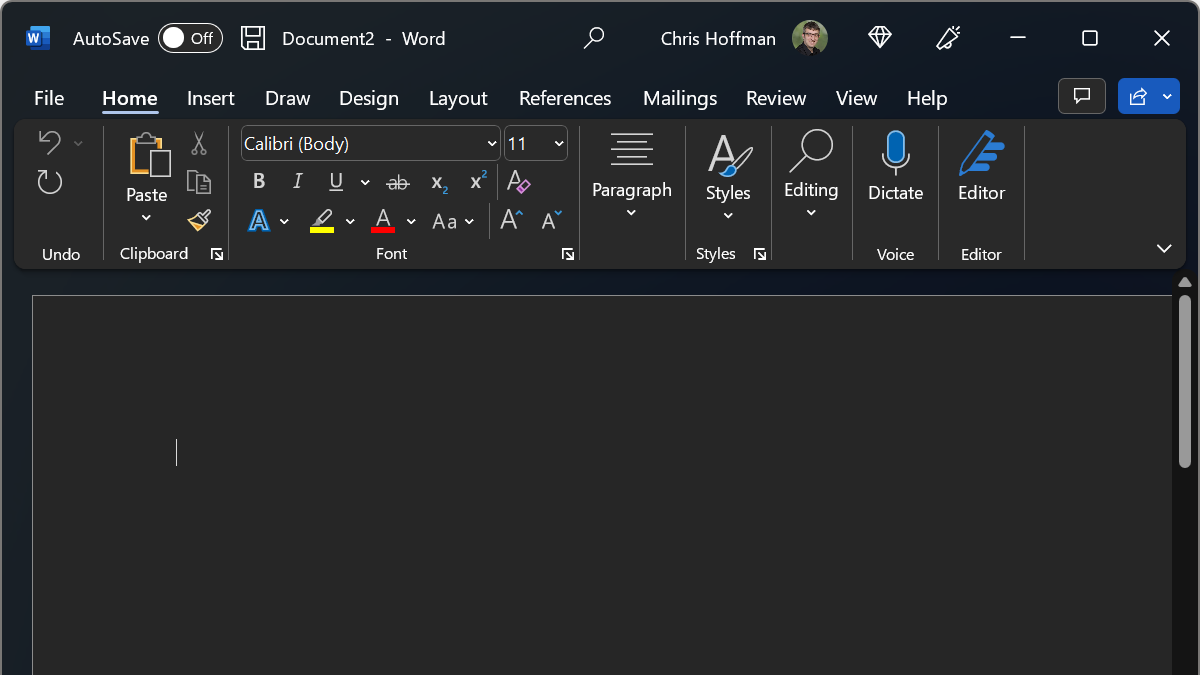
Как включить тёмную тему в Microsoft Office на Windows и Mac
Быстрая навигация
- Как включить тёмную тему в Microsoft Office на Windows
- Как включить тёмную тему в Microsoft Office на Mac
- Советы по совместному использованию, развёртыванию и устранению неполадок
В чём разница между темами Office и системной тёмной темой
Office использует собственные темы “Colorful”, “Dark Gray” и “Black” и может следовать системной теме Windows или macOS, если выбрана настройка “Use system setting”. Кратко:
- Microsoft 365 обычно поддерживает тему “Black” (полностью тёмная) и “Dark Gray” (мягкая тёмная).
- Office 2016 и Office 2013 могут предлагать только “Dark Gray”.
- На macOS тёмная тема Office привязана к системной — включается через системные настройки.
Важно: эти настройки влияют только на визуальное отображение в приложениях. Цвет страницы документа можно сохранить белым при необходимости.
Как включить тёмную тему в Microsoft Office на Windows
- Откройте любое приложение Office (Word, Excel, PowerPoint, Outlook).
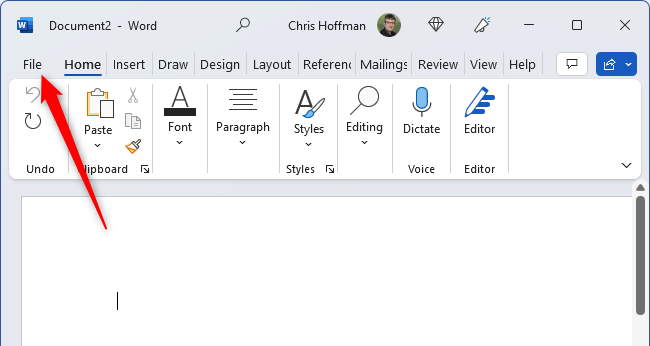
- Нажмите File в левом верхнем углу.
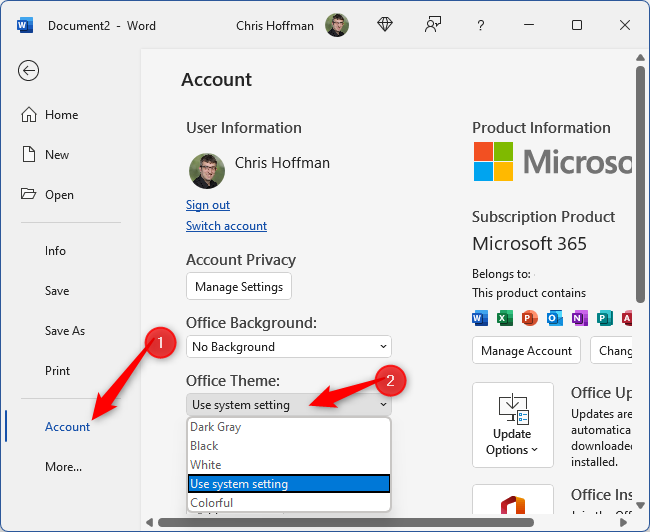
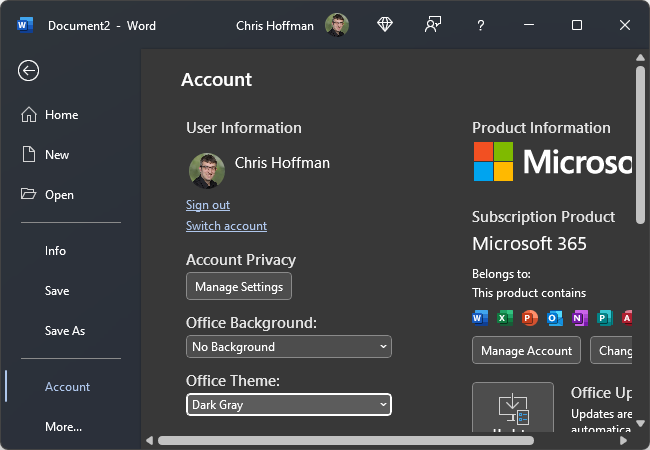
- В боковом меню выберите Account (Учетная запись).
- В правой части окна найдите выпадающее меню “Office Theme” и выберите одну из тем: “Colorful”, “Dark Gray” или “Black”.
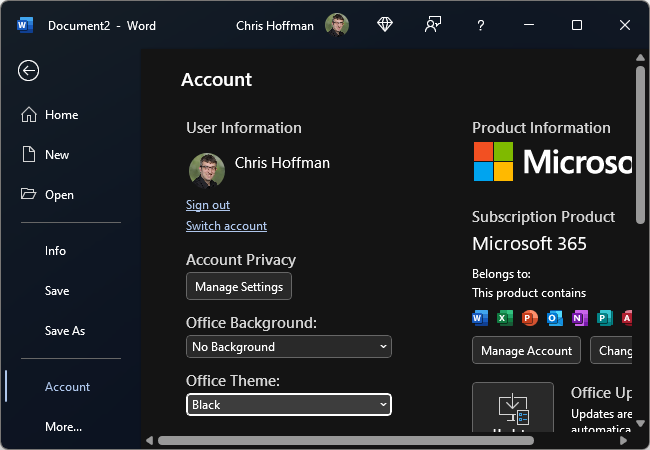
- Для самого тёмного варианта выберите “Black”.
- Если предпочитаете более мягкий контраст, выберите “Dark Gray”.
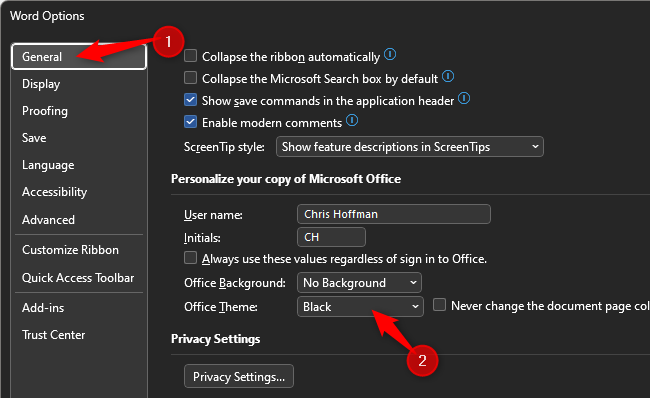
- Альтернативный путь: File > Options > General > Personalize your copy of Microsoft Office > Office Theme. Нажмите OK для сохранения.
Совет: значение по умолчанию — “Use system setting”. В этом случае Office автоматически переключается на тёмную тему, если Windows настроен в тёмном режиме.
Как включить тёмную систему в Windows:
- Windows 10: Settings > Personalization > Colors > Choose your color > Dark.
- Windows 11: Settings > Personalization > Colors > Choose your mode > Dark.
Если у вас корпоративная учетная запись или администратор ограничил темы через политику, некоторые варианты могут быть недоступны.
Настройка цвета страниц документов
По умолчанию при тёмной теме Office фон документа в редакторе тоже становится тёмным (белый текст на тёмном фоне). Чтобы оставлять страницы белыми при редактировании:
- File > Options > General > отметьте “Never change the document page color” (никогда не менять цвет страницы документа).
- В Word для Office на Mac: Word > Preferences > Personalize > опции тёмного режима (см. раздел Mac ниже).
Важно: это только визуальная настройка для просмотра — при печати документы печатаются нормально (чёрный текст на белом листе), а при открытии у других пользователей документ будет выглядеть согласно их теме приложения.
Как включить тёмную тему в Microsoft Office на Mac
Тёмная тема Office на macOS зависит от системной темы. Включите системную тёмную тему так:
- Откройте System Preferences > General.
- Выберите Appearance > Dark или используйте переключатель в Control Center.
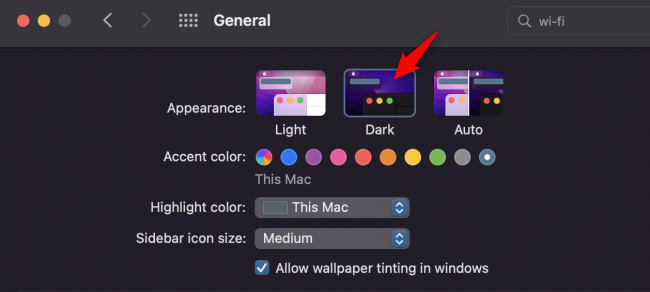
После этого приложения Office (Word, Excel, PowerPoint, Outlook) автоматически перейдут в тёмный режим.
Если вы хотите оставить macOS в тёмном режиме, но вернуть отдельное приложение Office в светлую тему:
- В меню приложения откройте Word > Preferences (или Excel/PowerPoint > Preferences).
- В разделе Personalize выберите “Turn Off Dark Mode” для конкретного приложения.
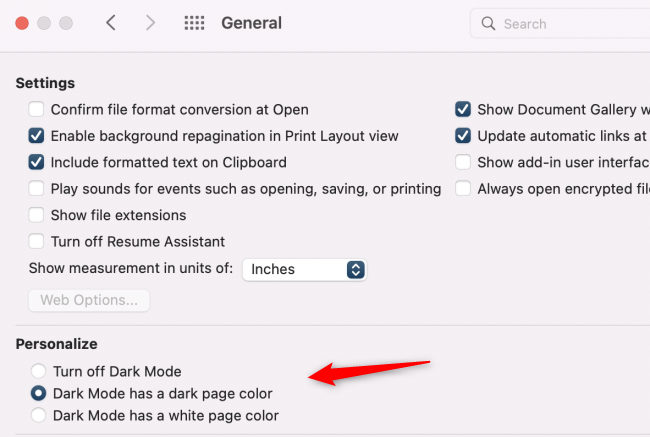
Также в Word для Mac можно выбрать, будет ли фон страницы тёмным или оставаться белым в разделе персонализации.
Когда тёмная тема не применяется или выглядит неправильно
- На старых версиях Office (2013/2016) может быть доступен только “Dark Gray”, а полной “Black” нет.
- Если Office подписан на корпоративную политику, темы могут блокироваться.
- Иногда сторонние надстройки или сторонние темы Windows влияют на визуализацию. Попробуйте запустить Office в безопасном режиме и отключить надстройки.
Устранение неполадок шаг за шагом:
- Убедитесь, что вы вошли в ту же Microsoft-учётную запись, где сохранены настройки.
- Проверьте версию Office: Microsoft 365 обычно поддерживает все варианты тем.
- Переключитесь на File > Options > General и проверьте Office Theme.
- Если используете “Use system setting”, убедитесь, что сама ОС в тёмной теме.
- Обновите Office через File > Account > Update Options > Update Now.
- Создайте новый пользовательский профиль Windows/Mac, чтобы проверить, не связана ли проблема с профилем.
Совместимость и тонкости при развёртывании в организации
- Microsoft 365: полная поддержка тёмной темы и синхронизация настроек между ПК при входе в одну учётную запись.
- Office 2013/2016: поддержка ограничена; “Dark Gray” доступен, а “Black” может отсутствовать.
- macOS: тема Office привязана к системной; централизованно включать тёмную тему можно через MDM-профили.
Рекомендации ИТ-администраторам:
- Тестируйте шаблоны документов и макросы на предмет отображения в тёмной теме.
- Включите инструкцию для пользователей о том, как сбрасывать цвет страниц документов, если требуется светлый фон при редактировании.
- При массовом развёртывании используйте Group Policy или MDM для распространения рекомендуемой темы.
Роль-based чек-листы
Ит-администратор:
- Проверить, какая версия Office используется в организации.
- Настроить политику (GPO/MDM) по умолчанию, если нужно.
- Разослать инструкцию и скриншоты для конечных пользователей.
Конечный пользователь:
- Открыть File > Account и выбрать тему.
- Если нужно — оставить “Use system setting” и включить тёмную тему ОС.
- В Word включить или отключить визуальный тёмный фон страницы через Options.
Служба поддержки:
- Спросить версию Office и ОС, проверить наличие обновлений.
- Повторить шаги переключения темы и отключения надстроек.
- Проверить привязку настроек к учётной записи Microsoft.
Мини-методология для внедрения тёмной темы в организации
- Оценка: опрос сотрудников о потребностях в тёмной теме и выявление ключевых приложений.
- Тестирование: на нескольких машинах проверить совместимость макетов и макросов.
- Настройка политики: подготовить GPO или MDM профиль с рекомендованной темой.
- Коммуникация: рассылка пошаговой инструкции и рекомендуемых настроек.
- Поддержка: подготовить инструкции по откату и чек-листы для службы поддержки.
Критерии приёмки
- Пользователь может выбрать “Black” или “Dark Gray” через File > Account.
- При выборе “Use system setting” Office следует системной теме ОС.
- Документы по умолчанию остаются читаемыми — есть опция “Never change the document page color”.
- Для Mac включение системной тёмной темы приводит к тёмной теме в Office.
Глоссарий (одна строка)
- Microsoft 365: подписка на набор приложений Office с облачными обновлениями.
- Office Theme: визуальная тема интерфейса Office (Colorful, Dark Gray, Black).
- Use system setting: настройка, при которой Office наследует тему ОС.
- MDM/GPO: инструменты управления настройками устройств в организации.
Частые вопросы и быстрые ответы
- Можно ли включить тёмную тему только для Word на Windows? Да — тема Office применяется ко всем приложениям, но в Word можно выбрать визуально светлую страницу независимо от темы.
- Будет ли чёрный фон печататься на бумаге? Нет — печать осуществляется в обычном режиме (зависит от настроек печати, а не визуальной темы).
- Как вернуть прежнюю тему? File > Account > Office Theme > выберите “Colorful” или “Use system setting”.
Резюме
Тёмная тема Office повышает комфорт при работе в условиях низкой освещённости и экономит энергию на устройствах с OLED-экранами. На Windows можно прямо в приложении выбрать “Black” или “Dark Gray”; на Mac Office следует системной тёмной теме и регулируется через системные настройки. Для организаций предусмотрены способы централизованного управления и рекомендации по тестированию.
Важно: если вы встречаете проблемы с применением темы, начните с обновления Office и проверки политик безопасности и надстроек.
Примечание: используйте настройки цвета страницы, если нужно, чтобы при редактировании документы выглядели как в печати.

Похожие материалы

Как включать телевизор с помощью Nintendo Switch

Как посчитать процент увеличения в Excel
Запуск SteamVR и сторонних приложений на Oculus Rift

Настройка бизнес-аккаунта PayPal

Управление автозапуском в Windows 11 — ускорьте загрузку