
Как включить тёмную тему в Microsoft Edge

Быстрые ссылки
- Как включить тёмный режим в Edge
- Как принудительно применить тёмную тему ко всем сайтам
Как включить тёмный режим в Edge
Тёмный режим меняет интерфейс браузера — вкладки, адресную строку и меню — на тёмные цвета. Это полезно в условиях низкой освещённости и может снизить утомляемость глаз.
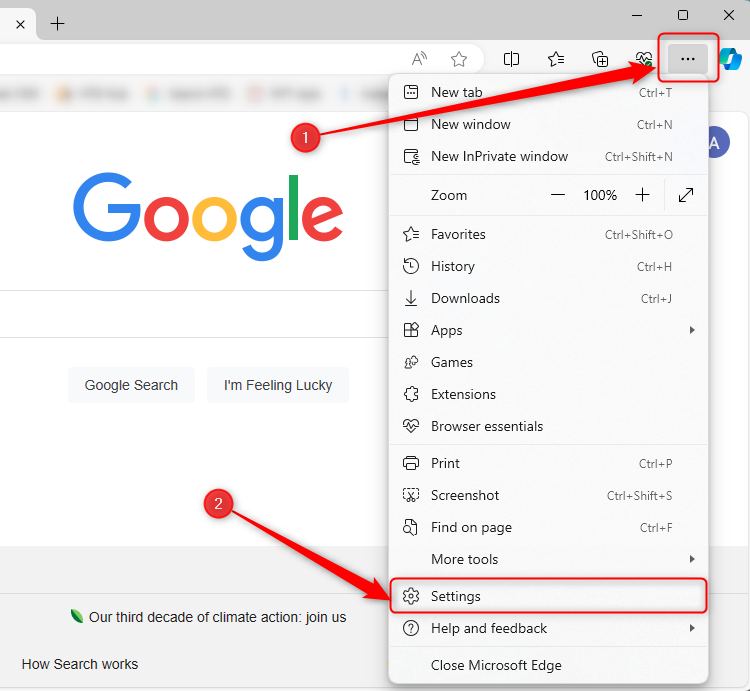
- Откройте Microsoft Edge.
- Нажмите кнопку меню (три горизонтальные точки) в правом верхнем углу и выберите «Settings».
- В левом меню выберите «Appearance».
- В разделе Overall appearance в основном окне выберите «Dark». Интерфейс сразу сменит цвета.
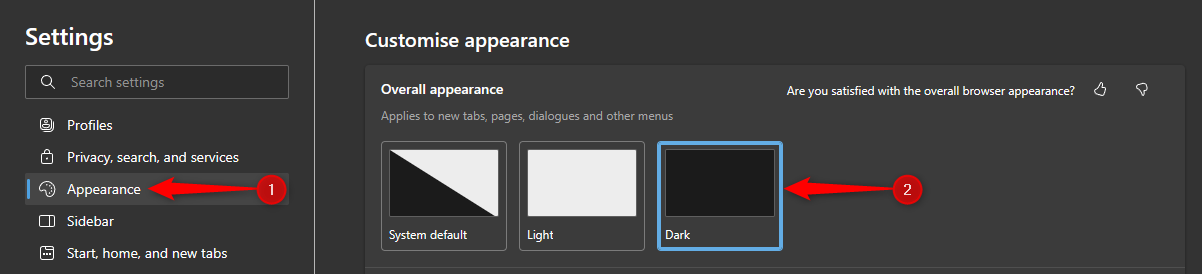
Примечание: если вы установили системную тему Windows как тёмную и в Edge выбрана опция «System Default», браузер автоматически подстроится под системную тему.
Как включить тёмную тему в Edge (тёмное оформление заголовка и рамок)
Тёмный режим отвечает за интерфейс браузера, но заголовок окна и рамки управляются цветовой схемой Windows. Чтобы сделать оформление окна тёмным полностью, есть два подхода:
Вариант A — применить тёмную тему в Edge:
- На той же странице Appearance найдите блок Theme.
- Нажмите «Pick a Color» и в палитре выберите тёмный цвет, затем нажмите «Apply». Или выберите готовую тёмную тему из списка, например «Dark & Stormy».
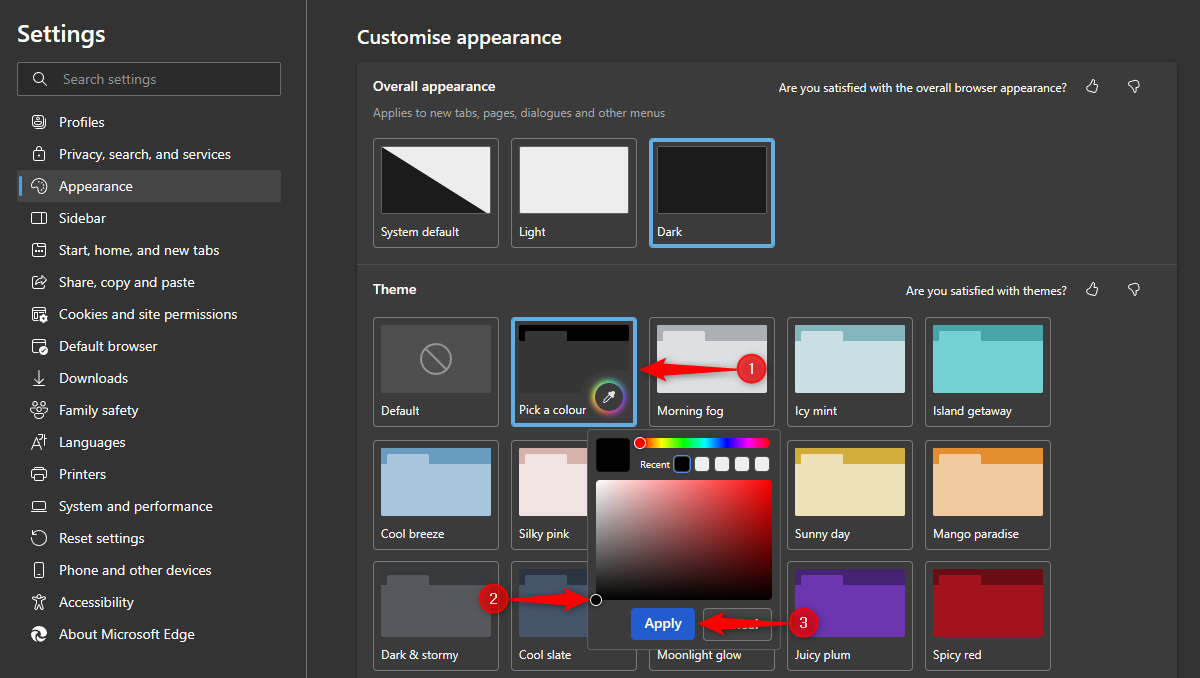
Вариант B — запретить Windows окрашивать заголовки окон:
- Нажмите Windows+i → Personalization → Colors.
- Снимите галочку с параметра «Show Accent Color on Title Bars and Window Borders».
После этого заголовки окон будут использовать системные цвета, и тёмная тема Edge будет выглядеть цельно.
Как принудительно включить тёмную тему для всех сайтов
Некоторые сайты подхватывают тёмную тему автоматически. Но многие — нет. В Chromium-версии Edge есть экспериментальная опция, которая пытается перевести содержимое страниц в тёмную палитру.
- В адресной строке введите: edge://flags/#enable-force-dark и нажмите Enter.
- Рядом с параметром Auto Dark Mode for Web Contents выберите из выпадающего списка «Enabled».
- Нажмите «Restart» внизу страницы, чтобы перезапустить браузер. Edge закроет и снова откроет окна — открытые вкладки сохранятся, но сохраните данные в полях форм заранее.
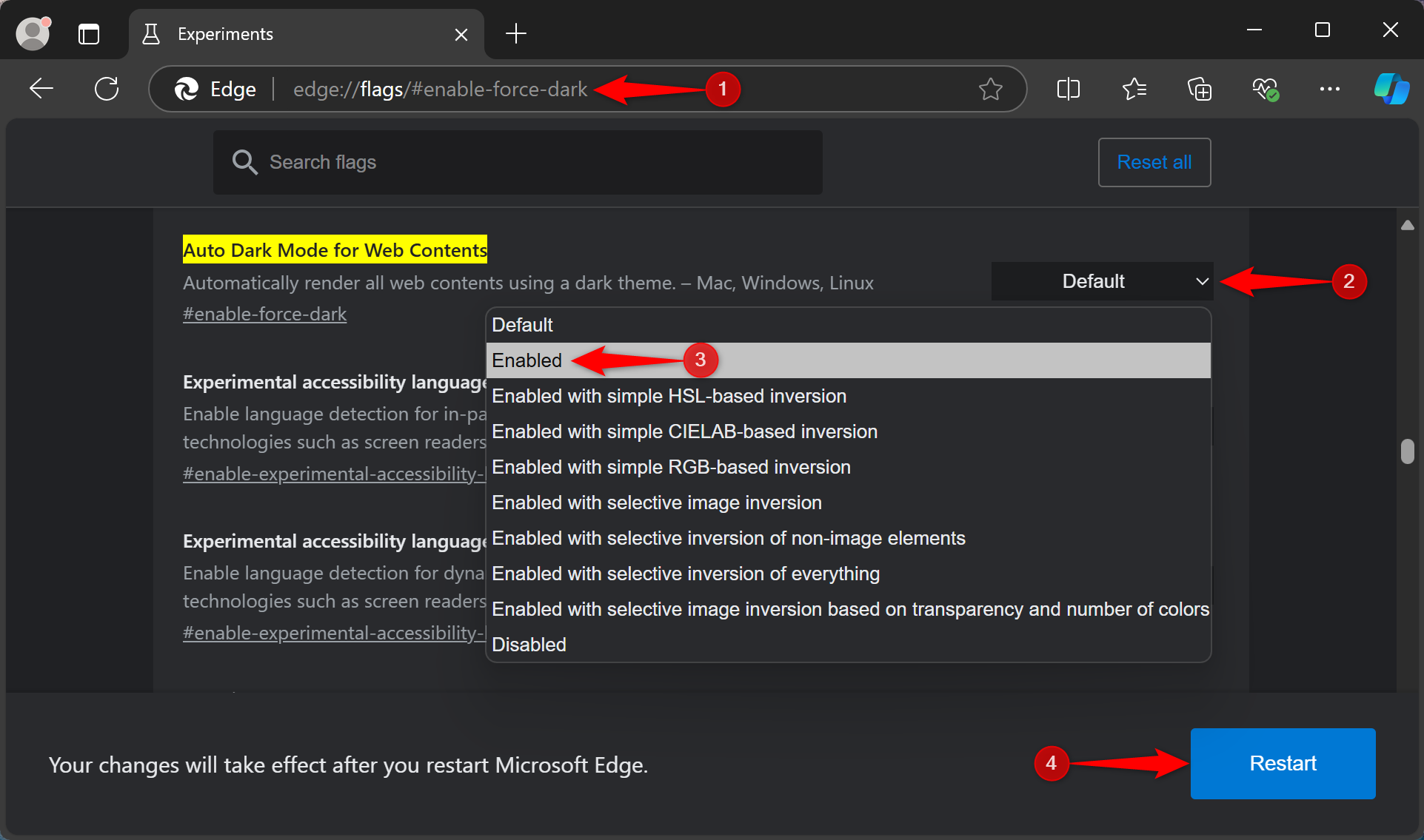
Важно: это экспериментальная функция. Результат зависит от структуры сайта — иногда внешний вид страниц и изображения выглядят неправильно. Если не устраивает, вернитесь на ту же страницу флагов и выберите «Default».
Когда принудительный тёмный режим может не подойти
- Сайты с графикой, где важны цвета (инфографика, карты, графики) могут стать нечитаемыми.
- Встроенные медиаплееры и сайты с кастомной стилизацией могут ломаться (видны артефакты или контраст нарушается).
- Некоторые приложения и расширения вмешиваются в рендеринг страниц и конфликтуют с флагом.
Если вы часто используете сайты, где точность цветов критична, лучше включать тёмную принудительную опцию выборочно или вовсе её не включать.
Альтернативные способы сделать сайты тёмными
- Установите расширение Dark Reader — оно предлагает гибкие настройки (контраст, яркость, исключения для доменов).
- Используйте пользовательские стили (Stylus) с готовыми темами для отдельных сайтов.
- Для разработчиков: добавьте в свои страницы поддержку prefers-color-scheme CSS, чтобы сайт корректно реагировал на системные настройки.
Проверка и устранение неполадок
- Если тёмный режим не включается: убедитесь, что Edge обновлён до последней версии и что вы не используете профили с разными настройками.
- Если принудительное затемнение ломает страницы: отключите флаг или добавьте сайт в исключения расширения (например, в Dark Reader).
- Если заголовки окон светлые: проверьте настройки цветов Windows и опцию отображения accent color на заголовках.
Краткая методика выбора подхода
- Нужен быстрый тёмный интерфейс браузера: включите Dark в Appearance.
- Хотите единый тёплый/тёмный вид окна: примените тему в Edge или измените системные цвета Windows.
- Нужно затемнить содержимое сайтов: попробуйте флаг Auto Dark Mode; если не подходит — используйте расширение Dark Reader.
flowchart TD
  A[Нужна тёмная тема?] --> B{Только интерфейс браузера}
  B -->|Да| C[Settings → Appearance → Dark]
  B -->|Нет, и сайты тоже| D{Все сайты должны быть тёмными}
  D -->|Экспериментально| E[edge://flags → Enabled Auto Dark Mode]
  D -->|Стабильно и гибко| F[Установить расширение Dark Reader]
  E --> G[Проверить сайты и вернуть флаг при проблемах]
  F --> H[Настроить исключения и параметры темы]
Контрольный список
Для обычного пользователя:
- Включил Dark в Settings → Appearance.
- Проверил внешнее оформление окон и при необходимости применил тему.
- Сохранил важные формы перед перезапуском браузера при работе с флагами.
Для администратора или продвинутого пользователя:
- Тестировал Auto Dark Mode на ключевых внутренних сайтах.
- Подготовил список исключений (если флаг ломает корпоративные сервисы).
- Рассмотрел установку расширения с централизованной конфигурацией.
Совместимость и примечания по версиям
Auto Dark Mode — экспериментальная функция Chromium. В будущих версиях Edge флаг может переехать в стабильные настройки или быть удалён. Всегда держите браузер обновлённым и проверяйте заметки релизов Microsoft Edge.
Критерии приёмки
- Интерфейс браузера стал тёмным после выбора Dark.
- При использовании флага большинство часто посещаемых страниц читаемы и без визуальных артефактов.
- Для сайтов, где точность цвета важна, сохранена возможность исключения из автоматического затемнения.
Итог
Тёмный режим в Edge легко включается через настройки. Для полного тёмного оформления окна используйте тему или измените системные параметры Windows. Чтобы затемнить содержимое сайтов, можно включить экспериментальный флаг или установить расширение для детальной настройки. Проверяйте критические сайты вручную и сохраняйте данные перед перезапуском браузера.
Важно: экспериментальные опции могут влиять на внешний вид сайтов, поэтому держите под рукой способ их отключения.

Похожие материалы

Несколько аккаунтов Skype: Multi Skype Launcher

Журнал для работы: повысить продуктивность

Персональные звуки уведомлений на Android

Скачивание шоу Hulu для офлайн‑просмотра

Microsoft Start: персонализированная новостная лента
