
Как включить тёмную тему в Google Maps на Android
Что такое тёмная тема в Google Maps
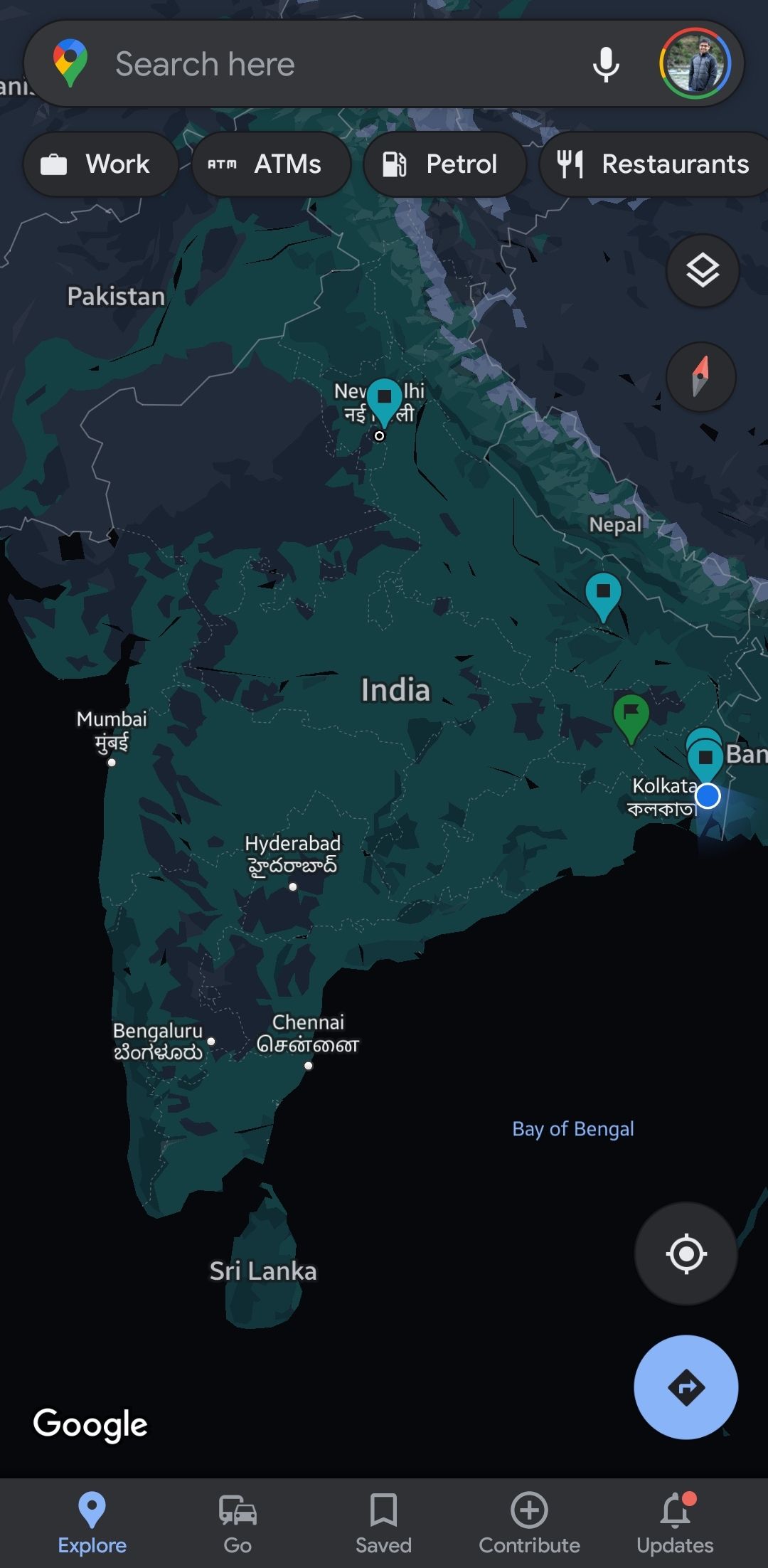
Раньше в Google Maps был только Night mode, который применялся во время навигации. Новая тёмная тема охватывает весь интерфейс приложения и цвета карт, а не только режим навигации. Ключевое отличие: тёмная тема активна во всём приложении и позволяет:
- снизить яркость экрана и напряжение глаз в сумерках и ночью;
- экономить батарею на OLED-дисплеях при использовании тёмного фона;
- поддерживать единый визуальный стиль приложения вне зависимости от навигации.
Важно: функция появляется не у всех устройств одновременно — она зависит от версии приложения и иногда от региона или бета-канала.
Как включить тёмную тему в Google Maps (быстрая инструкция)
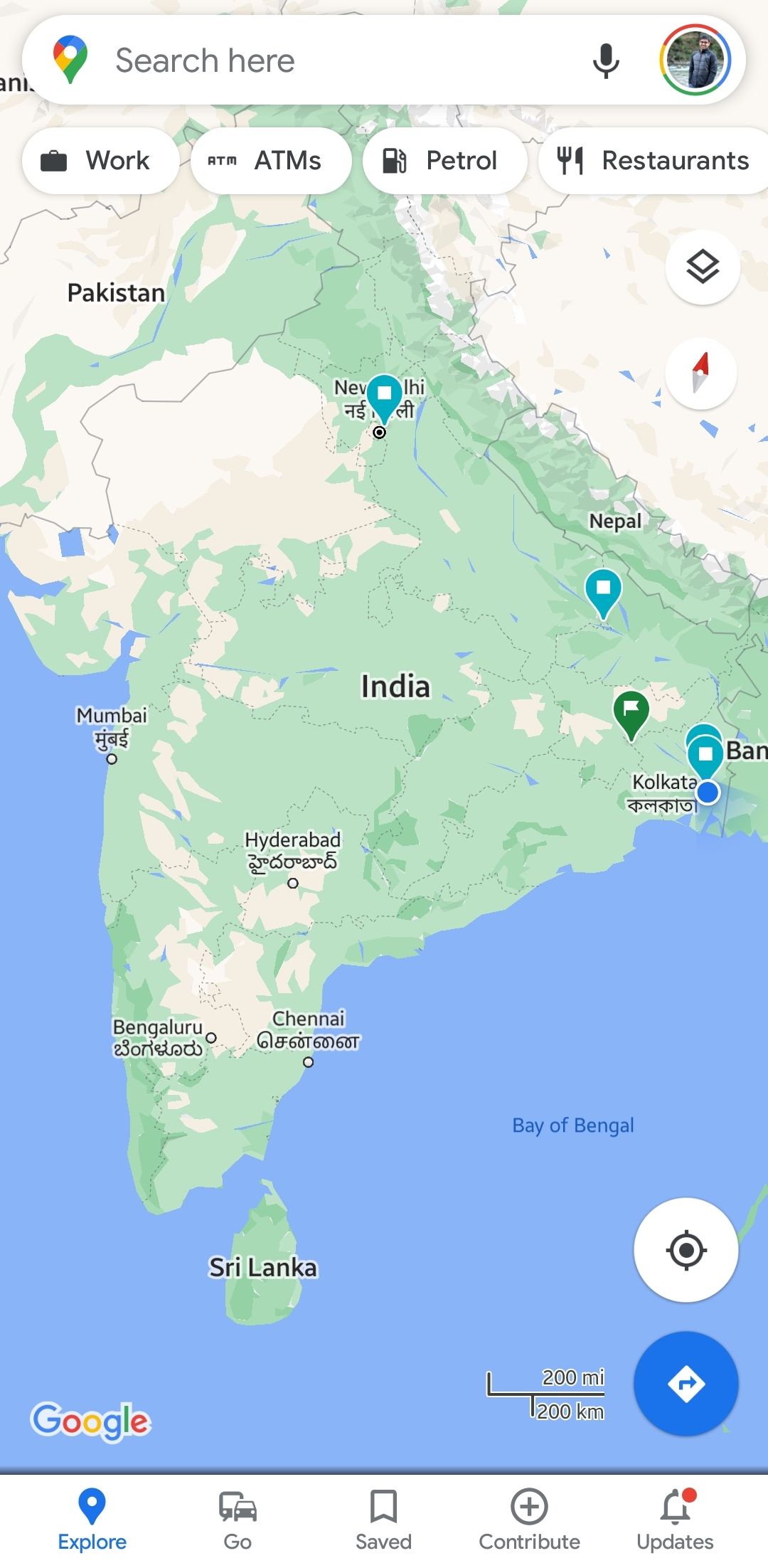
- Откройте Google Maps на устройстве Android.
- Нажмите на свою фотографию профиля в правом верхнем углу.
- Выберите пункт Настройки.
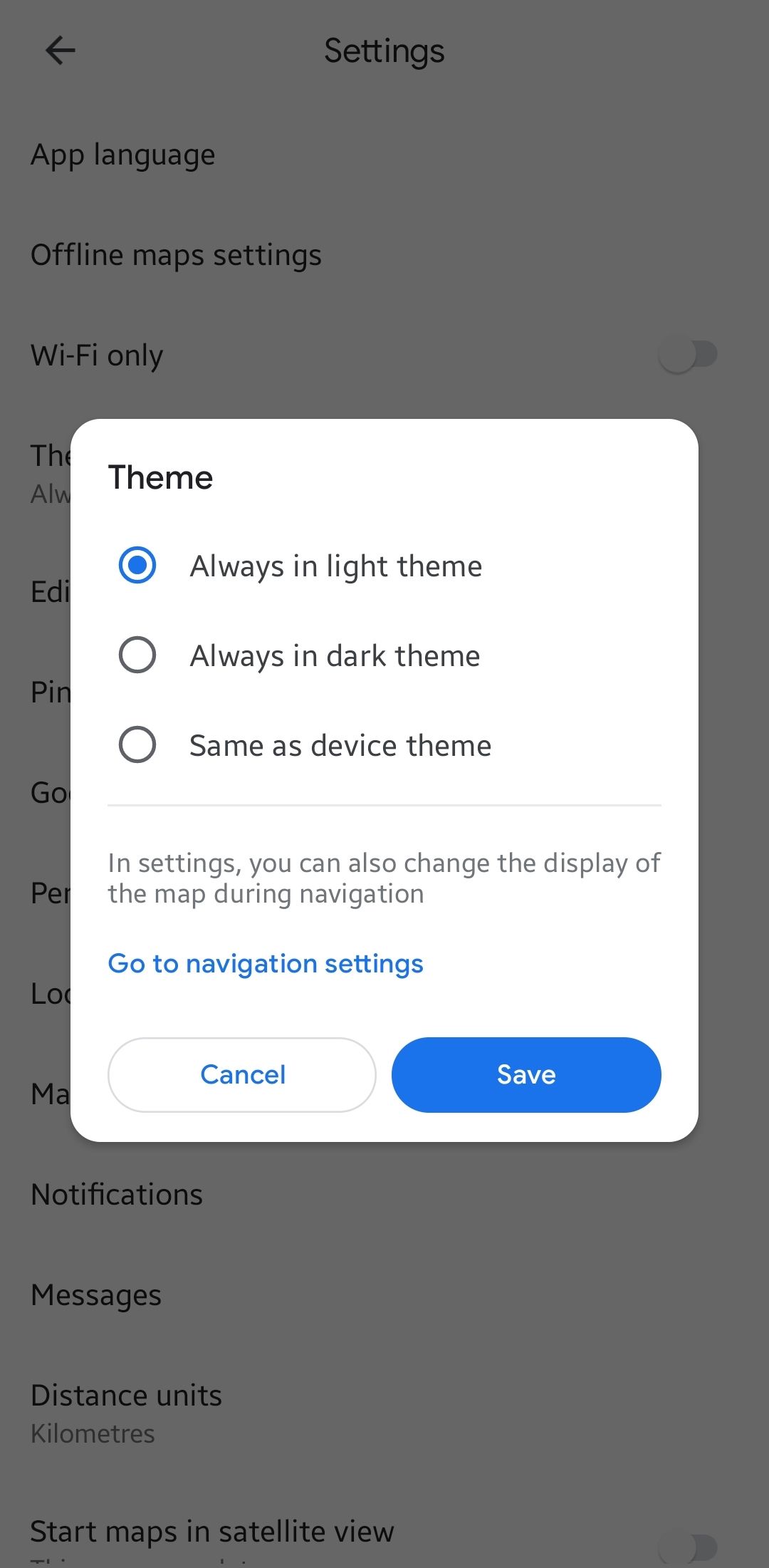
- Перейдите в раздел Тема.
- Выберите Всегда в тёмной теме, чтобы включить тёмную тему постоянно, или Та же тема, что и на устройстве, чтобы синхронизировать с системной темой Android.
Как изменить тему именно для навигации
Если вы хотите, чтобы навигация использовала отдельную цветовую схему (например, тёмные карты во время поездки, но светлый интерфейс в обычном режиме), выполните следующие шаги:
- Откройте Google Maps и нажмите на свою фотографию профиля в правом верхнем углу.
- Выберите Настройки → Настройки навигации.
- В разделе Отображение карты найдите Цветовая схема (Colour scheme) и выберите нужный вариант: светлая, тёмная или Автоматическая.
- При выборе «Автоматическая» карта будет переключаться по времени суток и по условиям (например, въезд в туннель).
Когда тёмная тема может не появиться и что делать
Причины и шаги для проверки:
- Приложение не обновлено. Решение: обновите Google Maps через Google Play.
- Устройство использует старую версию Android. Решение: проверьте системные обновления; на очень старых версиях функция может отсутствовать.
- Вы используете корпоративный профиль или управляемое устройство с ограничениями. Решение: свяжитесь с администратором.
- Вы в регионе, где новая функция ещё не развернута. Решение: подождите обновления или попробуйте бета‑версию приложения.
Совет: если опция отсутствует, попробуйте удалить кеш приложения (Настройки Android → Приложения → Google Maps → Хранилище → Очистить кэш) и перезапустить устройство.
Что влияет на отображение карт в тёмной теме
- Некоторые типы карт (например, спутниковые слои или специфические пользовательские слои) могут не изменять палитру в тёмную сторону — это нормальное поведение.
- Информационные слои (маршруты общественного транспорта, места) остаются читаемыми: Google старается сохранять контрастность для удобства.
Рекомендации для разных ролей пользователей
Для водителей:
- Включите Всегда в тёмной теме или оставьте Автоматическая в настройках навигации — тёмный интерфейс снижает блики ночью.
- Настройте яркость экрана вручную, если автоматическая яркость реагирует медленно.
Для пешеходов и городских пассажиров:
- Используйте синхронизацию с системной темой, чтобы интерфейс менялся вместе с остальными приложениями.
- При длительном использовании на улице увеличьте контраст, если ночью экран становится слишком тусклым.
Для пользователей с нарушением зрения:
- Совместите тёмную тему с увеличением шрифта Android и режимом контрастности в системных настройках.
- Проверьте видимость важных меток (например, названий улиц) в тёмной теме перед длительной поездкой.
Мини‑метод: как протестировать, что тёмная тема работает корректно
- Обновите приложение Google Maps до последней версии.
- Включите тёмную тему через Настройки → Тема → Всегда в тёмной теме.
- Откройте разные типы карт: стандартную, спутник, движение, общественный транспорт.
- Запустите навигацию и отметьте, меняется ли тема внутри навигации.
- Запишите поведение: какие слои остались светлыми, где контраст недостаточен.
Критерии приёмки
- Интерфейс приложения (панели, меню) изменился на тёмные оттенки.
- Основные элементы карты (дороги, фон, подписи) читаемы в тёмной теме.
- Навигация переключается в тёмную тему, если выбрана соответствующая настройка.
Тестовые сценарии (короткий чек‑лист)
- Обновление приложения установлено.
- Опция Тема видна в настройках.
- Выбран «Всегда в тёмной теме» и интерфейс изменился.
- Навигация использует выбранную цветовую схему.
- Спутниковая карта отображает ожидаемые цвета (или документировано, что спутник не затемняется).
Альтернативные подходы
- Использовать системную тёмную тему Android если хотите, чтобы все приложения сразу стали тёмными.
- Установить сторонние лаунчеры или режим энергосбережения для дополнительной экономии батареи на OLED.
- Для специфических визуальных предпочтений можно переключаться вручную между тёмной и светлой темами.
Когда тёмная тема не решит проблему (примеры неудач)
- Если проблема — слишком мелкий шрифт, тёмная тема не исправит читаемость по размеру текста.
- При плохом освещении (яркое солнце) тёмная тема хуже видна — в этих условиях лучше светлая тема и повышенная яркость.
- При использовании сложных кастомных слоёв карт тёмная тема может оставить контент нечитаемым — в таких случаях лучше временно отключить тёмную тему.
Конфиденциальность и сбор данных
Тёмная тема изменяет только визуальную часть приложения и не влияет на сбор местоположения или иных данных. Если вы беспокоитесь о конфиденциальности, проверьте разрешения приложения (Настройки Android → Приложения → Google Maps → Разрешения) и выберите подходящий режим доступа к местоположению.
Быстрая памятка для IT‑администраторов
- Убедитесь, что в корпоративных профилях не запрещены обновления Google Play.
- Если организация использует управляющие политики, настройте их так, чтобы не блокировать функциональные обновления.
- Тестируйте изменения UI на двух‑трёх реальных устройствах перед массовым развёртыванием.
Decision flow — стоит ли включать тёмную тему? (Mermaid)
flowchart TD
  A[Ночной/постоянный режим использования?] -->|Да| B[Включить Всегда в тёмной теме]
  A -->|Нет| C[Используете системную тёмную тему?]
  C -->|Да| D[Выбрать Та же тема, что и на устройстве]
  C -->|Нет| E[Опережающее тестирование: проверить видимость карт]
  E --> F[Если плохо видно — оставить светлую тему]
  F --> G[Если всё ок — переключить на тёмную]
Краткое объявление (100–200 слов)
Если вы часто пользуетесь Google Maps на Android в тёмное время суток, новая тёмная тема сделает приложение удобнее и мягче для глаз. Тёмная тема изменяет цвета интерфейса и самих карт, снижая яркость и потенциально экономя заряд на OLED‑экранах. Включить её просто: откройте Google Maps → профиль → Настройки → Тема → выберите «Всегда в тёмной теме» или синхронизируйте с системной темой. Для навигации можно задать отдельную цветовую схему в Настройках навигации. Если опция отсутствует — проверьте обновления приложения, системную версию Android или настройки корпоративного профиля.
Итог
Тёмная тема в Google Maps полезна для ночного использования и удобна тем, кто предпочитает тёмный интерфейс. Если функция у вас отсутствует — обновите приложение или проверьте ограничения устройства. Тестируйте поведение карт и навигации, чтобы убедиться, что важные метки остаются читаемыми.

Похожие материалы

Несколько аккаунтов Skype: Multi Skype Launcher

Журнал для работы: повысить продуктивность

Персональные звуки уведомлений на Android

Скачивание шоу Hulu для офлайн‑просмотра

Microsoft Start: персонализированная новостная лента
