
Как включить тёмную тему в Firefox

Firefox давно поддерживает тёмный режим и автоматически подстраивается под системные настройки. Но вы можете вручную включить тёмную тему в любой операционной системе — Windows 7/10/11, macOS и Linux — без установки сторонних тем.
Быстрые шаги
- Нажмите кнопку меню (три горизонтальные линии) в правом верхнем углу окна Firefox.
- Выберите «Дополнения и темы».
- На боковой панели слева нажмите «Темы».
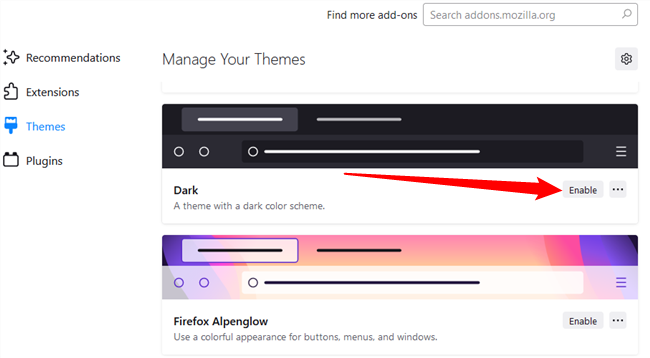
- Найдите тему «Тёмная» и нажмите «Включить». Тема применится мгновенно.
Подробная инструкция с иллюстрациями
- Откройте меню: нажмите кнопку меню (три горизонтальные линии) в правом верхнем углу.
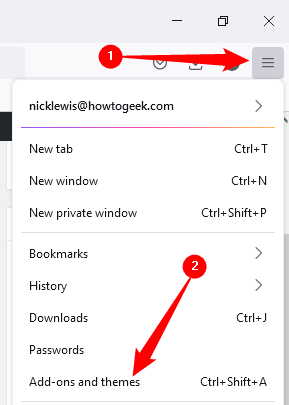
- В списке выберите раздел «Дополнения и темы», затем слева — «Темы». Это откроет список доступных тем.
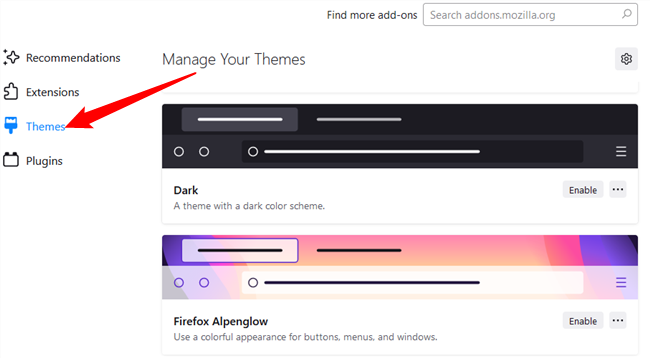
В списке предустановленных тем найдите «Тёмная», «Системная по умолчанию» или «Светлая». «Системная по умолчанию» повторяет настройки вашей ОС. «Тёмная» делает заголовок окна, панели инструментов и меню чёрными или тёмно-серыми.
Нажмите кнопку «Включить» справа от нужной темы. Изменение произойдёт немедленно.
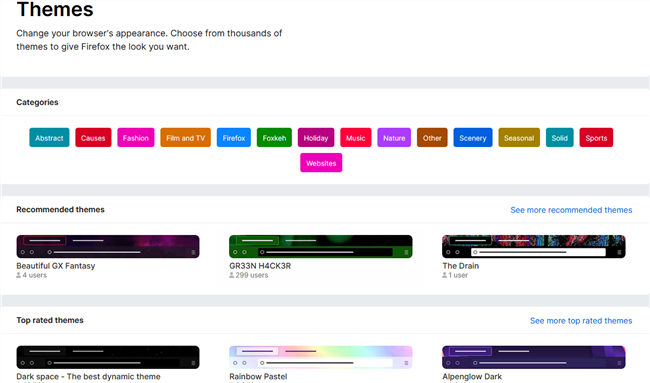
- Если хотите больше вариантов, откройте каталог тем на сайте Mozilla Add-ons и установите понравившуюся тёмную тему.
Важно: если включён Firefox Sync и вы вошли в аккаунт, выбранная тема синхронизируется на других компьютерах, где вы используете тот же аккаунт.
Альтернативные подходы и когда они полезны
- Системный тёмный режим: включите тёмный режим в настройках Windows или macOS — Firefox при использовании системной темы может автоматически переключиться, если вы используете «Системная по умолчанию». Полезно для единообразия интерфейса.
- Расширения для принудительной тёмной темы: расширение Dark Reader даёт гибкие настройки (инверсия, контраст, списки исключений) и пригодится, когда встроенная тема не затемняет содержимое веб-страниц.
- Темы из каталога Mozilla: если нужна косметическая кастомизация (фоновые изображения, градиенты), выбирайте темы в разделе тем на addons.mozilla.org.
Когда включение тёмной темы может не сработать
- Очень старые версии Firefox или кастомные сборки без поддержки тем.
- Десктоп-среды Linux: поведение заголовков окон зависит от оконного менеджера и темы рабочего стола — иногда тёмная тема не меняет цвет заголовка.
- Веб-сайты: многие сайты контролируют свои цвета отдельно; встроенная тема Firefox не меняет содержимое страниц (для этого нужен Dark Reader или режим принудительной инверсии).
Критерии приёмки
- Интерфейс браузера (панели инструментов, меню, заголовок окна) стал тёмным или тёмно-серым.
- Кнопка «Включить» поменяла состояние, и тема осталась активной после перезапуска Firefox.
- При включённом Firefox Sync тема синхронизировалась на других устройствах с тем же аккаунтом.
Быстрая проверка (тестовые сценарии)
- Примените тему и закройте/откройте Firefox — тёмная тема сохраняется.
- Переключитесь на «Системная по умолчанию» при тёмной теме ОС — интерфейс повторяет системную настройку.
- Установите Dark Reader и сравните, меняется ли содержимое страниц.
Памятка для разных ролей
Для обычного пользователя:
- Откройте меню → «Дополнения и темы» → «Темы» → «Включить» рядом с «Тёмная».
- Если нуждаетесь в затемнении сайтов, установите Dark Reader.
Для IT-администратора:
- Настройте политики (Firefox Enterprise) для распространения заданной темы или запрета сторонних тем.
- Проверьте совместимость с корпоративными UI-скриптами и удалёнными рабочими столами.
Небольшое дерево принятия решения
flowchart TD
  A[Нужна тёмная тема?] --> B{Нужно затемнить интерфейс или содержимое страниц?}
  B -->|Интерфейс| C[Включить встроенную тёмную тему]
  B -->|Содержимое страниц| D[Установить Dark Reader]
  C --> E{Синхронизация нужна?}
  E -->|Да| F[Включить Firefox Sync]
  E -->|Нет| G[Готово]
1‑строчная глоссарий
- Firefox Sync — служба синхронизации закладок, тем и паролей между устройствами.
- Тема — набор визуальных стилей интерфейса браузера (цвета, фоны заголовков).
- Dark Reader — популярное расширение для принудительного затемнения содержимого веб‑страниц.
Короткое объявление (100–200 слов)
Если вы предпочитаете тёмный интерфейс, в Firefox это легко сделать — без сторонних тем и довольно быстро. Откройте меню в правом верхнем углу, выберите «Дополнения и темы», затем «Темы» и нажмите «Включить» рядом с «Тёмная». Интерфейс браузера (заголовок окна, панели инструментов и меню) немедленно перейдёт в тёмные оттенки. Для более глубокой настройки внешнего вида можно установить тему из каталога дополнений или расширение Dark Reader, которое затемняет содержимое сайтов и позволяет гибко настраивать исключения. Если вы используете Firefox Sync, выбранная тема распространится на другие ваши компьютеры. Помните, что поведение заголовков окна в Linux зависит от темы рабочего стола, а некоторые сайты сами управляют цветами и не будут затемнены встроенной темой.
Итог
- Включить тёмную тему в Firefox можно через меню «Дополнения и темы» → «Темы».
- Для затемнения содержимого страниц используйте расширения вроде Dark Reader.
- Учтите особенности ОС и синхронизации при распространении темы.

Похожие материалы

Несколько аккаунтов Skype: Multi Skype Launcher

Журнал для работы: повысить продуктивность

Персональные звуки уведомлений на Android

Скачивание шоу Hulu для офлайн‑просмотра

Microsoft Start: персонализированная новостная лента
