
Тёмный режим в Chrome, Firefox, Edge, Safari и Opera
Зачем нужен тёмный режим
Долгое время перед экраном, особенно при слабом освещении, вызывает дискомфорт и усталость глаз. Тёмная тема (dark mode) — это оформление с тёмным фоном и светлым текстом. Она не заменяет гигиену зрения, но может снизить субъективную нагрузку, уменьшить блеск и помочь с контрастом для некоторых пользователей.
Важно: тёмная тема — личный выбор. Для людей с определёнными нарушениями зрения или при наличии ярких медиа‑элементов она может ухудшать восприятие.
Быстрый обзор по браузерам
- Chrome: использует тему системы; можно установить тему из Web Store или активировать экспериментальный флаг для всей веб‑страницы.
- Firefox: встроенная тёмная тема, активируется в настройках дополнений и тем.
- Edge: собственная тёмная тема в настройках «Внешний вид».
- Safari: наследует тему macOS; меняется через системные настройки macOS.
- Opera: встроенная тёмная тема в «Easy setup».
Как включить тёмный режим в Chrome
Chrome обычно наследует тему операционной системы и не имеет отдельного ползунка в настройках для переключения на всех платформах.
Windows:
- Откройте «Параметры» → «Персонализация» → «Цвета».
- В разделе «Выберите режим приложения по умолчанию» поставьте «Тёмный».
macOS:
- Откройте «Системные настройки» → «Общие» → «Внешний вид».
- Выберите «Тёмный».
Альтернативный вариант — установить тёмную тему из Chrome Web Store, например тему Just Black. Такая тема меняет оформление элементов интерфейса (панель вкладок, заголовок), но не гарантирует, что все меню и контент сайтов станут тёмными.
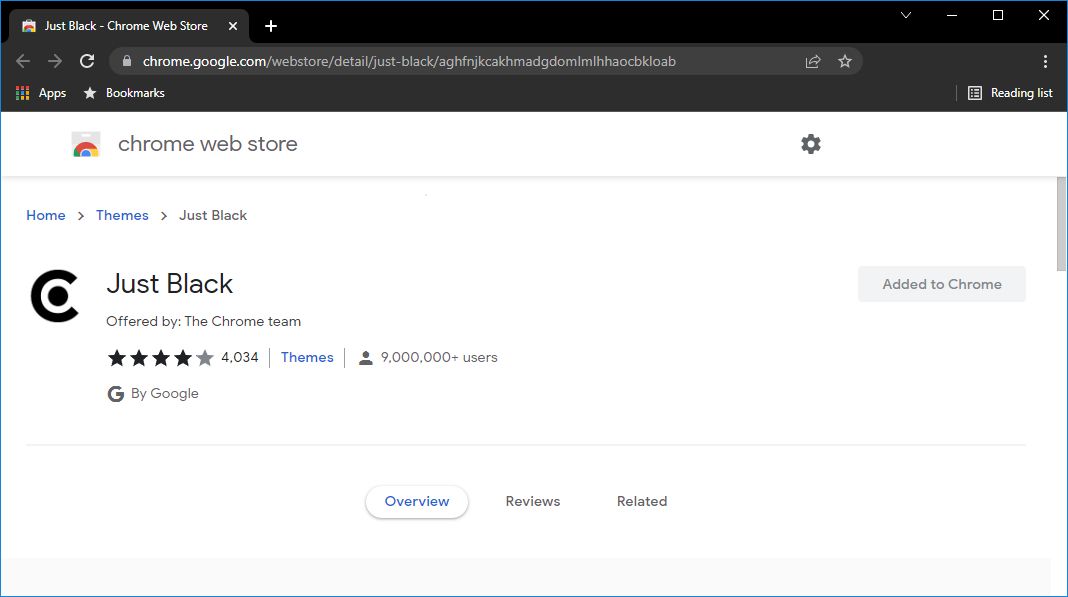
Чтобы потом изменить тему вручную: нажмите три вертикальные точки → «Настройки» → «Внешний вид» → «Тема».
Экспериментальная тёмная тема для содержимого страниц в Chrome
Если вы хотите затемнить не только интерфейс браузера, но и содержимое всех сайтов, можно включить флаг:
- Введите в адресную строку chrome://flags/
- В поле поиска введите «dark mode».
- Найдите «Auto Dark Mode for Web Contents» и переключите на Enabled.
- Нажмите «Relaunch», чтобы перезапустить браузер.
Этот режим автоматически применяет инверсию/фильтры к веб‑контенту. Он удобен, но может портить дизайн сайтов и нарушать контрастность изображений.
Как включить тёмный режим в Firefox
Firefox имеет встроенные темы, и для включения тёмного оформления достаточно выбрать соответствующую тему:
- В правом верхнем углу нажмите кнопку меню (три горизонтальные линии).
- Выберите «Дополнения и темы».
- В левой колонке нажмите «Темы».
- Найдите тему «Dark» и нажмите «Включить».
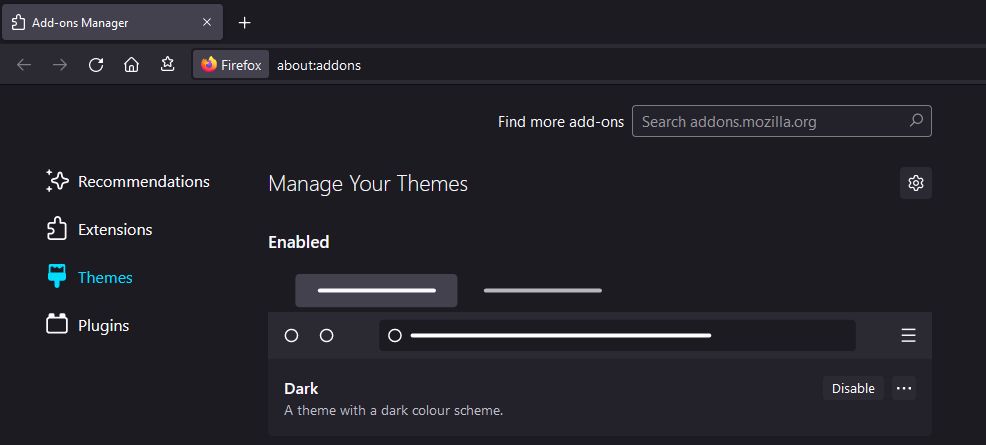
После включения интерфейс Firefox — панель вкладок, тулбары и меню — сразу перейдёт в тёмные тона.
Как включить тёмный режим в Edge
Microsoft Edge имеет собственный параметр внешнего вида:
- Нажмите три точки в правом верхнем углу → «Настройки и другое».
- Откройте «Настройки» → «Внешний вид».
- В разделе «Общий вид» выберите «Тёмный».
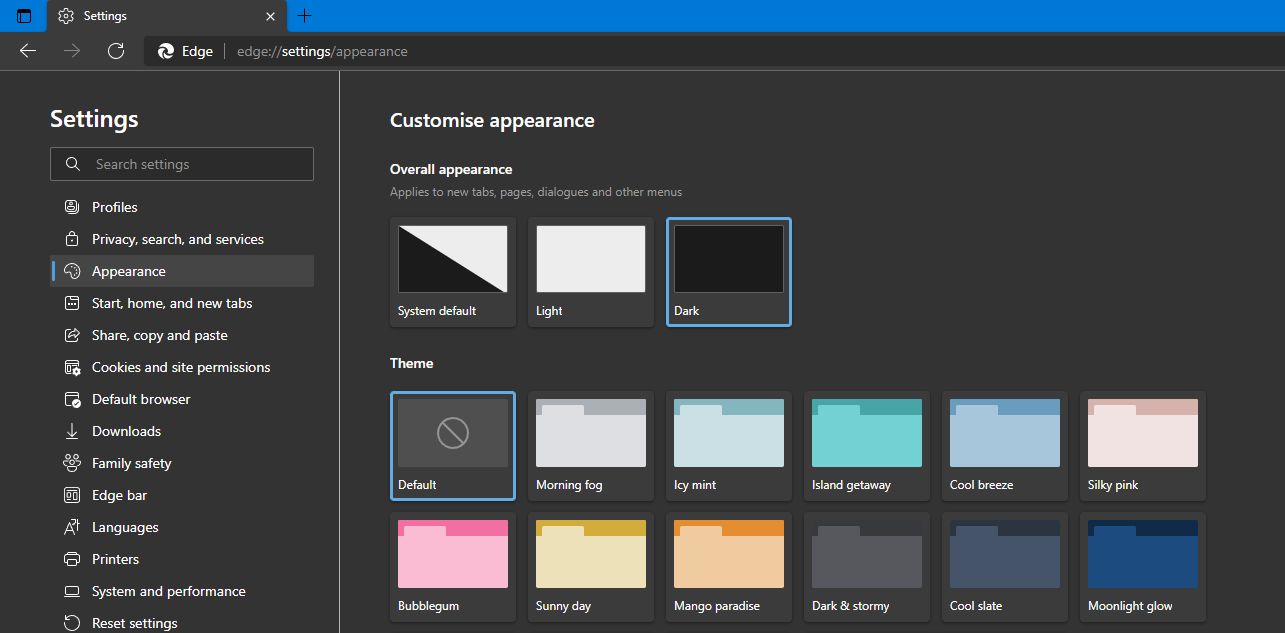
Edge меняет интерфейс: вкладки, панели и меню переходят в тёмную цветовую гамму.
Как включить тёмный режим в Safari
Safari сам по себе наследует системную тему macOS. Чтобы применить тёмную тему в Safari, переключите macOS в тёмный режим:
- Откройте «Системные настройки» → «Общие» → «Внешний вид».
- Выберите «Тёмный».
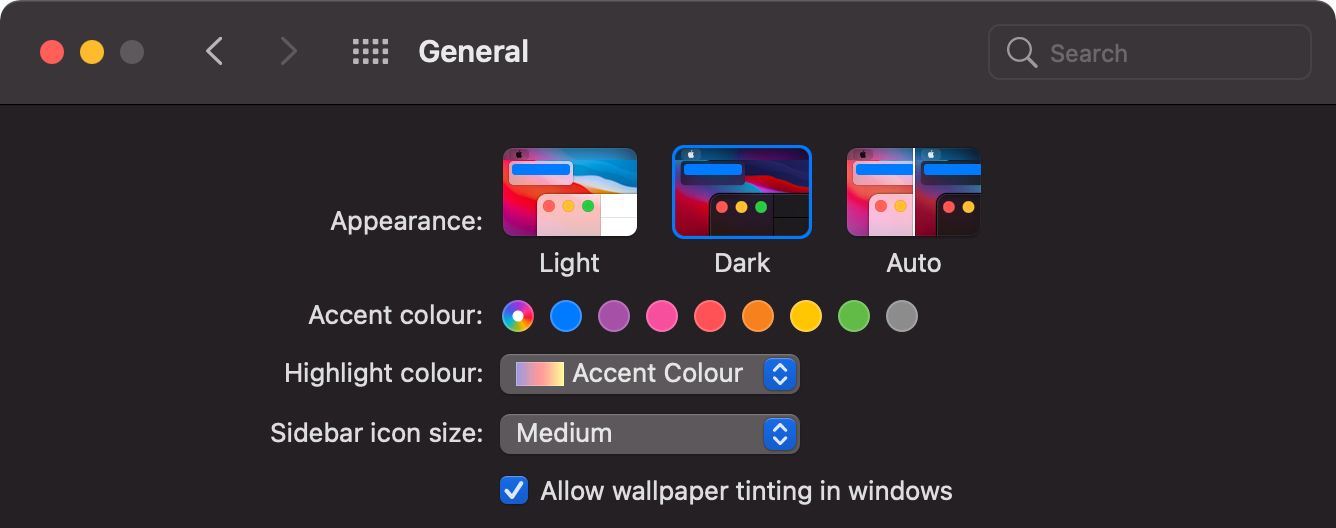
После этого элементы Safari и многих приложений Apple автоматически станут тёмными.
Как включить тёмный режим в Opera
Opera предлагает простой переключатель тёмной темы:
- Нажмите кнопку «Easy setup» (три горизонтальные линии) в правом верхнем углу.
- В блоке «Внешний вид» выберите «Тёмный».
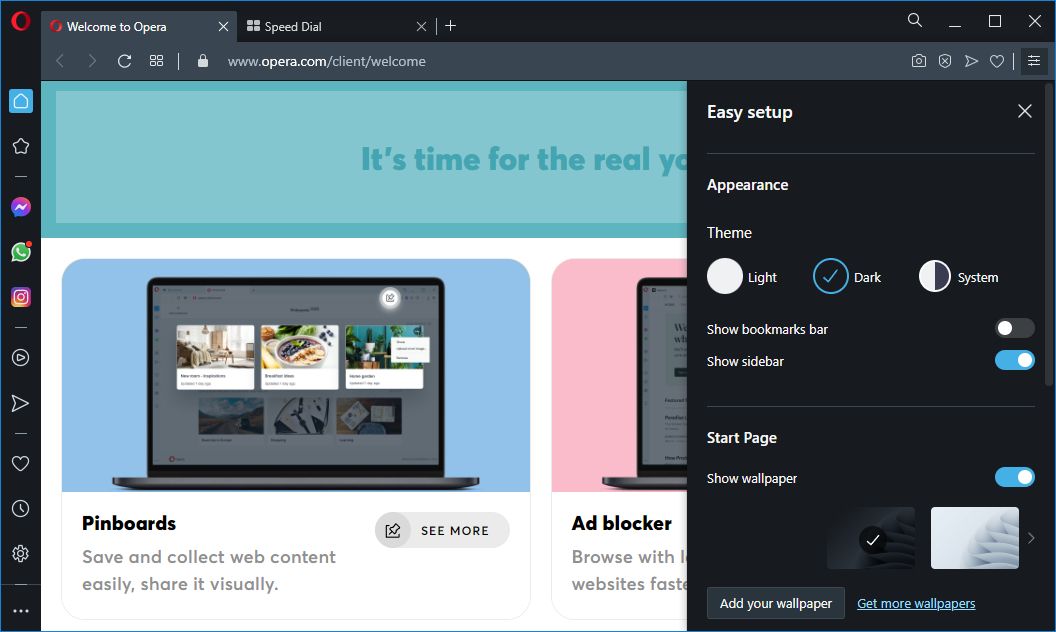
Opera затемняет вкладки, панели и большинство интерфейсных элементов.
Как сделать тёмным содержимое всех веб‑страниц
Интерфейс браузера и содержимое сайтов — это разные вещи. Многие сайты имеют собственные тёмные темы, но если нужно затемнить абсолютно всё, используйте расширения:
Рекомендуемые расширения:
- Dark Reader (доступен для Firefox, Chrome, Edge, Safari) — расширяемая настройка яркости, контрастности и тонов; можно отключать для отдельных сайтов.
- Dark Mode (доступен для Firefox, Chrome, Edge, Opera) — простая принудительная тёмная тема.
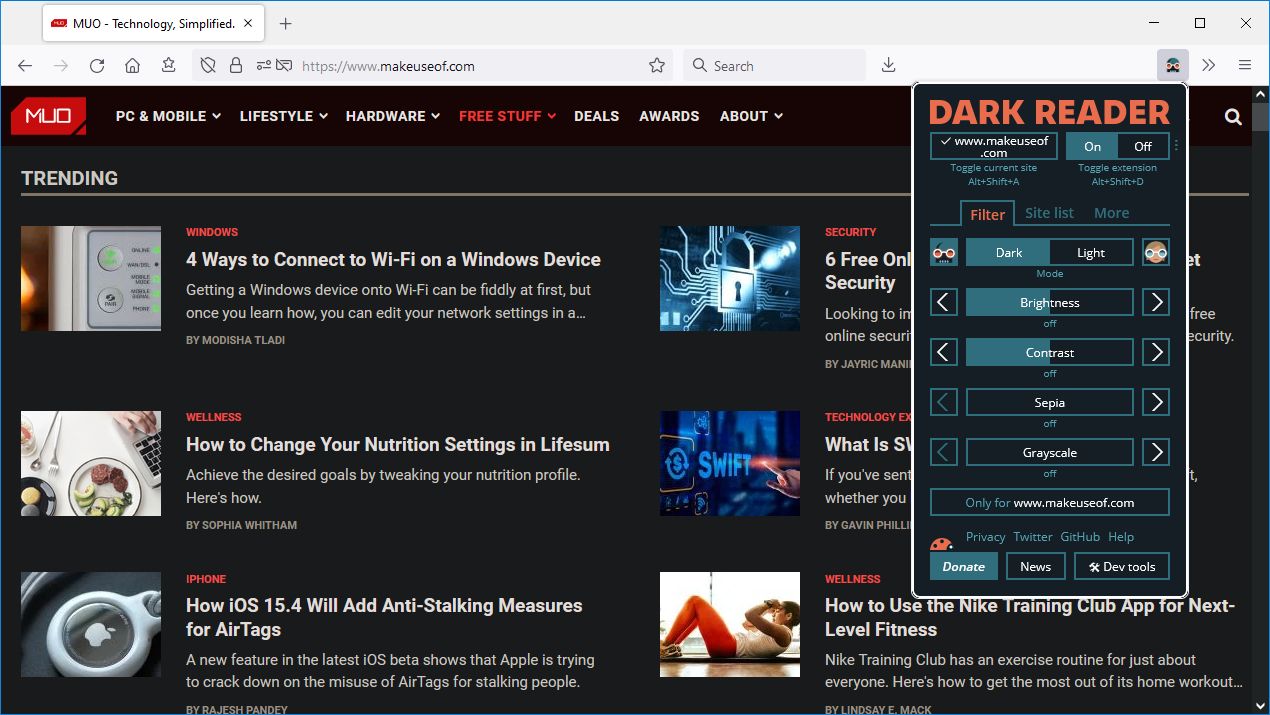
Dark Reader полезен тем, что предлагает пресеты и ручную подстройку (яркость, контраст, режим фильтрации). Но иногда расширение может некорректно обрабатывать сложные веб‑компоненты или изображения.
Когда тёмный режим может не подойти
- Сайты с большим количеством цветных диаграмм или фотографий: принудительная инверсия может исказить цвета.
- Для людей, у которых светлый текст на тёмном фоне снижает читаемость или вызывает «плавность» букв.
- На профессиональных ресурсах (дизайн, фото), где цветопередача критична.
Альтернативные подходы
- Используйте режим «Ночной свет» или снижение синего света на уровне ОС (Windows Night Light, macOS Night Shift) — уменьшает синий спектр без полного перехода в тёмную тему.
- Увеличьте контраст и размер шрифта в настройках браузера для лучшей читаемости без изменения цветов.
- Для чтения длинных текстов применяйте минималистичные расширения «читатель» или режимы чтения браузера (Reader View), где можно выбрать приятный фон.
Эвристики и простые правила выбора
- Если вы часто работаете в тёмном помещении — попробуйте тёмную тему интерфейса.
- Для длительного чтения предпочитайте светлый текст на тёплом светлом фоне (например, бежевый) — он мягче для глаз.
- Всегда тестируйте тёмную тему на важных сайтах, чтобы избежать искажения содержимого.
Чеклист по ролям
Пользователь:
- Проверить системные настройки темы.
- Установить расширение Dark Reader и настроить для любимых сайтов.
- Сравнить ощущения через 1–2 дня использования.
Системный администратор:
- Предоставить инструкцию и ссылки на расширения для сотрудников.
- Оценить влияние расширений на производительность корпоративных приложений.
Веб‑разработчик:
- Реализовать поддержку prefers-color-scheme в CSS (media query).
- Тестировать контрастность и изображения в обоих режимах.
Методика проверки и критерии приёмки
Критерии приёмки для реализации тёмной темы на сайте:
- Тестирование через prefers-color-scheme: браузер должен подхватывать и корректно переключать стили.
- Контраст текста ≥ 4.5:1 для основного текста (рекомендация WCAG).
- Изображения и элементы управления не должны терять важную информацию при тёмном фоне.
- Переключение темы без перезагрузки страницы (по возможности).
Тесты:
- Откройте сайт в светлой и тёмной теме, сравните контраст отдельных блоков.
- Отключите расширение Dark Reader и проверьте поведение нативной темы.
Быстрые настройки и пресеты (cheat sheet)
Dark Reader — рекомендуемые начальные пресеты:
- Режим: Dynamic (динамическая фильтрация) или Filter (инверсия).
- Яркость: 90% (регулируйте по комфорту).
- Контраст: 85–95%.
- Эксклюды: добавьте сайты с критичной цветопередачей.
Chrome flags для тестирования:
- chrome://flags/#enable-force-dark — включите «Auto Dark Mode for Web Contents». Подойдёт для быстрой проверки, но не для постоянного использования на всех сайтах.
Матрица совместимости (кратко)
- Chrome: интерфейс — через систему; содержимое — расширения или флаг.
- Firefox: интерфейс — встроенная тема; содержимое — расширения.
- Edge: интерфейс — встроенная тема; содержимое — расширения или наследование системы.
- Safari: интерфейс — наследует macOS; содержимое — расширения (ограничено политиками Apple).
- Opera: встроенная тёмная тема для интерфейса; содержимое — расширения.
Рекомендации по безопасности и приватности
Устанавливайте расширения только из официальных магазинов (Chrome Web Store, Mozilla Add‑ons, Microsoft Store). Проверяйте права доступа расширения: оно не должно требовать доступа к вашим паролям или личным данным без явной причины.
Сводка
Тёмный режим доступен во всех популярных браузерах, но реализация и степень тёмности различаются: часть браузеров наследует системную тему, другие позволяют выбирать тему локально. Чтобы затемнить всё содержимое сайтов, используйте проверенные расширения (Dark Reader) или экспериментальные флаги в Chrome. Тестируйте тёмную тему для важных ресурсов и помните о возможных искажениях цвета.
Часто задаваемые вопросы
Как быстро вернуть светлую тему, если тёмная не подошла?
Перейдите в настройки темы браузера или в системные настройки и выберите светлый режим; если использовали расширение, временно отключите его.
Повлияет ли тёмный режим на расход батареи ноутбука?
На OLED‑экранах тёмные темы могут снизить потребление энергии; на LCD‑экранах эффект минимален.
Можно ли настроить тёмную тему только для некоторых сайтов?
Да. Dark Reader и похожие расширения позволяют исключать сайты и настраивать правила по доменам.
Краткая заметка: тёмный режим — полезный инструмент для комфорта, но не универсальное решение. Сравнивайте варианты и подстраивайте настройки под собственные потребности.

Похожие материалы

Несколько аккаунтов Skype: Multi Skype Launcher

Журнал для работы: повысить продуктивность

Персональные звуки уведомлений на Android

Скачивание шоу Hulu для офлайн‑просмотра

Microsoft Start: персонализированная новостная лента
