
Как включить тёмную тему в популярных приложениях
Важно: некоторые приложения подчиняются системным настройкам телефона — если у вас включён системный «Тёмный режим», приложение может переключиться автоматически.
Быстрый план чтения
- Как включить тёмную тему в каждом приложении — разделы 1–10
- Системные настройки и альтернативы
- Когда тёмная тема не срабатывает и как устранять
- Чек-листы для пользователей и администраторов
- Короткий глоссарий и итог
1. Instagram
Instagram поддерживает тёмную тему в приложении. Чтобы включить:
- Откройте приложение Instagram.
- Перейдите в профиль → меню → Настройки.
- Найдите раздел «Тема» или «Theme» и выберите «Тёмная».
Если такой опции нет, проверьте системную тему телефона — на некоторых версиях приложение наследует системные настройки.
2. Facebook Messenger
В Messenger тёмную тему можно включить в настройках профиля:
- Откройте Messenger.
- Нажмите на иконку профиля (вверху слева или справа).
- Переключатель «Тёмная тема» (Dark mode) — включите его.
Некоторые версии предлагают также плавный переход или автоматическое включение по расписанию.
3. Evernote
Evernote даёт возможность работать в тёмном интерфейсе:
- Откройте профиль в приложении.
- Нажмите шестерёнку настроек.
- Перейдите в раздел «Dark Mode» или «Тёмная тема» и включите её.
Замечание: в Android и iOS локализация названия раздела может отличаться.
4. Firefox
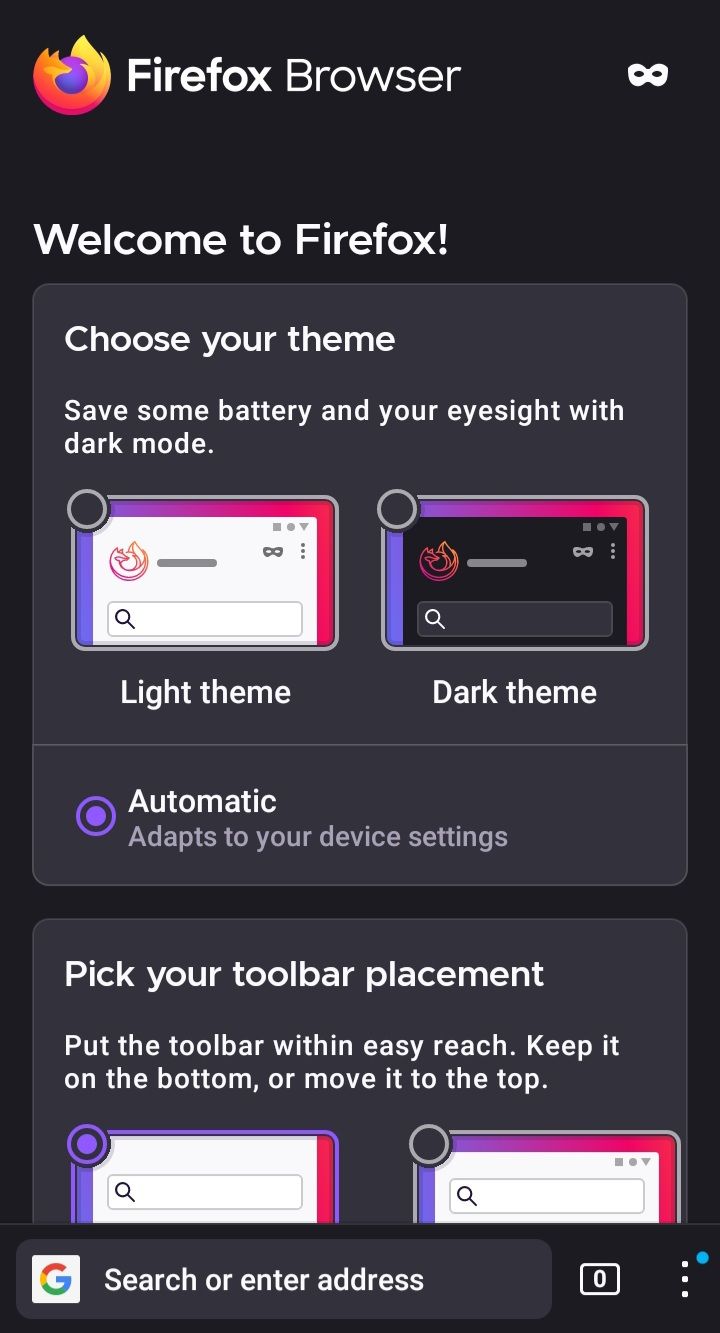
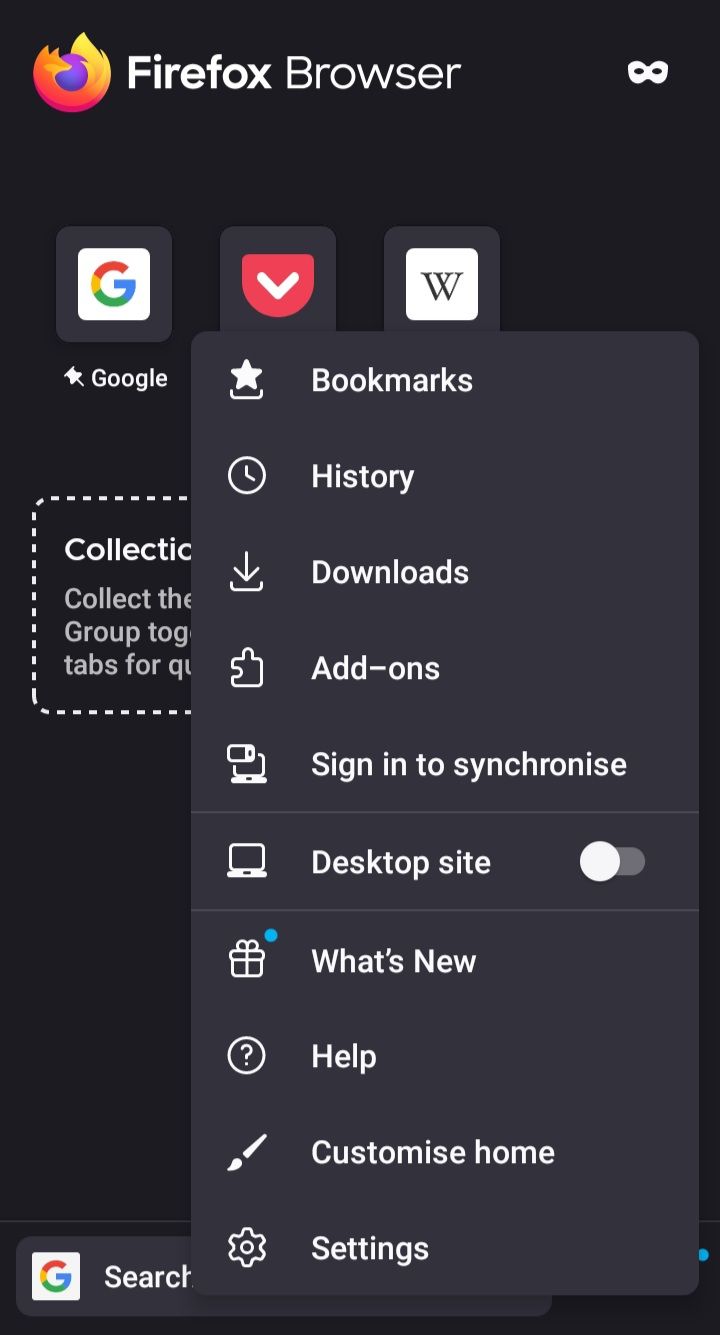
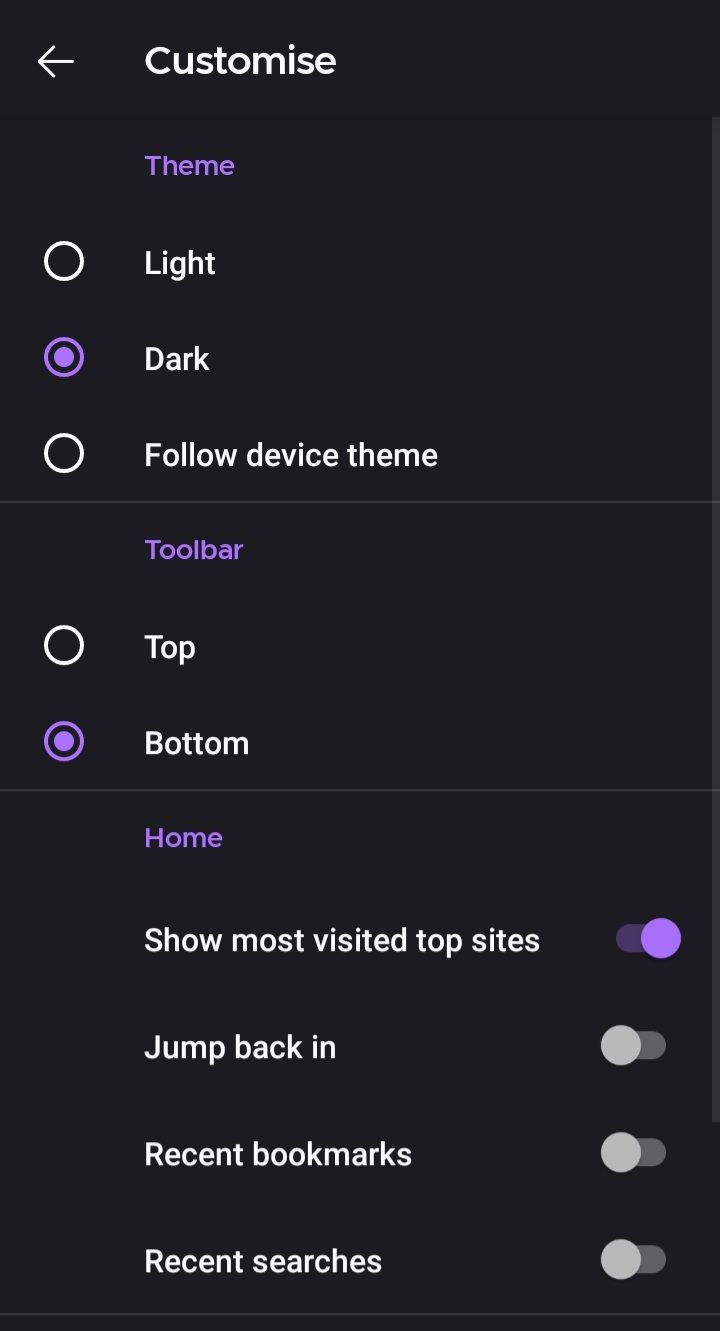
Firefox позволяет выбрать тему сразу при установке или в настройках:
- Откройте приложение Firefox.
- Нажмите на три точки внизу (или меню) → Настройки.
- Раздел «Настроить» или «Customize» → выберите «Тёмная тема».
Преимущество браузера — отдельные темы для интерфейса и для отображения страниц (внешний вид сайтов можно принудительно затемнять с помощью дополнений).
5. Slack
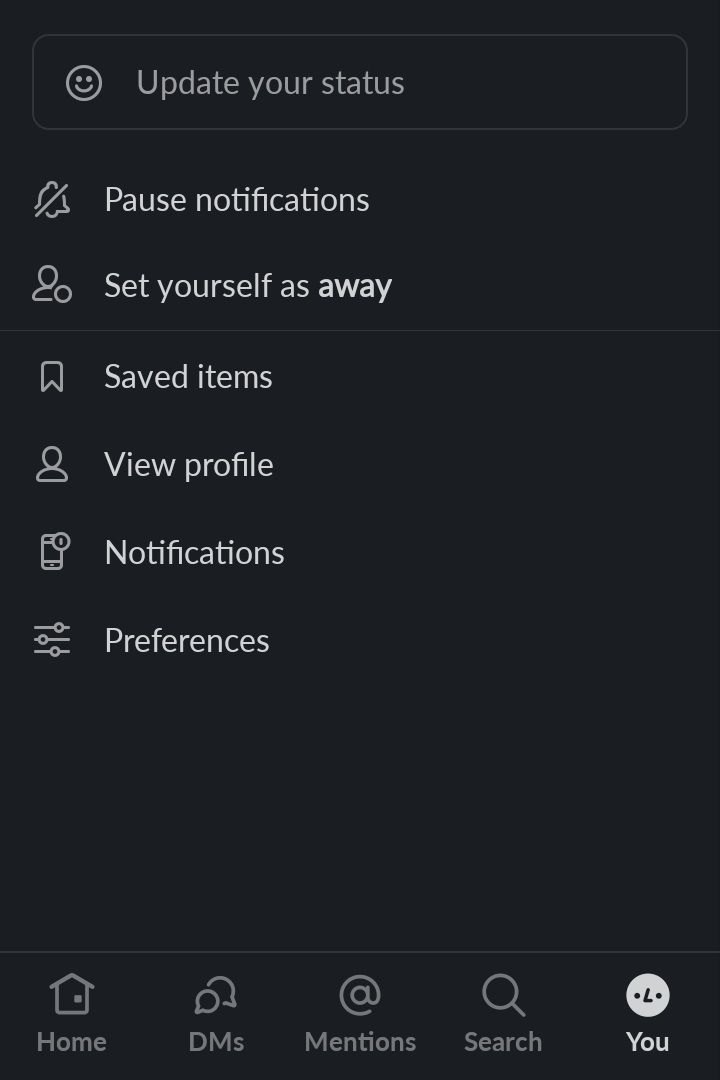
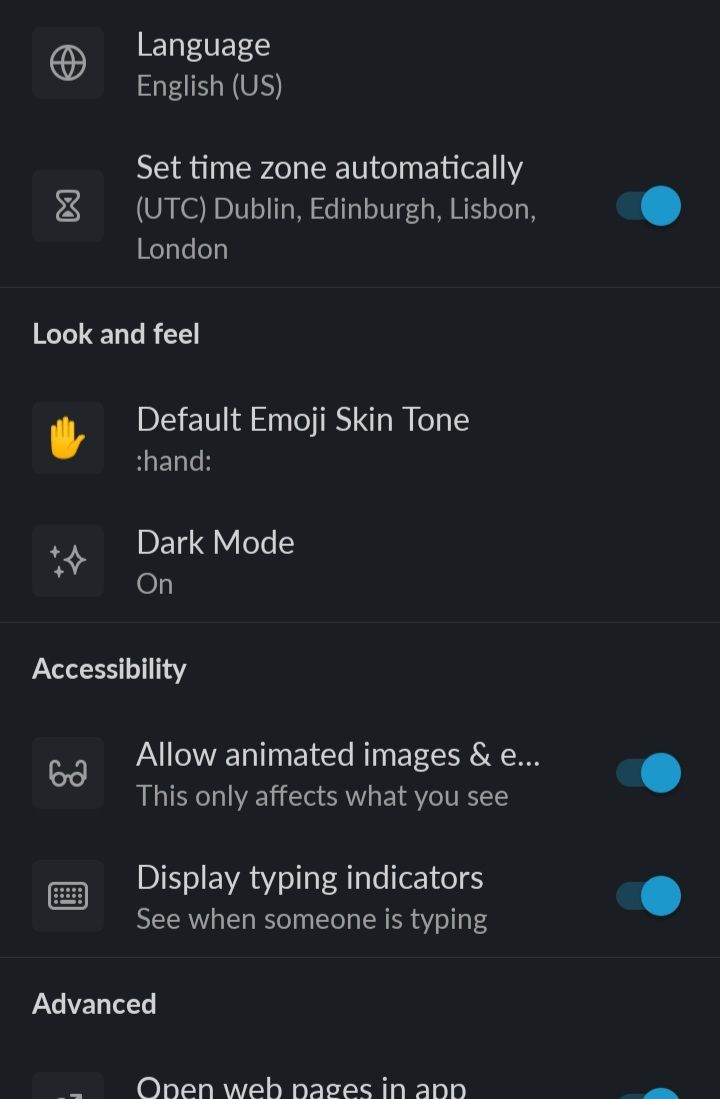
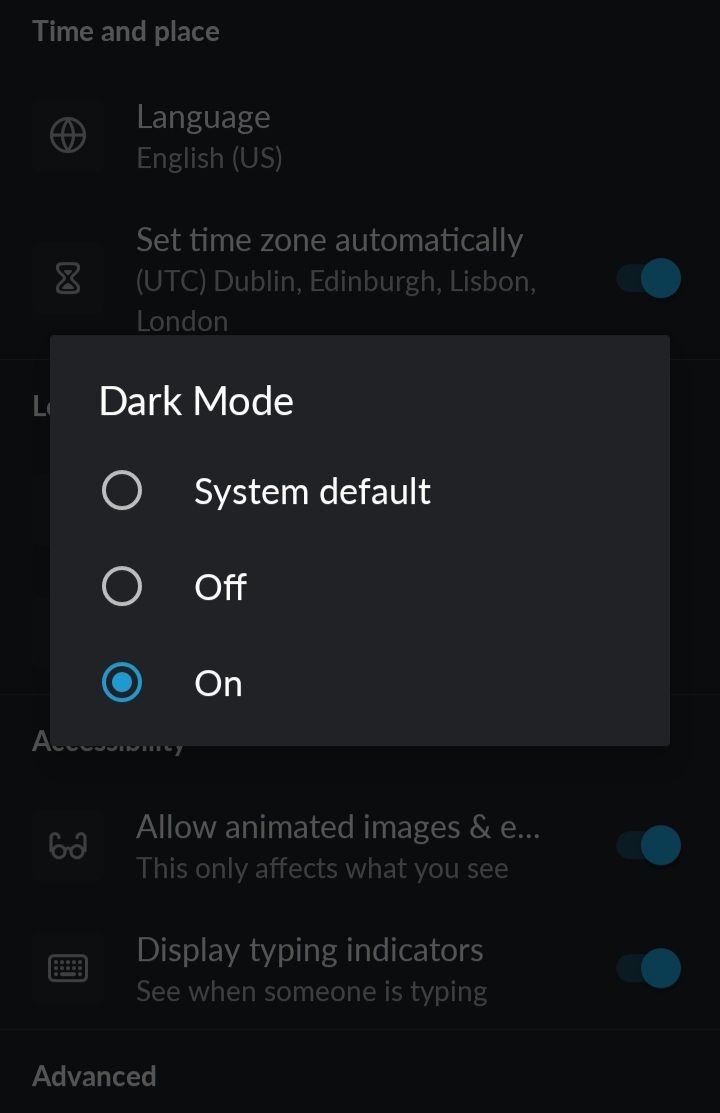
Slack поддерживает тёмную тему на мобильных и десктопных клиентах:
- Нажмите «You» (Вы) в правом нижнем углу мобильного приложения.
- Откройте «Preferences» (Предпочтения) → «Display» → включите тёмную тему.
На десктопе доступны дополнительные цветовые схемы для индивидуальной настройки.
6. Reddit
Reddit по умолчанию может включать тёмную тему при первом запуске. Чтобы проверить или переключить:
- Откройте приложение Reddit.
- Зайдите в Настройки → Тёмная тема.
- Выберите режим: «Ночной» (Night) или «Полуночный» (Midnight).
Некоторые кастомные сабреддиты и стили могут влиять на отображение контента в тёмном режиме.
7. Facebook
Чтобы включить тёмную тему в официальном приложении Facebook:
- Нажмите на три горизонтальные линии в правом верхнем углу.
- Прокрутите вниз до «Настройки и конфиденциальность».
- В разделе «Предпочтения» найдите переключатель «Тёмная тема» и активируйте его.
Примечание: интерфейс Facebook периодически обновляется — путь к настройке может незначительно меняться.
8. Wikipedia
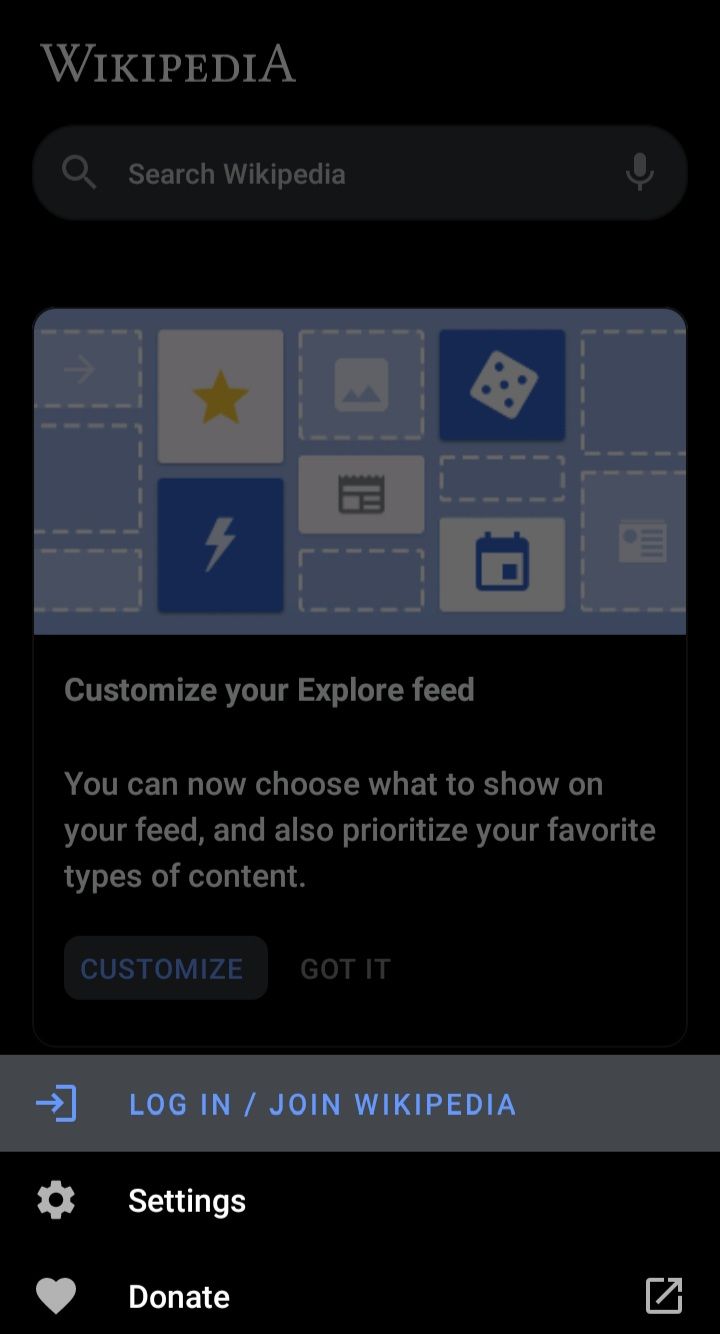
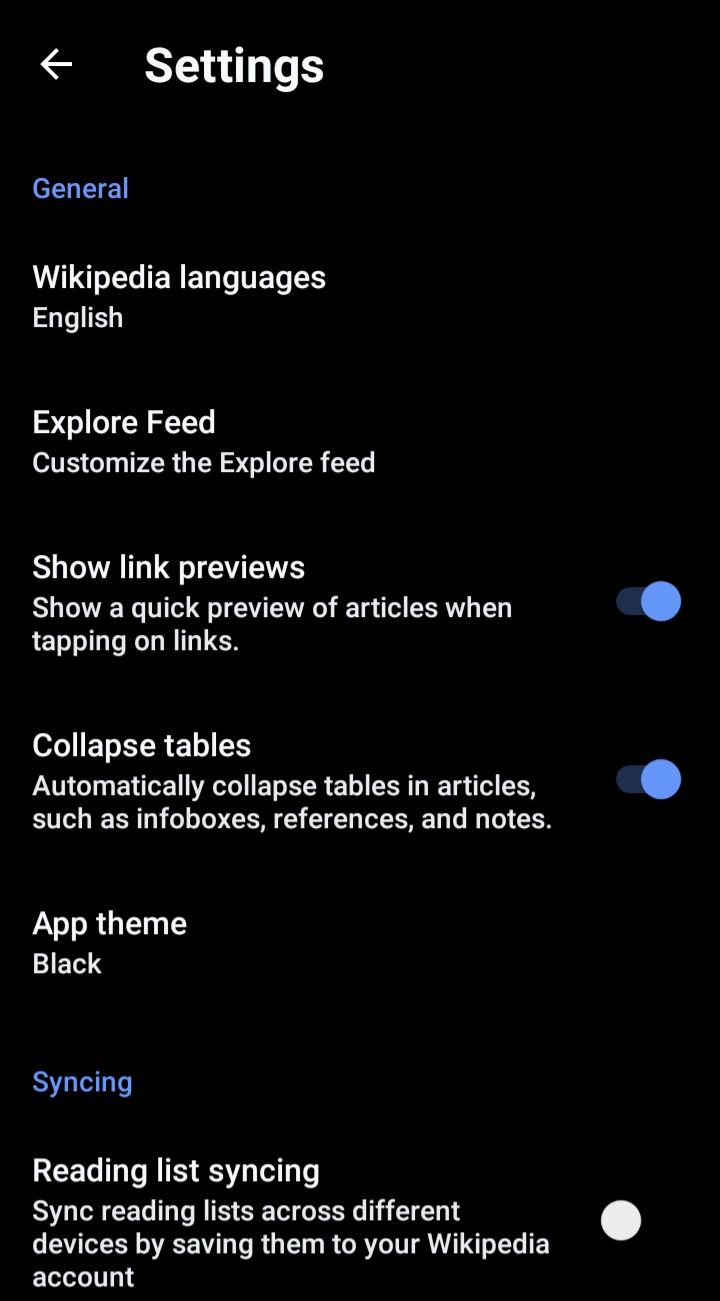
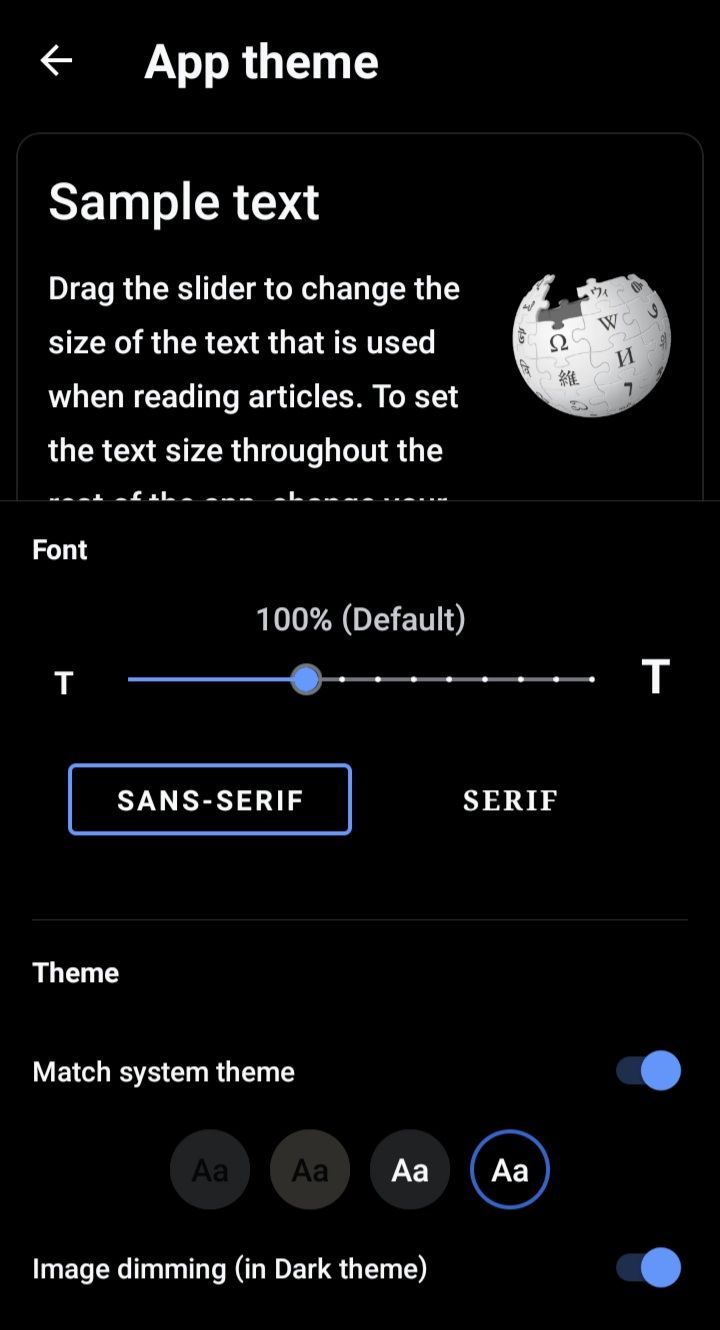
В Wikipedia переключатель темы находится в разделе «Ещё»:
- Откройте приложение → вкладка «Ещё» (More).
- Выберите «Настройки» → «Тема приложения» (App Theme).
- Выберите «Тёмная» или «Авто».
Автоматический режим часто переключается согласно времени суток или системным настройкам.
9. Gmail
В Gmail тёмную тему включают через общие настройки:
- Нажмите три полоски в левом верхнем углу.
- Прокрутите до значка шестерёнки (Настройки).
- Общие настройки → вкладка «Тема» → выберите «Тёмная».
Замечание: в мобильной версии интерфейсы Gmail могут слегка отличаться между Android и iOS.
10. YouTube
В YouTube тёмную тему включается через профиль пользователя:
- Нажмите на изображение профиля в верхней части экрана.
- Откройте «Настройки» → «Общие».
- Параметр «Внешний вид» или «Appearance» → выберите «Тёмная тема».
YouTube также может следовать за системными настройками, если выбран режим «По умолчанию системы».
Системные настройки (Android и iOS)
Если приложение не имеет собственной опции, попробуйте включить системный тёмный режим:
- Android: Настройки → Экран → Тёмная тема (Dark theme) или Настройки → Дисплей.
- iOS: Настройки → Экран и яркость → Внешний вид → Тёмный.
После этого большинство современных приложений автоматически переключатся в тёмную тему.
Альтернативные подходы
- Использовать расширения/плагины браузера (например, принудительное затемнение страниц в настольных браузерах).
- Активировать «Ночной режим» на уровне дисплея (некоторые устройства предлагают программное затемнение изображения).
- Использовать темы со сниженной контрастностью, если полностью чёрная тема вызывает дискомфорт.
Когда тёмная тема не работает — возможные причины и решения
- Приложение устарело: обновите приложение через магазин (App Store/Google Play).
- Локализация UI: опция может называться по-другому (Theme, Appearance, Display).
- Приложение принудительно использует светлую тему (некоторые приложения этого требуют для корректного отображения контента).
- Кеш/настройки: попробуйте перезапустить приложение или очистить кеш.
Шаги для устранения:
- Обновите ОС и приложение.
- Проверьте системные настройки тёмной темы.
- Перезапустите устройство.
- Если проблема остаётся — проверьте официальную поддержку приложения.
Мини‑методика проверки (быстрый тест)
- Включите тёмную тему в системных настройках.
- Откройте каждое приложение из списка и проверяйте наличие изменения интерфейса.
- Если приложение не изменилось — найдите в меню «Настройки»/«Appearance» опцию темы.
- Запишите поведение: автоматически, вручную, не поддерживается.
Чек-лист для ролей
Для обычного пользователя:
- Убедиться, что приложение обновлено.
- Проверить системную тему.
- Ищите раздел «Тема», «Внешний вид» или «Appearance» в настройках.
Для IT-администратора/специалиста по поддержке:
- Составьте список приложений, которые следует обновить на устройствах пользователей.
- Документируйте версии ОС и клиентов, у которых тёмная тема недоступна.
- Подготовьте инструкции для массового обновления или политики MDM.
Контрпримеры и случаи, когда тёмная тема нежелательна
- Работа с цветовой маркировкой: если приложение использует цветовые метки (цветовые коды), тёмная тема может уменьшать различимость.
- Печать скриншотов: на светлом фоне контент может читаться лучше при распечатке.
- Доступность: некоторым пользователям с определёнными нарушениями зрения удобнее высокая контрастность на светлом фоне.
Короткий глоссарий
- Тёмная тема: интерфейс с тёмным фоном и светлыми элементами.
- Системная тема: настройка уровня операционной системы, влияющая на совместимые приложения.
- OLED: тип дисплея, на котором чисто чёрные пиксели не светятся, что экономит батарею.
Диаграмма принятия решения
flowchart TD
  A[Нужна тёмная тема?] --> B{Поддерживает ли приложение тёмную тему?}
  B -- Да --> C[Ищите 'Тема' или 'Appearance' в настройках приложения]
  B -- Частично --> D[Проверьте системные настройки и режимы]
  B -- Нет --> E[Используйте системный тёмный режим или расширения]
  C --> F[Включите тёмную тему]
  D --> F
  E --> G[Оцените альтернативы или оставьте светлую тему]
Итог
Тёмная тема доступна в большинстве современных приложений — где-то как встроенная опция, где-то через системные настройки. Если вы часто пользуетесь устройством в условиях низкой освещённости, включение тёмной темы может снизить усталость глаз и визуальный дискомфорт. Для администраторов важно документировать поддержку на корпоративных устройствах и учитывать совместимость с роль‑специфичными задачами.
Краткое резюме в конце: проверьте настройки каждого приложения, обновляйте ПО и используйте системные режимы как резервный вариант.
Ключевые советы:
- Всегда обновляйте приложения и ОС перед поиском опции тёмной темы.
- Если приложение не поддерживает тёмную тему, системный режим часто решает проблему.
- Помните про особые случаи, где тёмная тема может негативно влиять на восприятие цвета.

Похожие материалы

Несколько аккаунтов Skype: Multi Skype Launcher

Журнал для работы: повысить продуктивность

Персональные звуки уведомлений на Android

Скачивание шоу Hulu для офлайн‑просмотра

Microsoft Start: персонализированная новостная лента
