
Как включить тёмную тему в Google Maps на iOS
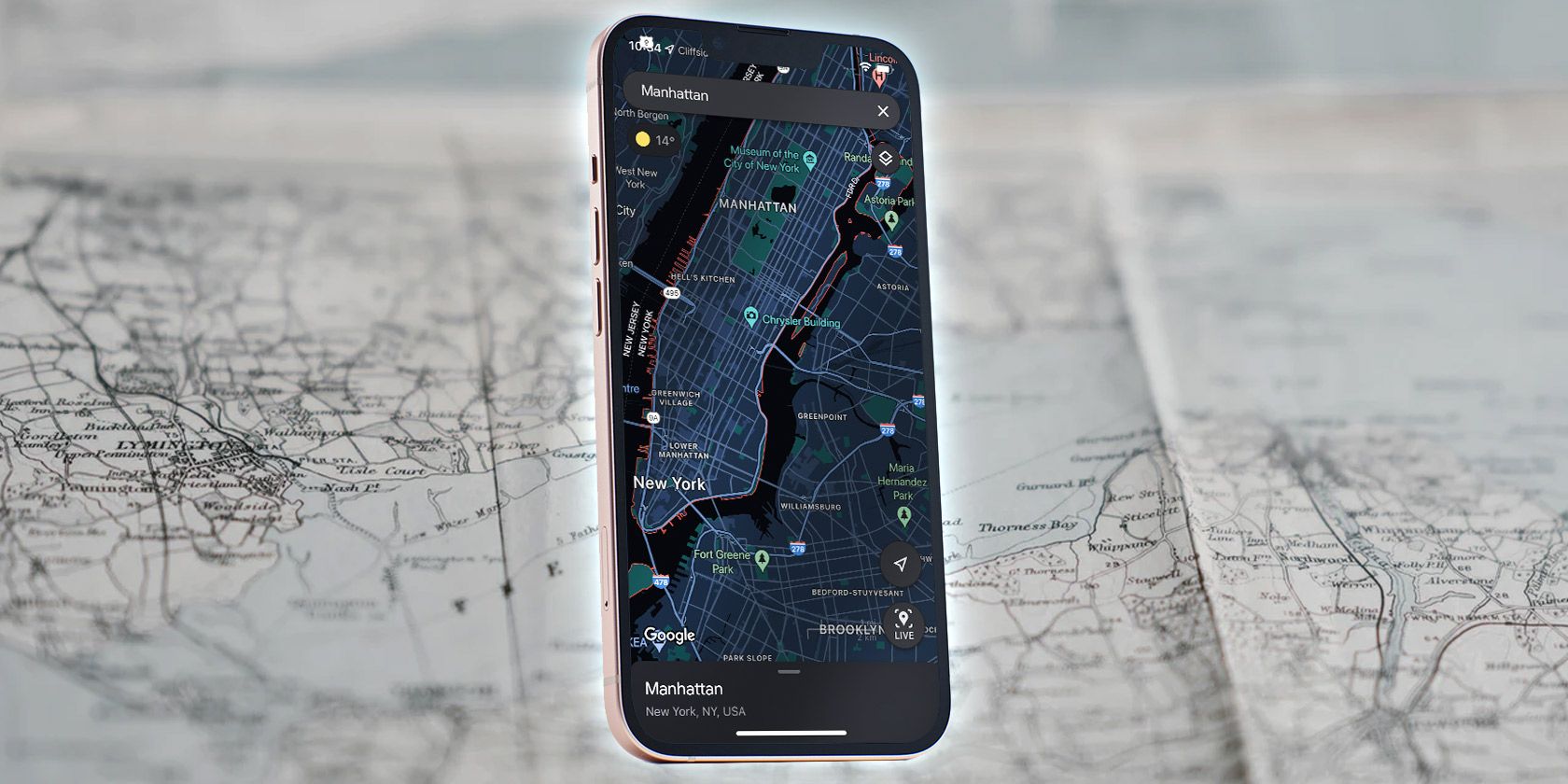
Google официально объявил о наборе новых функций для Google Maps на iOS, включая тёмную тему — это произошло в сентябре 2021 года. Для многих пользователей тёмная тема улучшает комфорт при ночной навигации и снижает яркость экрана, что особенно полезно за рулём или в условиях низкой освещённости.
Что такое тёмная тема и зачем она нужна
Тёмная тема (тёмный режим) — это цветовая схема интерфейса с тёмными фонами и светлым текстом. Пояснение в одну строку: она снижает яркость интерфейса и уменьшает блики, что делает приложение менее отвлекающим в тёмное время суток.
Важно: тёмная тема не влияет на точность карт или маршрутов — это исключительно визуальная настройка.
Быстрая инструкция: как включить тёмную тему в Google Maps на iPhone
- Убедитесь, что приложение Google Maps обновлено до последней версии через App Store.
- Запустите приложение Google Maps на iPhone.
- Нажмите на свой аватар (круг с фотографией) в правом верхнем углу.
- Прокрутите вниз и выберите Настройки.
- В разделе Использование карт найдите пункт Тёмная тема и откройте его.
- Выберите один из режимов:
- Включить — тёмная тема всегда активна в приложении.
- Выбранный в системе — Google Maps будет следовать системной теме iOS (включается/выключается вместе с настройкой iPhone).
- Отключить — всегда светлая тема.
Пояснение: опция «Выбранный в системе» полезна, если вы используете автоматическую смену тёмной темы по расписанию или по времени суток в iOS.
Советы и распространённые проблемы
- Приложение не показывает опцию «Тёмная тема»: проверьте версию приложения в App Store и обновите. Если после обновления опции нет, попробуйте перезапустить телефон.
- Тёмная тема не активируется автоматически, хотя в iOS включён тёмный режим: в настройках Google Maps выберите «Выбранный в системе». Если и это не помогает — проверьте, не работает ли у вас бета-версия приложения или профиль ограничения на устройстве.
- Карты и навигация остаются такими же понятными — тёмная тема влияет только на цвета интерфейса и слой подсветки маршрута.
Важно: если вы часто используете навигацию ночью, включите автозатемнение экрана и уменьшите яркость вручную для дополнительного комфорта.
Когда тёмная тема может не подойти
- В солнечные дни или при очень ярком помещении тёмная тема может ухудшить читаемость карты. В таких ситуациях лучше временно переключиться на светлую тему.
- Если вы используете внешние приложения HUD или зеркала, которые накладывают интерфейсы поверх карт, тёмная тема может визуально конфликтовать с этими элементами.
Альтернативные подходы
- Системная синхронизация: оставьте управление темой iOS и позвольте всем приложениям переключаться одновременно.
- Ручная настройка яркости: вместо смены темы можно понижать яркость экрана при ночном вождении.
Чек-лист перед ночной поездкой
- Обновить Google Maps до последней версии.
- Включить тёмную тему в настройках приложения или выбрать «Выбранный в системе».
- Проверить яркость экрана и включить автоматическое понижение яркости, если нужно.
- Убедиться, что голосовые подсказки включены, чтобы не смотреть на экран во время движения.
Критерии приёмки
- Тёмная тема в приложении активируется и остаётся после перезапуска приложения.
- При выборе «Выбранный в системе» Google Maps меняет тему одновременно с iOS.
- Карта и маршрут остаются видимыми и читаемыми в тёмной теме.
Мини-методология для тестирования
- Обновите приложение и устройство до стабильной версии ОС.
- В настройках Google Maps переключите режим на «Включить», проверьте видимость карты в 3 сценариях: стоянка, медленное движение, маршрут по шоссе.
- Верните режим в «Выбранный в системе» и проверьте синхронизацию при переключении темы iOS вручную.
- Зафиксируйте поведение при низком заряде батареи и в режиме энергосбережения.
Вопросы и ответы
Нужно ли включать тёмную тему вручную в каждом приложении?
Нет. Можно выбрать «Выбранный в системе», и Google Maps будет следовать системной теме iOS.
Повлияет ли тёмная тема на расход аккумулятора?
Тёмная тема может незначительно экономить заряд на OLED-экранах, но экономия будет ограниченной и зависит от уровня яркости и используемых цветов.
Появилась ли тёмная тема у Android одновременно?
Анонс сентября 2021 касался iOS-обновлений; поведение и сроки релизов для Android могут отличаться.
Ключевые факты
- Год анонса: сентябрь 2021.
- Назначение: улучшение комфорта при ночной навигации и снижение яркости интерфейса.
Итог
Тёмная тема в Google Maps на iOS — это простая и полезная настройка, особенно для ночных поездок. Включить её можно в настройках приложения за пару шагов или разрешить синхронизацию с системной темой iOS. Если опция недоступна — обновите приложение и перезагрузите устройство.
Краткое резюме: обновление Google Maps, открытие настроек, выбор тёмной темы или синхронизация с системной настройкой — всё, что нужно для комфортной ночной навигации.

Похожие материалы

Несколько аккаунтов Skype: Multi Skype Launcher

Журнал для работы: повысить продуктивность

Персональные звуки уведомлений на Android

Скачивание шоу Hulu для офлайн‑просмотра

Microsoft Start: персонализированная новостная лента
