
Тёмная тема в Google Maps на iOS
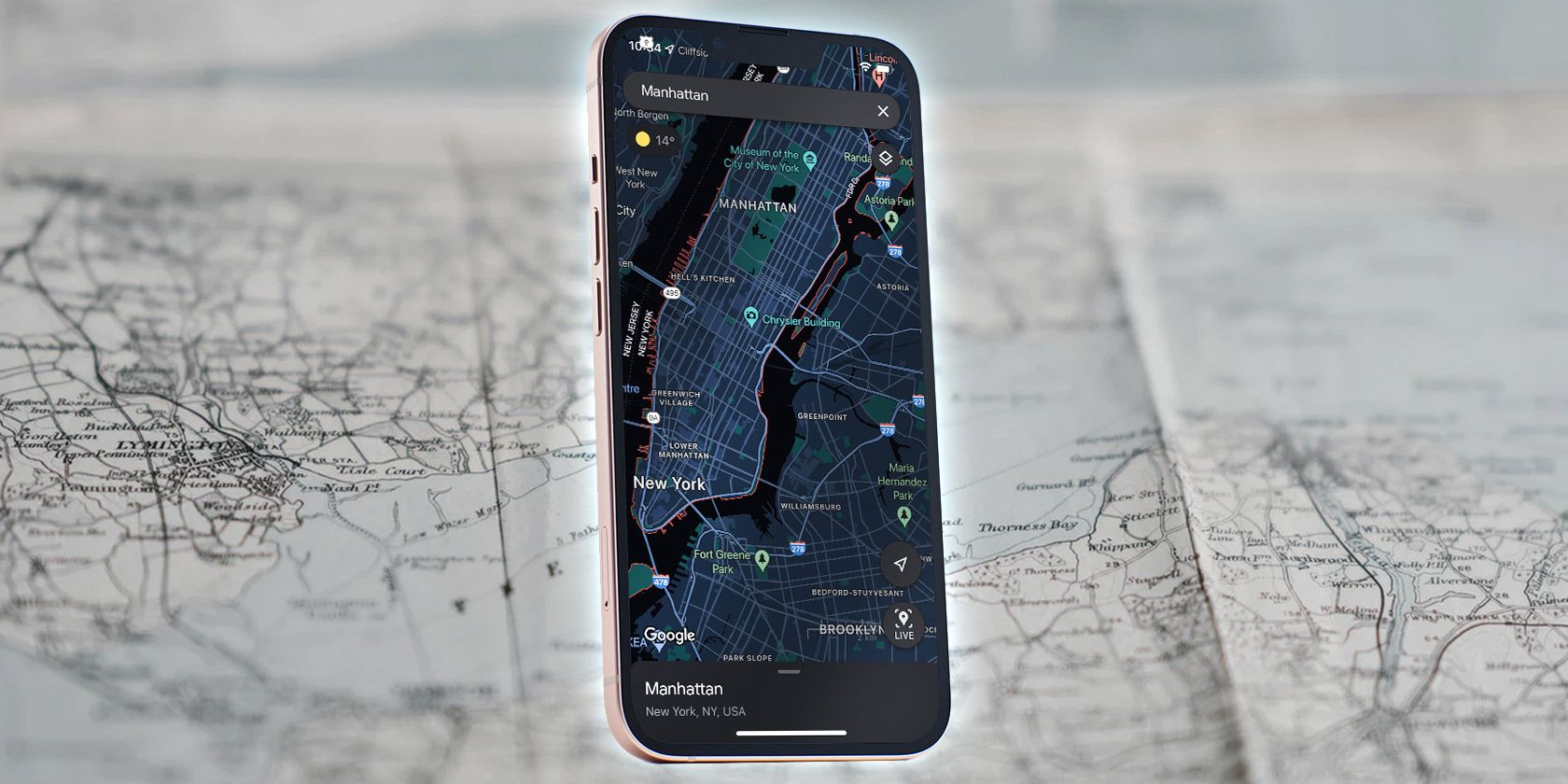
Google Maps наконец добавил полноценную поддержку тёмной темы для iOS. Если вы часто используете навигацию ночью или просто предпочитаете интерфейсы с низкой яркостью, включение тёмной темы делает приложение менее отвлекающим и комфортнее для глаз в условиях низкой освещённости.
Кратко о выпуске и зачем это нужно
В сентябре 2021 года Google объявил ряд обновлений для Google Maps на iOS, включая тёмную тему. Это логичное обновление: карты часто используются в автомобиле ночью, и яркий экран в светлой теме может отвлекать или мешать видимости.
Важно: тёмная тема не изменяет картографические данные — она меняет оформление интерфейса и элементы управления, делая фон тёмным и уменьшая контраст ярких панелей.
Как включить тёмную тему в Google Maps на iPhone
Следуйте простым шагам:
- Убедитесь, что приложение Google Maps обновлено до последней версии через App Store.
- Откройте приложение Google Maps на iPhone.
- Нажмите на свою фотографию профиля в правом верхнем углу экрана.
- Прокрутите вниз и выберите Настройки, затем в разделе «Использование карт» тапните Тёмная тема.
- Выберите один из вариантов:
- Вкл. — тёмная тема всегда активна в Google Maps.
- Выкл. — тёмная тема не используется.
- Как на устройстве — тема синхронизируется с системной настройкой iOS (если у вас включена тёмная тема в настройках iPhone, Google Maps автоматически перейдёт в тёмную).
Совет: если вы часто ездите ночью, установите вариант Вкл. или Как на устройстве вместе с системной тёмной темой iOS для согласованного интерфейса во всех приложениях.
Полезные заметки и устранение проблем
Important: если в меню вы не видите опции «Тёмная тема», возможно, у вас устаревшая версия Google Maps или iOS. Обновите приложение и систему. Также иногда переключение может потребовать перезапуска приложения.
Когда это не работает:
- Если вы подключены к CarPlay, поведение темы может зависеть от настроек CarPlay или встроенной системы автомобиля.
- В отдельных регионах или у старых версий Google Maps опция может временно отсутствовать.
Если тёмная тема остаётся выключенной после выбора «Как на устройстве», проверьте системные настройки: Здравствуйте>Экран и яркость>Тёмная тема (в iOS). При необходимости перезапустите iPhone.
Альтернативные подходы
- Использовать системную тёмную тему iOS для синхронизации всех приложений сразу.
- Включать режим «Не беспокоить» и уменьшать яркость вручную при ночной езде.
- Для автомобилистов: проверить настройки мультимедийной системы и CarPlay — некоторые головные устройства имеют собственные опции ночного/дневного режима.
Быстрый чеклист перед поездкой ночью
- Обновить Google Maps до последней версии.
- Выбрать «Тёмная тема» → «Вкл.» или «Как на устройстве».
- Проверить уровень яркости экрана и включить автояркость при необходимости.
- Тестовый запуск навигации в спокойной обстановке перед поездкой.
Короткий глоссарий
Тёмная тема — оформление интерфейса с тёмным фоном и светлыми элементами для снижения яркости экрана.
Как на устройстве — режим, при котором приложение подстраивается под системную тему iOS.
Когда стоит включать тёмную тему и когда нет
Стоит включать:
- при частой ночной навигации;
- если яркий экран мешает ночному вождению;
- если вы предпочитаете низкую контрастность интерфейсов.
Можно не включать:
- если вы часто используете карту при дневном свете и вам важна максимальная читаемость деталей;
- если тёмная тема затрудняет восприятие цветовой информации на карте (иногда тёмные карты визуально искажают контраст маркеров).
Резюме
Тёмная тема в Google Maps на iOS делает использование навигации ночью безопаснее и комфортнее. Включить её просто: обновите приложение, откройте Настройки Google Maps и выберите «Тёмная тема». Если опция недоступна — проверьте обновления и перезагрузите устройство.
Краткие выводы приведены ниже.
Краткое резюме: Тёмная тема снижает яркость интерфейса при ночной навигации. Выберите «Вкл.» или «Как на устройстве» для автоматической синхронизации с iOS.

Похожие материалы

Несколько аккаунтов Skype: Multi Skype Launcher

Журнал для работы: повысить продуктивность

Персональные звуки уведомлений на Android

Скачивание шоу Hulu для офлайн‑просмотра

Microsoft Start: персонализированная новостная лента
