
Как включить тёмную тему в Google Chrome на Android
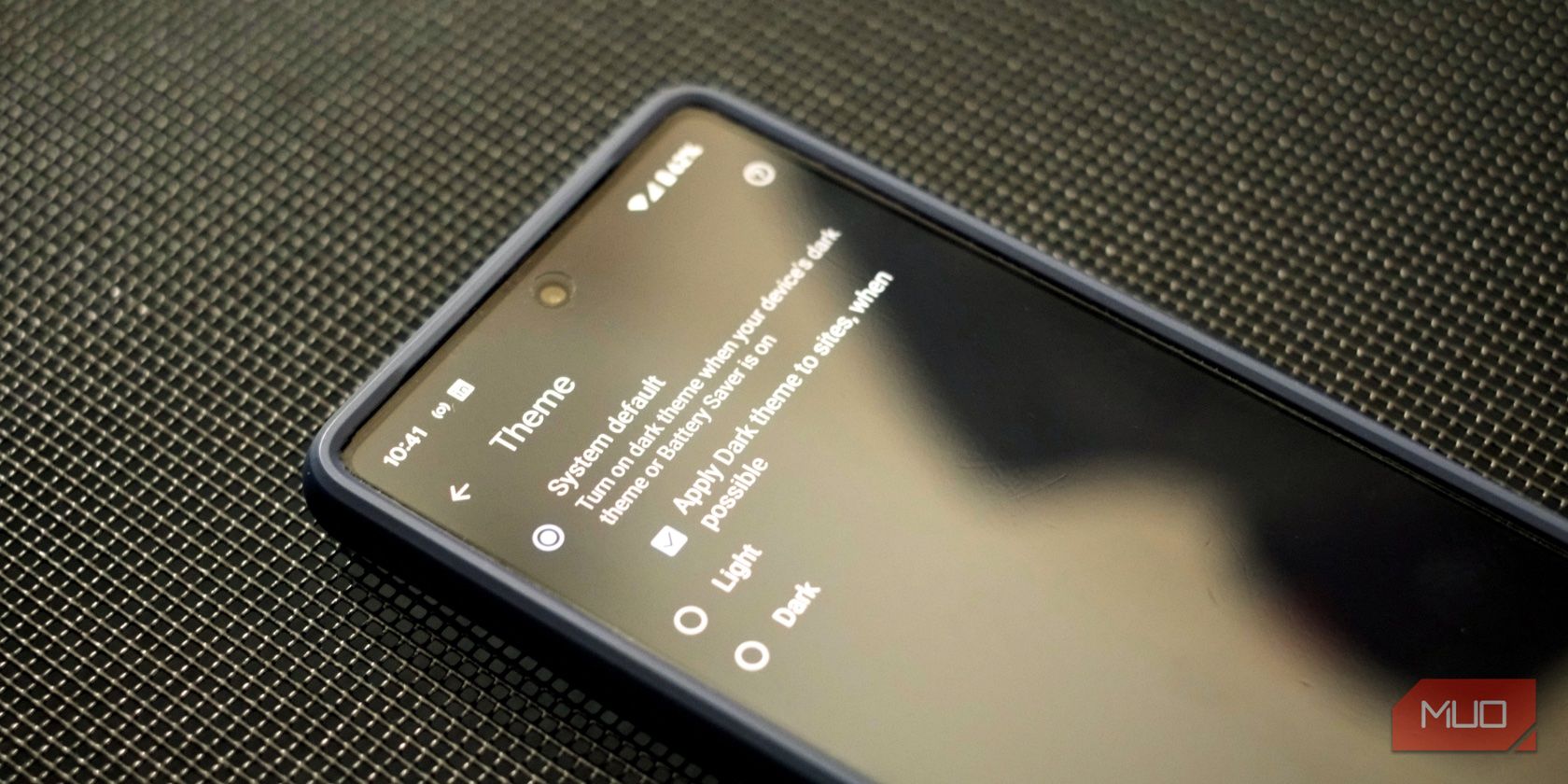
Что такое два вида тёмного режима в Chrome
- Тёмная тема приложения: меняет цвета интерфейса Chrome — меню, панель адреса, страницу новой вкладки и экран настроек. Это встроенная опция в настройках браузера.
- Ночной режим для сайтов (Auto Dark Mode): экспериментальная функция через chrome://flags, которая надевает «тёмную» оболочку на содержимое сайтов — белый текст на тёмном фоне, даже если сайт изначально светлый.
Термин: Chrome flags — скрытые экспериментальные настройки браузера. Они включают функции в разработке и позволяют тестировать новые возможности.
Как включить тёмную тему в приложении Chrome
- Откройте Chrome на Android.
- Нажмите кнопку с тремя точками в правом верхнем углу.
- Перейдите в Настройки > Тема.
- Выберите Тёмная. Тема применится сразу, перезапуск не требуется.
По умолчанию тема Chrome установлена на Системная. Это означает, что браузер следует системным настройкам телефона: если телефон в тёмном режиме, Chrome тоже будет тёмным. Если тёмный режим включается автоматически при экономии заряда, браузер может оставаться светлым в обычном режиме.
Почему это полезно:
- Меньше нагрузки на глаза в условиях низкой освещённости.
- На устройствах с OLED‑экранами тёмный интерфейс может экономить заряд батареи при высокой яркости.
Факт-бокс: тёмная тема в интерфейсе влияет только на части приложения (меню, вкладки, панель адреса). Содержимое самих сайтов меняется только при поддержке сайтами темы или при включённом флаге Auto Dark Mode.
Как заставить сайты открываться в тёмном режиме
- Откройте Chrome на Android.
- В адресной строке введите chrome://flags и нажмите Enter.
- На странице «Эксперименты» введите в поиск слово
dark. - Найдите флаг Auto Dark Mode for Web Contents.
- В выпадающем списке напротив флага выберите Enabled.
- Нажмите Relaunch, чтобы перезапустить браузер и применить изменения.
Этот ночной режим превращает светлые страницы в тёмные по алгоритму браузера. Результаты иногда нестабильны: цвета изображений, схемы синтаксиса на сайтах и медиа могут выглядеть некорректно. Если что‑то ломается, просто верните флаг в положение Default и перезапустите браузер.
Как добавить переключатель для применения тёмной темы к сайтам в настройках
- Вернитесь в chrome://flags и снова введите
darkв поиске. - Найдите флаг Darken websites checkbox in theme setting.
- Выберите Enabled и нажмите Relaunch.
- Откройте меню: три точки → Настройки > Тема. Появится новая опция Применять тёмную тему к сайтам, когда возможно — поставьте галочку.
После этого в меню с тремя точками станет доступен быстрый переключатель «Тёмная тема» для сайтов — удобно переключать при просмотре отдельных страниц.
Когда тёмный режим может работать неправильно
- Сайты с графикой, рассчитанной на тёмный фон: изображения и диаграммы могут терять контраст или становиться нечитаемыми.
- Формы и поля ввода иногда остаются светлыми или получают недостаточный контраст.
- Некоторые сайты используют жёстко заданные цвета в CSS (inline styles), и их браузер не всегда корректно инвертирует.
- Экспериментальные флаги могут конфликтовать с другими экспериментальными настройками.
Важно: если вы используете сайт для точного восприятия цвета (дизайн, фотография, медицинские данные), отключайте принудительный ночной режим для корректности отображения.
Альтернативные подходы и совместимые браузеры
- Brave и Firefox на Android имеют собственные настройки тёмной темы и/или режимы принудительной тёмной темы. Они иногда дают более предсказуемые результаты.
- Kiwi Browser и некоторые форки Chromium поддерживают расширения на Android — можно установить расширение, которое управляет темами страниц.
- Системная настройка «Уменьшение яркости» и режим «Чтение» (если есть) могут помочь без изменения цветовой схемы сайта.
Когда выбрать альтернативу: если Chrome с флагами искажает критичное содержимое, попробуйте другой браузер или инструмент просмотра.
Руководство: быстрый SOP для включения и отката (для пользователей и администраторов)
SOP — включение тёмной темы для сайтов:
- Откройте Chrome → введите chrome://flags → нажмите Enter.
- В поиске введите
dark. - Включите Auto Dark Mode for Web Contents и при желании Darken websites checkbox in theme setting.
- Нажмите Relaunch.
- Проверьте 3–5 основных сайтов (главная страница, личный кабинет, сайт с контентом, сайт с формой). Оцените читаемость и корректность графики.
Откат (при проблемах):
- Вернитесь в chrome://flags.
- Поставьте проблемные флаги в Default.
- Нажмите Relaunch.
- Очистите кэш и перезапустите Chrome, если проблема сохраняется.
Короткий чеклист для тестирования после включения:
- Читаемость текста на основных страницах
- Отображение изображений и диаграмм
- Форма ввода и поля (контраст курсора и текста)
- Поведение медиаконтента (видео, плееры)
- Производительность и отсутствие неожиданных перезагрузок
Критерии приёмки
Чтобы считать включение тёмного режима успешным, выполните эти тесты:
- На 80% основных страниц текст остаётся читаемым и доступным по контрасту.
- Формы и кнопки остаются кликабельными и видимыми.
- Изображения не теряют критически важной информации (цвета, контраст).
- Нет регулярных сбоев в работе сайта после переключения режима.
Если хотя бы одна из критических функций нарушена (например, потеря возможности вводить данные), режим считается неподходящим для этого сайта.
Рекомендации по доступности и энергосбережению
- Для пользователей с проблемами зрения проверяйте контраст через системные средства доступности.
- На OLED‑экранах тёмные темы обычно экономят заряд, но эффект зависит от яркости и процента тёмных пикселей.
- Не используйте автоматическое принудительное затемнение на сайтах, где точная цветопередача критична.
Примеры тестов и чеков (короткая форма)
- Открыть страницу с изображением и убедиться, что детали видны.
- Открыть форму и ввести текст — проверить контраст плейсхолдера и введённого текста.
- Открыть страницу с картой/видео — проверить, не сломана ли интерактивность.
- Оценить общее визуальное восприятие на тёмном фоне.
Резюме
- Chrome на Android поддерживает тёмную тему интерфейса и отдельный ночной режим для сайтов через chrome://flags.
- Тёмная тема улучшает комфорт для ночного чтения и может экономить заряд на OLED‑экранах.
- Экспериментальный ночной режим удобен, но иногда искажает сайты — при проблемах просто верните флаги в Default.
- Если нужны более предсказуемые результаты или поддержка расширений, рассмотрите альтернативные браузеры.
Краткие советы: включайте тёмную тему интерфейса для повседневного использования; экспериментальный флаг используйте выборочно и проверяйте ключовые сайты после включения.

Похожие материалы

Несколько аккаунтов Skype: Multi Skype Launcher

Журнал для работы: повысить продуктивность

Персональные звуки уведомлений на Android

Скачивание шоу Hulu для офлайн‑просмотра

Microsoft Start: персонализированная новостная лента
