
Как включить тёмную тему в Google Chrome
Важное: чтобы тёмная тема влияла на сами страницы (контент сайтов), нужен отдельный инструмент — тема не меняет фон всех сайтов. Расширение Dark Reader применяет тёмный стиль к страницам.
Что делает эта инструкция
Эта статья объясняет, как включить системную тёмную тему для Google Chrome в Windows 11, Windows 10 и macOS. Также приведены альтернативы: темы интерфейса, расширения для тёмного оформления веб‑страниц, варианты для старых ОС и советы по устранению неполадок.
Ключевые варианты намерения: включить темную тему в Chrome, dark mode Chrome Windows 11, dark mode Chrome macOS, установить темную тему Chrome, темная тема для сайтов.
Как включить тёмную тему в Chrome на Windows 11
Google Chrome подчиняется системной теме Windows 11. То есть, если в системе включена тёмная тема, то и интерфейс Chrome (панель вкладок, тулбар, страницы настроек Chrome) станет тёмным.
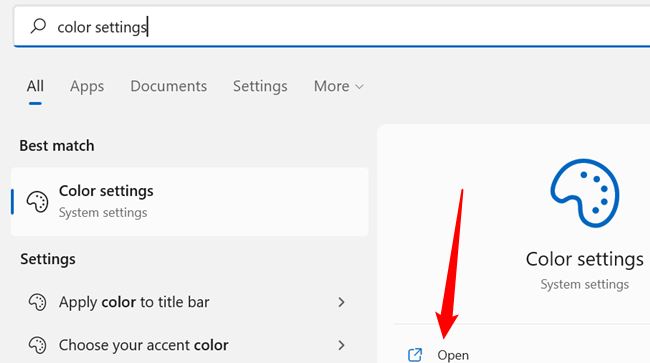
- Откройте Параметры. Нажмите кнопку Пуск и введите «Параметры цвета» или «Color Settings», затем нажмите Enter.
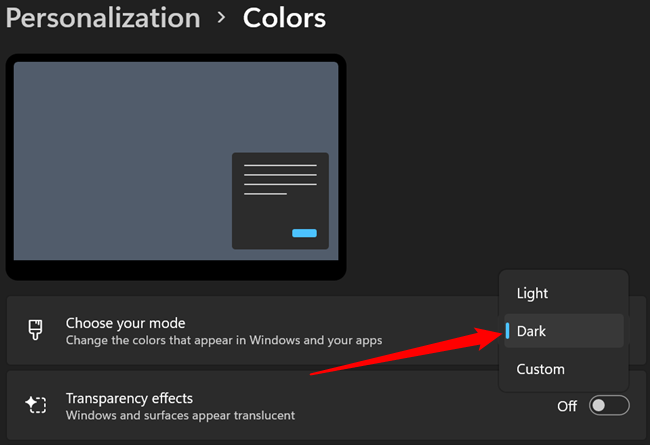
- В Параметрах откройте Персонализация > Цвета (Personalization > Colors).
- В выпадающем меню рядом с «Выберите режим» (Choose your mode) выберите «Тёмный» (Dark).
- Закройте окно Параметров и запустите Chrome. Если вы не назначали тему вручную, Chrome автоматически синхронизирует оформление с системой.
Примечание: если вы применили тему Chrome вручную через меню → Настройки → Внешний вид → Темы, системная настройка может не менять цветовую схему Chrome до сброса темы.
Как включить тёмную тему в Chrome на Windows 10
Chrome поддерживает системную тёмную тему с версии 74. На Windows 10 переключите режим приложений на тёмный, и Chrome станет тёмным.
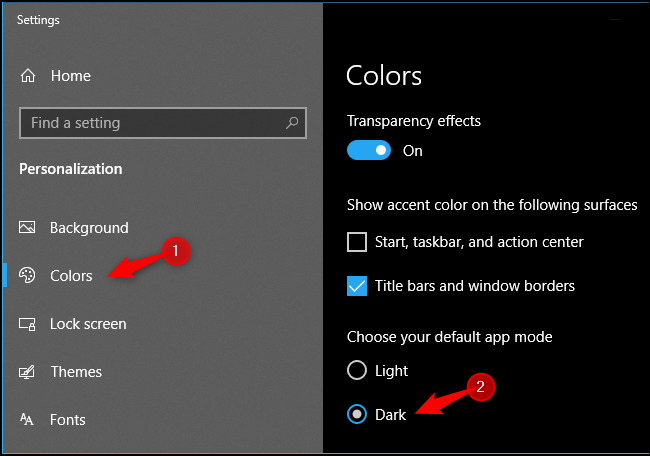
- Откройте Параметры > Персонализация > Цвета.
- В разделе “Выберите режим приложения по умолчанию” (Choose your default app mode) выберите “Тёмный” (Dark).
Если вы хотите, чтобы только Chrome был темным, а остальная система оставалась светлой, можно воспользоваться одним из следующих подходов:
- Сбросить тему Chrome в Настройки → Внешний вид → Темы, затем установить пользовательскую тёмную тему из Интернет‑магазина Chrome.
- Создать отдельную политику для профиля (для организаций) или использовать флаги запуска, но это требует администрирования и не рекомендуется обычным пользователям.
Подробнее: См. раздел «Альтернативные подходы» ниже.
Как включить тёмную тему в Chrome на macOS
Chrome поддерживает системную тёмную тему с версии 73. Чтобы включить тёмную тему в macOS:
- Откройте Системные настройки. Нажмите меню Apple → Системные настройки (System Preferences).
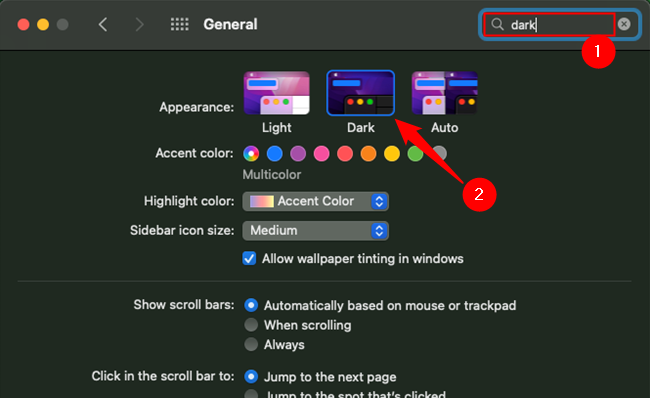
- Выберите раздел “Основные” (General).
- В правой части окна под “Внешний вид” (Appearance) выберите “Тёмный” (Dark).
Вы также можете ввести «тёмный» в строку поиска в окне Системных настроек, чтобы найти эту опцию быстрее.
После переключения перезапустите Chrome при необходимости. Интерфейс браузера и большинство элементов управления станут тёмными.
Применение тёмной темы вручную через тему из Интернет‑магазина Chrome
Если ваша ОС не поддерживает тёмную тему (например, Windows 7, некоторые дистрибутивы Linux, старые версии) или вы хотите иное визуальное оформление, установите тему из Интернет‑магазина Chrome.
- Откройте Интернет‑магазин Chrome и в разделе Темы найдите тёмные варианты. Google публикует подборки редакторов, в том числе официальную тему “Just Black”.
- Нажмите “Добавить в Chrome” и подтвердите установку.
- Чтобы вернуться к теме по умолчанию: меню → Настройки → Внешний вид → Темы → Сбросить значения по умолчанию.
Мы рекомендуем тему Morpheon Dark — она обеспечивает хороший визуальный контраст между активной и неактивной вкладками. Но в выборе темы опирайтесь на личные предпочтения и читаемость.
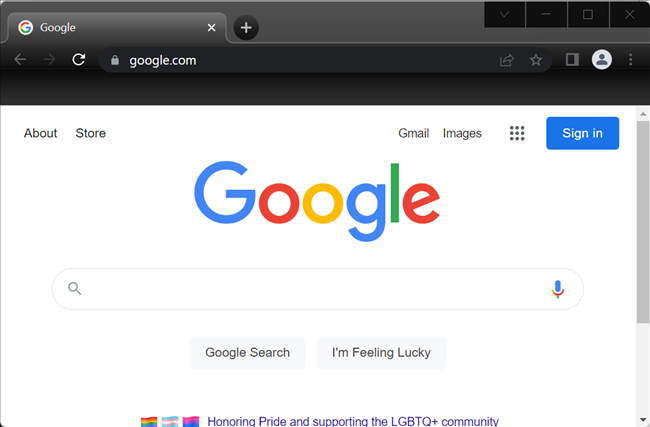
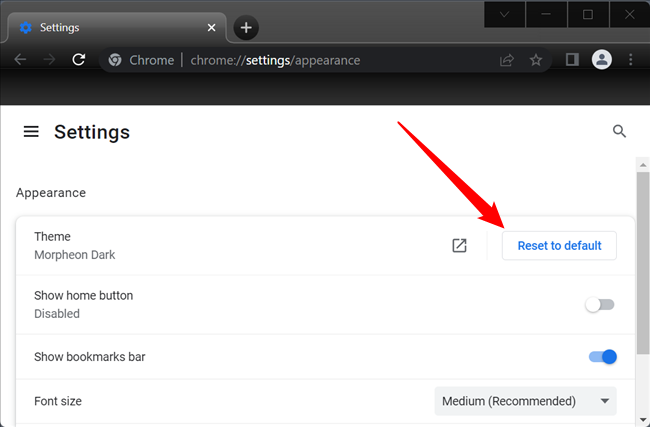
Важно: тема меняет интерфейс браузера (панель вкладок, панель инструментов, страницу новой вкладки) — но не все элементы. Страницы настроек Chrome и контекстные меню могут оставаться светлыми, если их рендерит система.
Установка расширения для тёмного оформления страниц: Dark Reader
Темы не влияют на содержимое сайтов. Если вы хотите, чтобы веб‑страницы тоже были тёмными, используйте расширение Dark Reader.
- Dark Reader автоматически применяет тёмные стили ко всем посещаемым страницам.
- В панели расширения можно настроить интенсивность, контраст, включать/выключать для отдельных сайтов и добавить сайты в белый список.
- Расширение позволяет быстро переключаться между режимами и тонко настраивать отображение.
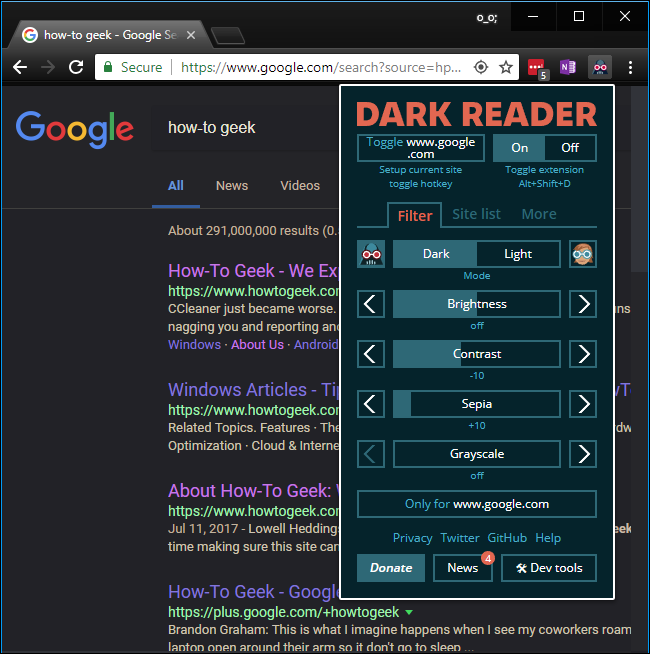
Важно: расширения не могут изменить системные диалоги Chrome, страницы настроек и некоторые встроенные элементы браузера из соображений безопасности.
Когда тёмная тема не сработает и почему
- Если в Chrome установлена пользовательская тема из Интернет‑магазина, она может переопределять системную тему. Решение: сброс темы в Настройках → Внешний вид.
- Если вы используете корпоративные политики (GPO) или управление устройством, администратор может принудительно задать тему или отключить изменение. Решение: обратитесь к администратору.
- Некоторые сайты имеют жёстко заданные стили и плохо совместимы с авто‑переходом в тёмный режим. В таком случае используйте исключения в Dark Reader.
- На страницах Chrome (chrome://settings и др.) расширения не влияют на стиль. Нужна системная тёмная тема.
Альтернативные подходы
- Использовать флаги запуска Chrome: параметр команды запуска —force-dark-mode и —enable-features=WebUIDarkMode (для продвинутых пользователей). Эти флаги изменяют поведение интерфейса, но не рекомендуются для обычных пользователей и могут быть изменены в будущих версиях.
- Групповые политики и шаблоны ADMX для централизованного управления (для администраторов): задают поведение тем и оформление для всех пользователей в организации.
- Пользовательские стили (User CSS) или расширения типа Stylus для выборочного применения тёмных стилей к определённым сайтам.
Мини‑методология: быстрый чек‑лист для включения тёмной темы
- Определите цель: интерфейс Chrome или содержимое сайтов.
- Для интерфейса: включите системную тёмную тему (Windows или macOS) или установите тему из Интернет‑магазина Chrome.
- Для содержимого сайтов: установите Dark Reader и настройте исключения.
- Если не получилось: проверьте пользовательские темы, политику организации и конфликтующие расширения.
- При необходимости перезапустите Chrome.
Роль‑ориентированные рекомендации
- Обычный пользователь: включите системную тёмную тему или поставьте Dark Reader для сайтов. Используйте Morpheon Dark или Just Black как простое решение.
- Администратор IT: используйте ADMX‑шаблоны для принудительной назначения тем и обновляйте инструкции для пользователей. Рассмотрите групповую политику для контроля расширений.
- Веб‑дизайнер: тестируйте сайт в Dark Reader и в системных тёмных режимах, чтобы убедиться, что контраст и видимость элементов сохраняются.
Критерии приёмки
- Интерфейс Chrome становится тёмным после включения системного режима или установки темы.
- Страницы сайтов отображаются в тёмном стиле при использовании Dark Reader, за исключением сайтов в белом списке.
- Контекстные меню и встроенные страницы Chrome остаются тёмными, только если включена системная тема.
Устранение неполадок
- Тёмная тема не применяется: сбросьте тему в Настройки → Внешний вид → Темы → Сбросить значения по умолчанию.
- Расширение не работает на сайте: откройте меню расширения и проверьте, не добавлен ли сайт в исключения.
- Текст нечитаем: уменьшите контраст в настройках Dark Reader или используйте другую тему.
- Административные ограничения: уточните у IT‑поддержки наличие политик, блокирующих изменение оформления.
Краткий глоссарий
- Тема: набор стилей интерфейса браузера (цвета вкладок, панели инструментов, фонов).
- Системная тёмная тема: общий режим ОС, который влияет на все поддерживаемые приложения.
- Расширение (extension): плагин, который добавляет функции браузеру (например, Dark Reader).
Когда не стоит включать тёмную тему
- Если вы работаете с цветокоррекцией или графикой, где важна точность цвета фона.
- Если на рабочих сайтах появляются артефакты или ухудшается читаемость.
Итог и рекомендации
Тёмная тема в Chrome — это обычно системная настройка: включите режим в Windows 11, Windows 10 или macOS, и браузер подстроится. Для тёмного оформления самих веб‑страниц используйте проверенное расширение Dark Reader. Если нужно единое оформление на старых ОС, поставьте тему из Интернет‑магазина Chrome. В корпоративной среде решайте через политики администрирования.
Краткие рекомендации:
- Для максимально тёмного опыта: включите системный тёмный режим + установите Dark Reader.
- Для простого интерфейсного затемнения: достаточно переключить тему ОС или поставить тёмную тему из магазина.
Короткое резюме:
- Включите тёмный режим в настройках ОС (Windows 11/10, macOS).
- Для тёмных страниц установите Dark Reader.
- Для старых систем применяйте темы из Интернет‑магазина Chrome.
Ссылки по теме: How to Enable Google Chrome’s Dark Mode on Windows 10, How to Enable Dark Mode in Windows 10

Похожие материалы

Несколько аккаунтов Skype: Multi Skype Launcher

Журнал для работы: повысить продуктивность

Персональные звуки уведомлений на Android

Скачивание шоу Hulu для офлайн‑просмотра

Microsoft Start: персонализированная новостная лента
