
Как включить и улучшить тёмную тему в Gmail
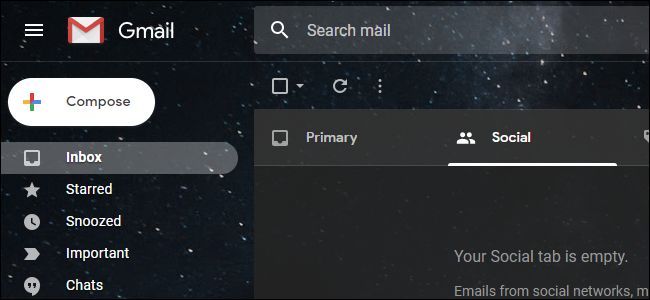
Кратко
Коротко: Gmail уже поддерживает встроенные тёмные темы, но они не всегда охватывают все части интерфейса. В статье показано, как включить официальную тёмную тему, как настроить фоновое изображение и как получить более полнофункциональную тёмную тему через стили пользователя с расширением Stylus. Также приведены рекомендации по безопасности, список альтернатив и пошаговые проверки.
Быстрые ссылки
Как включить официальную тёмную тему Gmail
Как получить улучшённую тёмную тему для Gmail
Как включить официальную тёмную тему Gmail
Чтобы изменить тему Gmail в веб-интерфейсе, нажмите кнопку с шестерёнкой в правом верхнем углу и выберите вкладку «Темы».
Эта опция находится в одном и том же месте как в новом интерфейсе Gmail, так и в классическом.
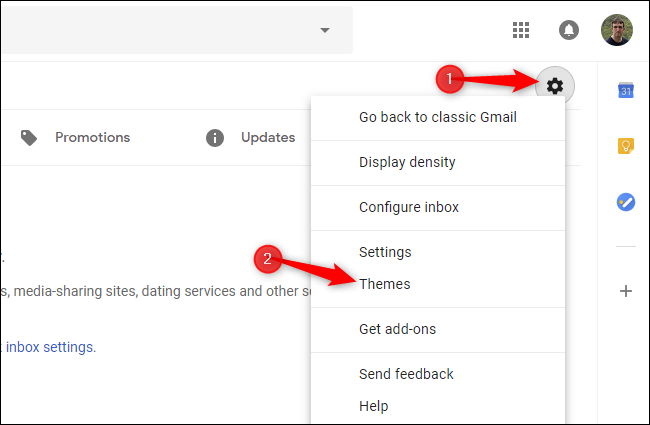
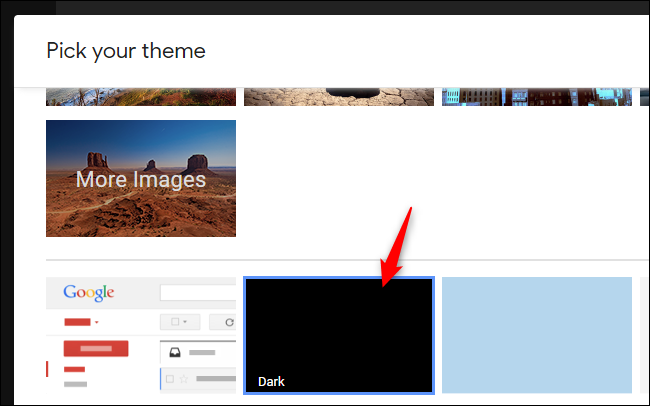
Чтобы использовать базовую тёмную тему с тёмно-серыми оттенками, прокрутите вниз и нажмите чёрную плитку «Dark», расположенную рядом со стандартной светлой темой Gmail.
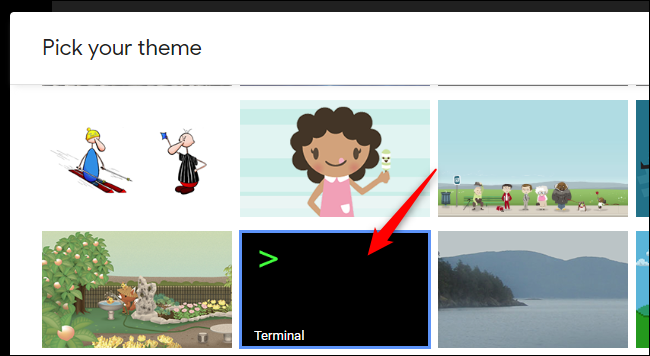
Если вы хотите более глубокую «чёрную» тему с минимальным количеством серых оттенков, прокрутите ещё ниже и выберите тему «Terminal». Она использует более насыщенные тёмные цвета.
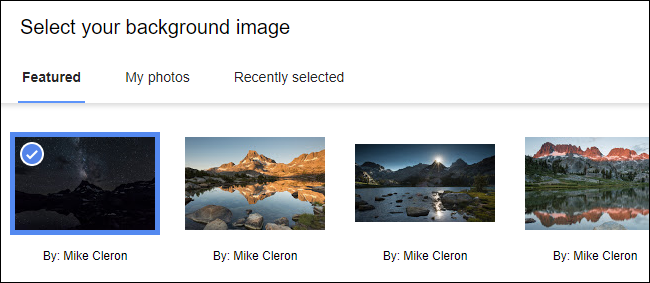
Вы также можете использовать любое собственное изображение в качестве фоновой картинки тёмной темы. Для этого в окне выбора тем нажмите одну из предложенных фотографий в верхней части или перейдите в «Мои фото».
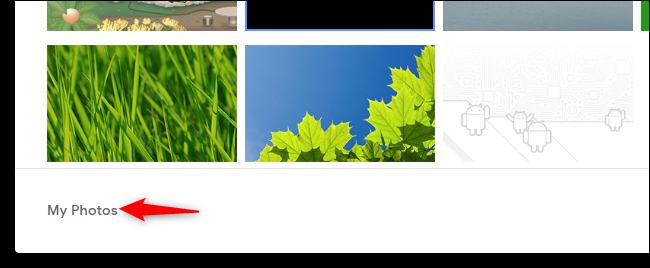
Чтобы добавить своё изображение, загрузите его в Google Фото, затем в окне выбора тем переключитесь на вкладку «Мои фото» и выберите файл.
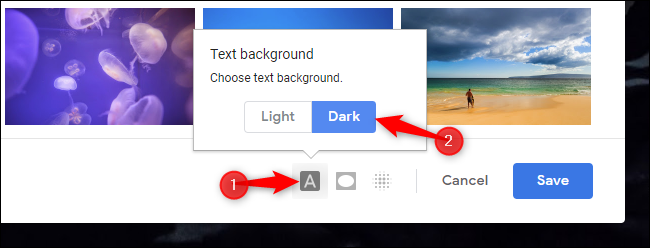
После выбора изображения нажмите кнопку с буквой A — «Фон текста» внизу окна выбора темы и выберите опцию «Тёмный». Нажмите «Сохранить», чтобы применить изменения.
Gmail применит тёмную тему, а выбранное вами изображение будет отображаться на фоне.
Если вы захотите вернуться к стандартной светлой теме, снова откройте окно «Темы» и выберите стандартную Light Theme.
Почему встроенная тёмная тема не всегда полная
Встроенные тёмные темы в Gmail отлично смотрятся в основном окне почты, но у них есть ограничения. При просмотре отдельных писем, при составлении нового сообщения или при использовании боковой панели с Календарём, Keep и Задачами вы можете увидеть белые области или светлые элементы, которые не меняют цвет.
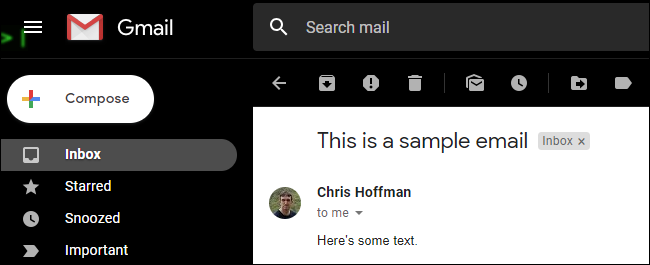
Эта неполнота — причина, по которой многие пользователи ищут более комплексные решения, которые изменяют стиль страниц глубже, чем стандартные темы.
Как получить улучшённую тёмную тему для Gmail
Для более цельного результата можно использовать пользовательские стили (user styles) — это каскадные таблицы стилей (CSS), которые ваш браузер применяет к веб-страницам. Чтобы установить такие стили, нужно расширение, которое управляет стилями пользователя.
Важно: расширение Stylish было замечено в сборе данных о пользователях, поэтому лучше использовать независимое расширение Stylus.
- Установите Stylus для вашего браузера: Stylus для Google Chrome или Stylus для Mozilla Firefox.
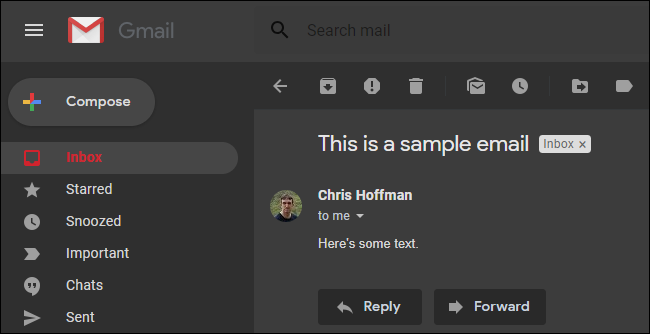
- Откройте сайт с пользовательскими стилями (userstyles.org) в браузере с установленным Stylus. Рекомендуемый стиль: Dark Gmail 2018 от DM. Этот стиль затемняет текст писем и кнопку создания сообщения, делая тему более однородной.
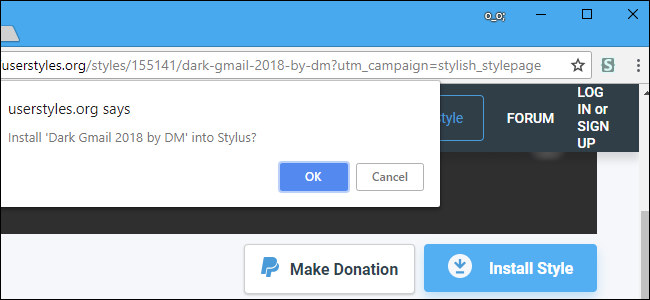
Нажмите «Install Style», затем подтвердите установку — Stylus добавит стиль в ваш браузер.
Разработчик рекомендует в настройках тем Gmail выбрать стандартную «Light» тему при использовании этого пользовательского стиля, чтобы избежать конфликтов между встроенной тёмной темой и пользовательским CSS.
Внимание: стили размещены на userstyles.org, который управляется той же компанией, что и Stylish. При посещении сайта без Stylus вы можете увидеть призывы установить Stylish — избегайте этого расширения. Используйте только Stylus или удаляйте его установочный скрипт.
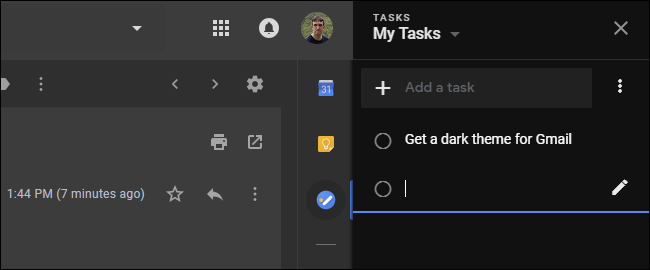
Если вы хотите затемнить также боковую панель с Календарём, Keep и Задачами, установите дополнительный стиль New Gmail Dark Theme Tweaks - Gmail 2018.
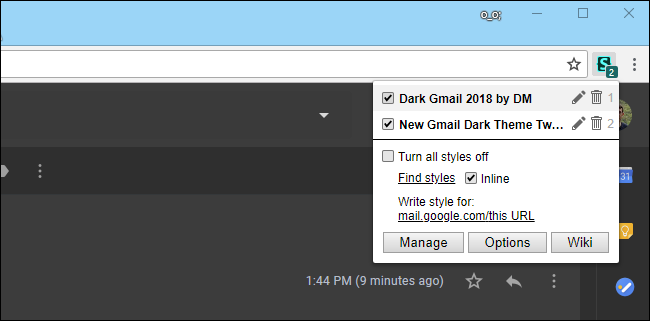
Чтобы удалить стиль: нажмите значок Stylus в панели браузера, выберите «Manage» и удалите ненужные стили. Если вы больше не используете Stylus, можно просто удалить расширение.
Альтернативы и дополнительные опции
- Dark Reader — расширение, которое применяет тёмную тему ко всем сайтам. Оно динамически инвертирует цвета и предоставляет настройки яркости, контрастности и исключений.
- Включение тёмной темы в Windows 10 или в macOS (если доступно) для согласованного системного вида и автоматического перехода некоторых приложений.
- Мобильное приложение Gmail для iOS и Android также имеет собственные тёмные темы в настройках приложения.
Советы по безопасности и приватности
- Не устанавливайте Stylish. Он собирал телеметрию пользователей в прошлом.
- Пользовательские стили на userstyles.org безопасны при установке через Stylus, но проверяйте содержимое CSS перед установкой — вредоносный CSS редко встречается, но стиль может непредсказуемо менять интерфейс.
- Избегайте скриптов из непроверенных источников. Отличайте пользовательские стили (CSS) от пользовательских скриптов (JavaScript). Первые влияют только на внешний вид, вторые могут выполнять код и требуют особой осторожности.
Проблемы и их решение
Проблема: после установки стиля некоторые элементы выглядят сломанными или текст плохо читаем.
- Решение: откройте Stylus → Manage → временно отключите стиль и посмотрите, вернётся ли нормальный вид. Попробуйте другой стиль или свяжитесь с автором стиля.
Проблема: стили не применяются при обновлении Gmail.
- Решение: пользовательские стили зависят от селекторов CSS, которые могут измениться после обновления интерфейса. Подождите обновлённую версию стиля или вручную скорректируйте селекторы в Stylus.
Проблема: сайт предлагает установить Stylish при открытии userstyles.org.
- Решение: игнорируйте и закройте окно. Устанавливайте стили только через Stylus.
Как проверить, что тёмная тема работает корректно
Критерии приёмки
- Входящие и список писем имеют тёмный фон без ярких белых областей.
- Окно просмотра письма и окно составления сообщения также отображаются в тёмной палитре.
- Боковая панель Календаря, Keep и Tasks затемнена (если это требование).
- Контраст текста достаточен для чтения (тесты с короткими и длинными письмами).
Чеклист по ролям
Для обычного пользователя
- Установить Stylus.
- Установить рекомендованный стиль (Dark Gmail 2018).
- Проверить оформление письма и окно составления.
- При проблемах временно отключить стиль.
Для IT‑администратора
- Оценить политику установки расширений в организации.
- Предоставить инструкции и список поддерживаемых расширений.
- Тестировать совместимость с корпоративными плагинами и расширениями безопасности.
Для разработчика, который пишет стиль
- Использовать специфичные селекторы, минимизировать глобальные инверсии цветов.
- Документировать известные ограничения и браузеры, где тестировалось.
- Обновлять стиль после крупных релизов Gmail.
Ментальные модели и рекомендации
- Модель «слоёв»: сначала включайте официальную тему, затем при необходимости накладывайте пользовательский стиль. Это снижает шанс конфликтов.
- Правило «минимального риска»: если важна безопасность данных, избегайте установки любых расширений, которые требуют широких прав доступа.
- Если требуется полное и универсальное решение для множества сайтов — выбирайте Dark Reader. Для точечного оформления Gmail лучше использовать Stylus + специализированный стиль.
Решающее дерево выбора
flowchart TD
  A[Нужна тёмная тема для Gmail?] --> B{Вы хотите затемнить
  только Gmail или все сайты?}
  B -->|Только Gmail| C[Использовать встроенные темы]
  C --> D{Нужна полная тёмная тема для
  писем и боковых панелей?}
  D -->|Да| E[Установить Stylus + стиль
  Dark Gmail 2018]
  D -->|Нет| F[Оставить встроенную тему]
  B -->|Все сайты| G[Установить Dark Reader]
  E --> H[Проверить совместимость и
  выбрать фон в Gmail]
  G --> H
Совместимость и заметки по миграции
- Stylus поддерживается в Chrome и Firefox, есть аналоги для других Chromium‑браузеров. Для корпоративных браузеров уточняйте список поддерживаемых расширений.
- Пользовательские стили зависят от DOM Gmail — после глобального изменения интерфейса селекторы могут перестать работать. Подготовьте план отката и инструкцию для пользователей.
Короткое резюме
- Встроенные темы Gmail просты в установке, но не всегда закрывают все элементы интерфейса.
- Для полноценной тёмной темы используйте Stylus и проверенные пользовательские стили, например Dark Gmail 2018.
- Избегайте расширения Stylish и проверяйте содержимое стилей перед установкой.
Важное: если вы работаете с корпоративной почтой, согласуйте установку расширений с IT‑администратором.
Часто задаваемые вопросы
Q: Работает ли это в мобильном приложении Gmail?
A: Мобильные приложения Gmail для iOS и Android имеют собственные настройки тёмной темы в настройках приложения — расширения браузера на них не влияют.
Q: Можно ли автоматизировать переключение темы по времени суток?
A: В веб‑версии Gmail нет встроенной автопереключалки, но можно настроить системную тёмную тему в macOS или Windows, а затем использовать сочетание с некоторыми расширениями, которые синхронизируются с системной темой.
Q: Опасно ли устанавливать стили из userstyles.org?
A: Сам по себе CSS безопаснее JS, но проверяйте содержимое стиля и устанавливайте через Stylus. Избегайте установки скриптов и расширений от сомнительных авторов.

Похожие материалы

Несколько аккаунтов Skype: Multi Skype Launcher

Журнал для работы: повысить продуктивность

Персональные звуки уведомлений на Android

Скачивание шоу Hulu для офлайн‑просмотра

Microsoft Start: персонализированная новостная лента
