
Как включить тёмную тему в Gmail и получить улучшенный тёмный режим
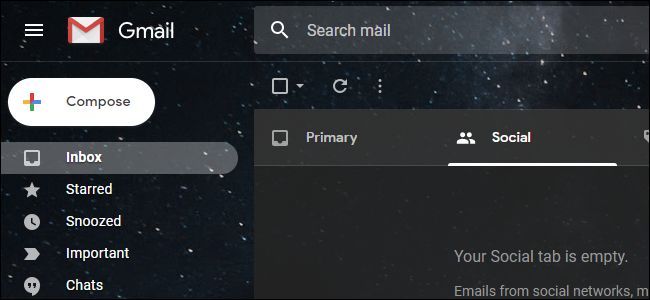
В этой статье показано, как включить официальную тёмную тему в Gmail и как получить более полный тёмный режим с помощью пользовательских стилей и расширений. Включены пошаговые инструкции, рекомендации по безопасности и чек-листы для пользователей и администраторов.
Быстрые ссылки
- Как включить официальную тёмную тему Gmail
- Как получить улучшенный тёмный режим для Gmail
Важно: если вы используете браузерные расширения, выбирайте проверенные и популярные решения. Избегайте расширений, которые собирают данные без явного согласия.
О чём речь
Тёмная тема уменьшает нагрузку на глаза в условиях низкой освещённости и экономит заряд на OLED-экранах. Gmail имеет встроенные тёмные темы, но они не покрывают полностью все элементы интерфейса. Нижеприведённая инструкция показывает, как включить официальную тёмную тему и как расширить её, чтобы затемнить содержимое писем, окно создания писем и боковую панель с Календарём, Заметками и Задачами.
Как включить официальную тёмную тему Gmail
- Откройте Gmail в браузере.
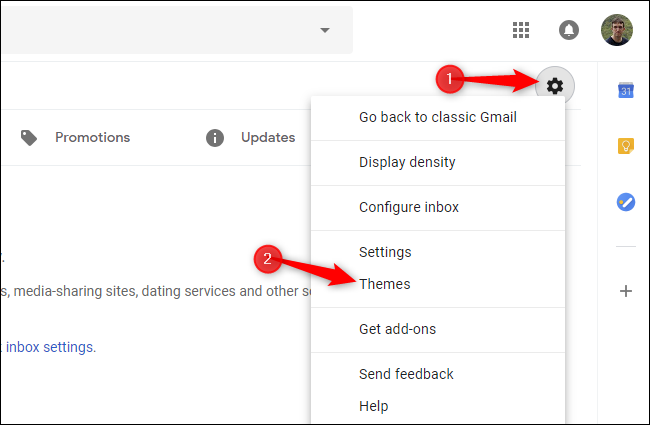
- Нажмите кнопку шестерёнки в правом верхнем углу (меню «Настройки»).
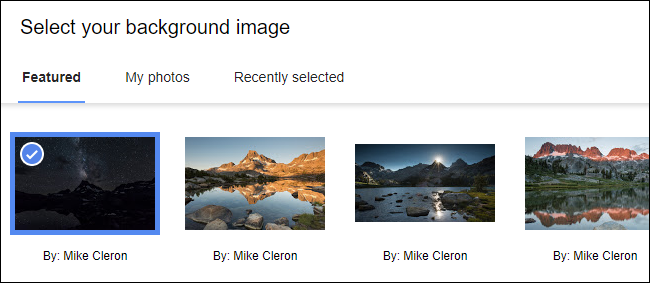
- Выберите пункт «Темы».
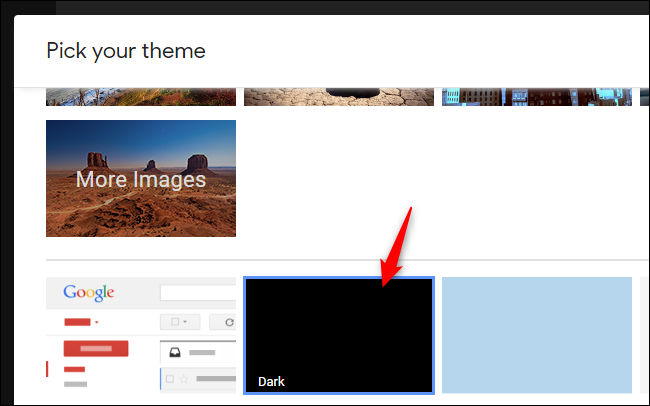
- В панели тем прокрутите вниз и выберите плитку с надписью «Тёмная» — она чёрная с оттенками тёмно-серого.
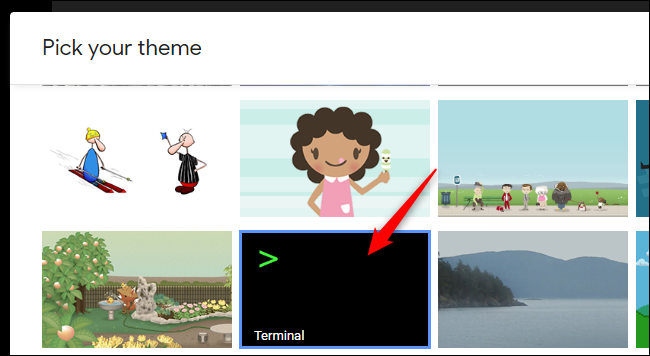
- Если нужен ещё более «чёрный» стиль, прокрутите ниже и выберите тему «Terminal», которая использует более глубокие чёрные оттенки.
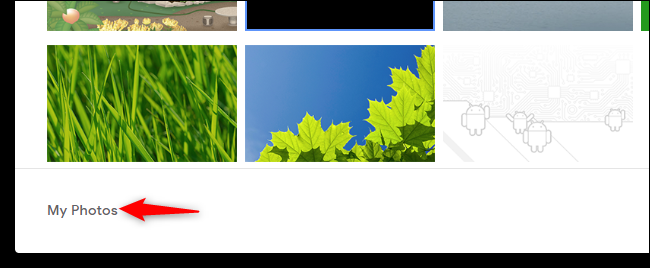
- Вы можете также использовать собственное изображение фона: нажмите одну из предложенных фотографий или ссылку «Мои фотографии» и выберите изображение из Google Фото.
- Если выбираете своё изображение, загрузите его в Google Фото (если ещё не загружено), затем в окне выбора тем откройте вкладку «Мои фотографии» и отметьте нужное изображение.
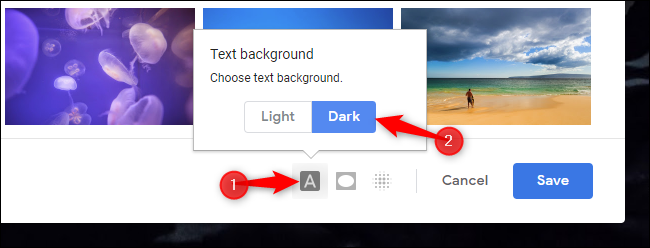
- После выбора изображения нажмите кнопку с буквой A («Фон текста») внизу панели тем и выберите опцию «Тёмный», затем «Сохранить».
- Чтобы вернуться к стандартной светлой теме, откройте диалог тем и выберите стандартную Light Theme.
Ограничения встроенной тёмной темы
Встроенные темы хорошо затемняют основную часть интерфейса, но оставляют ряд областей со светлым фоном:
- содержимое электронных писем (внутренние белые фоны писем),
- окно создания/редактирования письма,
- боковая панель с Google Calendar, Google Keep и Tasks.
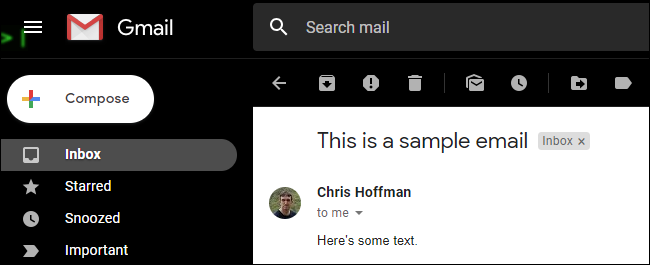
Если вам нужен более единообразный тёмный опыт, придётся использовать пользовательские стили.
Как получить улучшенный тёмный режим для Gmail
Пользовательские стили — это CSS-файлы, которые браузер может применять к конкретным сайтам, изменяя визуальное оформление. Чтобы использовать стили, потребуется расширение для браузера, управляемое пользователем.
Рекомендация: не используйте расширение Stylish — в прошлом оно собирало данные пользователей. Вместо него установите Stylus.
- Установите расширение Stylus для вашего браузера: Stylus для Google Chrome или Stylus для Mozilla Firefox.
- После установки перейдите на сайт userstyles.org и найдите стиль «Dark Gmail 2018 by DM».
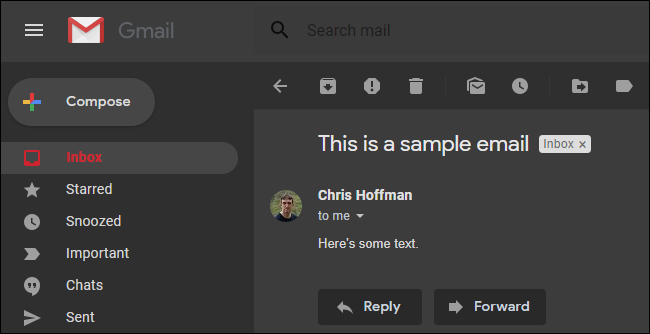
- Нажмите кнопку «Install Style» и подтвердите установку — Stylus импортирует стиль.
- Разработчик рекомендует оставить стандартную тему Gmail в светлом варианте при использовании этого пользовательского стиля, чтобы избежать конфликтов между встроенной тёмной темой и пользовательским CSS.
Предупреждение: сайт userstyles.org принадлежит той же компании, что и Stylish, и при посещении без Stylus он предложит установить Stylish. Не устанавливайте Stylish — используйте Stylus и скачивайте стили через него.
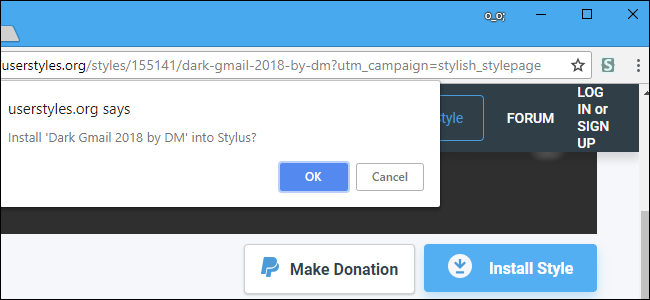
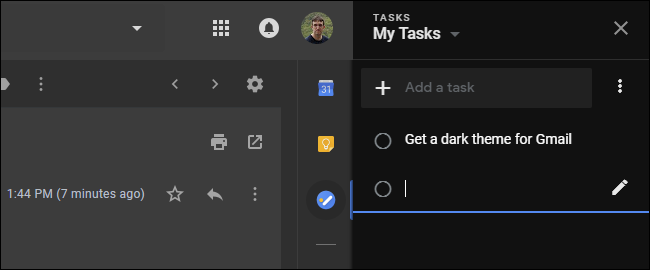
- Чтобы затемнить боковую панель (Calendar, Keep, Tasks), установите дополнительно стиль «New Gmail Dark Theme Tweaks - Gmail 2018».
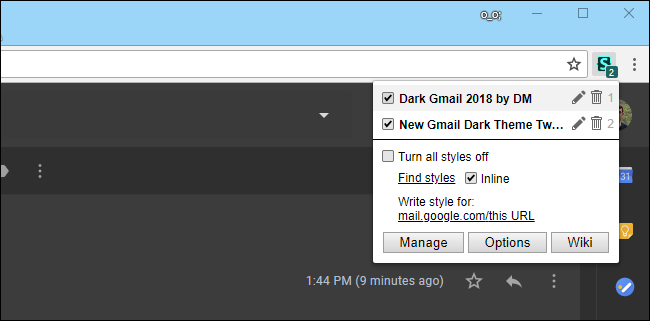
- Управление стилями: нажмите кнопку Stylus в панели инструментов браузера, выберите «Manage» и удалите ненужные стили или отключите их. Если вы полностью отказались от пользовательских стилей, можно удалить расширение Stylus.
Альтернатива: расширение Dark Reader применяет тёмную тему ко всем сайтам и часто работает аккуратно, но иногда искажения изображений или контрастов могут появляться. Попробуйте разные параметры и режимы (Filter, Filter+, Dynamic).
Пошаговый SOP: установка и проверка (короткая методология)
- Сделайте резервную копию любых критичных данных браузера (сохранённые пароли и настройки, если нужно).
- Установите Stylus из официального магазина расширений вашего браузера.
- Установите выбранный стиль (Dark Gmail 2018 и при необходимости New Gmail Dark Theme Tweaks).
- Отключите встроенную тёмную тему Gmail, если стиль требует этого.
- Пройдите чек-лист проверки (ниже).
Чек-лист для пользователя и администратора
Чек-лист пользователя:
- Установлен Stylus (проверить версию расширения).
- Установлен стиль Dark Gmail 2018 (и дополнительные, если нужно).
- Проверено оформление писем (ответ/пересылка) — нет белых окон.
- Проверены панели Calendar/Keep/Tasks.
- Не пострадали видимые изображения и вложения.
Чек-лист администратора (для корпоративных сред):
- Оценка безопасности расширения по политике компании.
- Обновлён список разрешённых расширений (whitelist) или инструкций для сотрудников.
- Подготовлено краткое руководство для пользователей и поддержка (SOP).
Критерии приёмки
- Интерфейс почты и окна создания писем отображаются в тёмных или нейтральных оттенках без ярко-белых областей.
- Боковая панель Calendar/Keep/Tasks затемнена по сравнению с исходной.
- Изображения и вложения остаются читаемыми и не искажены.
- Нет заметных проблем с вводом текста, выделением и контрастом ссылок.
Риски и способы их снижения
Риски:
- Расширение может собирать метаданные о сайтах или поведении.
- Пользовательский CSS может конфликтовать с обновлениями Gmail и приводить к визуальным багам.
Митигейшны:
- Использовать только популярные расширения с открытым исходным кодом (Stylus имеет высокий рейтинг и широкое сообщество).
- Ограничить установку расширений на корпоративных машинах и предварительно протестировать на образцах пользователей.
- Сохранять инструкции по откату (удаление стилей и расширений).
Как откатить изменения (инцидентный runbook)
- Откройте меню Stylus → Manage.
- Отключите или удалите установленные стили для домена mail.google.com.
- Если нужно, полностью удалите расширение Stylus через меню расширений браузера.
- В Gmail откройте Темы и верните стандартную Light Theme.
Альтернативные подходы и когда они не подходят
- Dark Reader: быстро затемняет все сайты, но иногда ломает цвета в конкретных веб-приложениях — не подходит, если вы часто работаете с графикой.
- Встроенные системные тёмные темы (Windows, macOS): применимы глобально, но не гарантируют корректного затемнения содержимого писем.
- Собственные пользовательские стили (писать самому CSS): даёт полный контроль, но требует знаний CSS и поддержки при обновлениях Gmail.
Часто задаваемые вопросы
Работает ли это на мобильном приложении Gmail?
Нет: описанные пользовательские стили применимы только в десктопных браузерах. В мобильном приложении Gmail для Android и iOS есть собственные настройки темы в приложении.
Безопасно ли устанавливать пользовательские стили с userstyles.org?
Если вы используете Stylus и скачиваете стили через него, риск минимален. Однако сайт userstyles.org связан с компанией, стоявшей за Stylish, поэтому не устанавливайте Stylish.
Что делать, если письма выглядят плохо после установки стиля?
Отключите стиль в Stylus и проверьте, возвращается ли нормальное отображение. При необходимости смените тему Gmail на стандартную светлую и затем повторно протестируйте.
Резюме
- Gmail предлагает встроенные тёмные темы, но они не затемняют все области интерфейса.
- Для полного тёмного интерфейса используйте расширение Stylus и проверенные пользовательские стили (например, Dark Gmail 2018).
- Тестируйте стили и держите план отката: удаление стиля через Stylus и возврат стандартной темы — быстрый способ вернуть исходное поведение.
Ключевые шаги: установить Stylus → установить Dark Gmail 2018 → проверить вид писем и боковую панель → откат при необходимости.
Дополнительные ресурсы: инструкция по установке Stylus в официальном магазине расширений браузера; страница стилей на userstyles.org.

Похожие материалы

Несколько аккаунтов Skype: Multi Skype Launcher

Журнал для работы: повысить продуктивность

Персональные звуки уведомлений на Android

Скачивание шоу Hulu для офлайн‑просмотра

Microsoft Start: персонализированная новостная лента
