
Как включить Crossfade в Apple Music на iPhone, Android, Mac и Windows
Быстрые ссылки
- Как включить Crossfade в Apple Music на iPhone или iPad
- Как включить Crossfade в Apple Music на Android
- Как включить Crossfade в Apple Music на Mac
- Как включить Crossfade в Apple Music на Windows
Краткое содержание
- Откройте настройки Apple Music на вашем устройстве и найдите параметр «Crossfade», обычно он в разделе «Воспроизведение» или «Аудио».
- На iPhone/iPad функция появилась в iOS 17 и iPadOS 17.
- На Android есть режимы «Автоматически», «Ручной» и «Выкл».
Что такое Crossfade
Crossfade — это плавное наложение концов одной песни и начала следующей. Это устраняет паузы между треками и создаёт непрерывное музыкальное впечатление. Коротко: функция уменьшает громкость уходящей композиции и одновременно повышает громкость следующей.
Важно: Crossfade не эквивалентен полному склеиванию дорожек (gapless playback) во всех случаях. Иногда переход может заметно изменить аутро или интро оригинальных треков.
Как включить Crossfade в Apple Music на iPhone или iPad
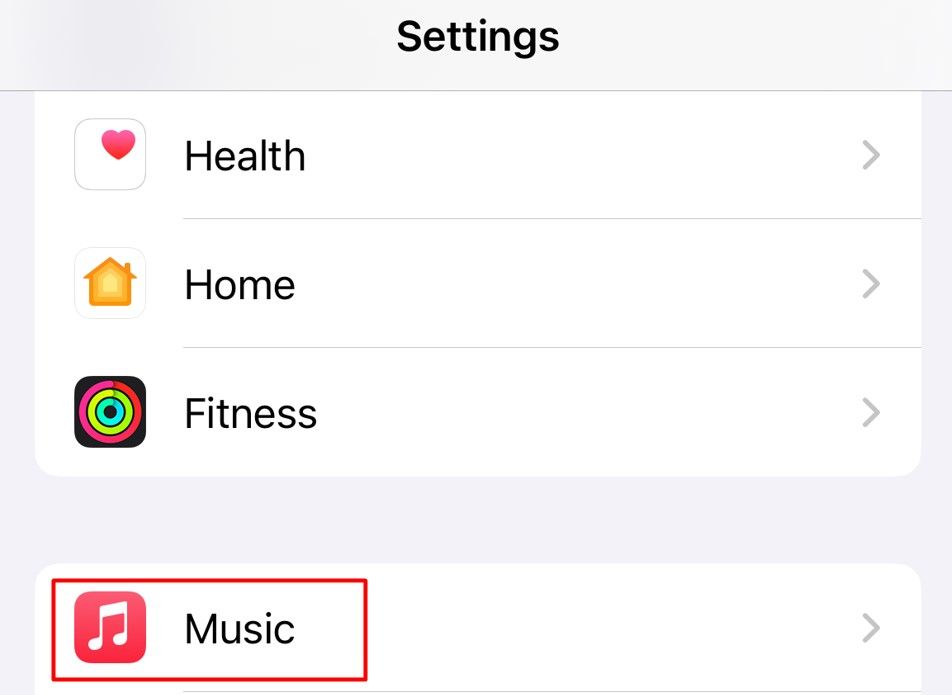
- Откройте приложение «Настройки» на устройстве.
- Прокрутите и выберите «Музыка».
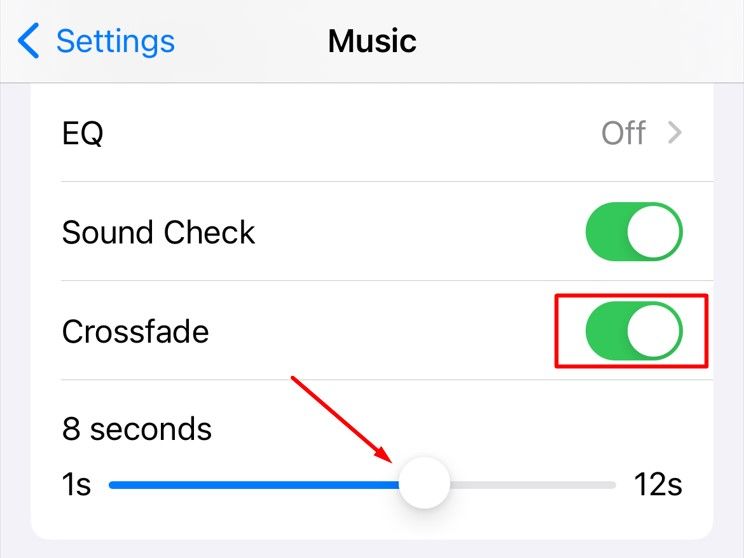
- Найдите переключатель «Crossfade» и включите его.
- Отрегулируйте слайдер, чтобы задать длительность перехода.
Эта функция появилась в iOS 17 и iPadOS 17. После включения вы услышите плавное затухание текущей песни и постепенное вступление следующей.
Как включить Crossfade в Apple Music на Android
- Откройте приложение Apple Music на устройстве Android.
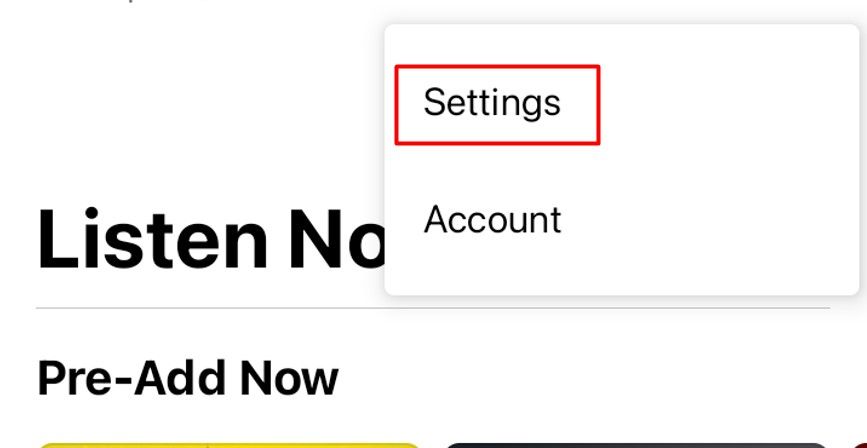
- Нажмите на значок с тремя точками в правом верхнем углу и выберите «Настройки».
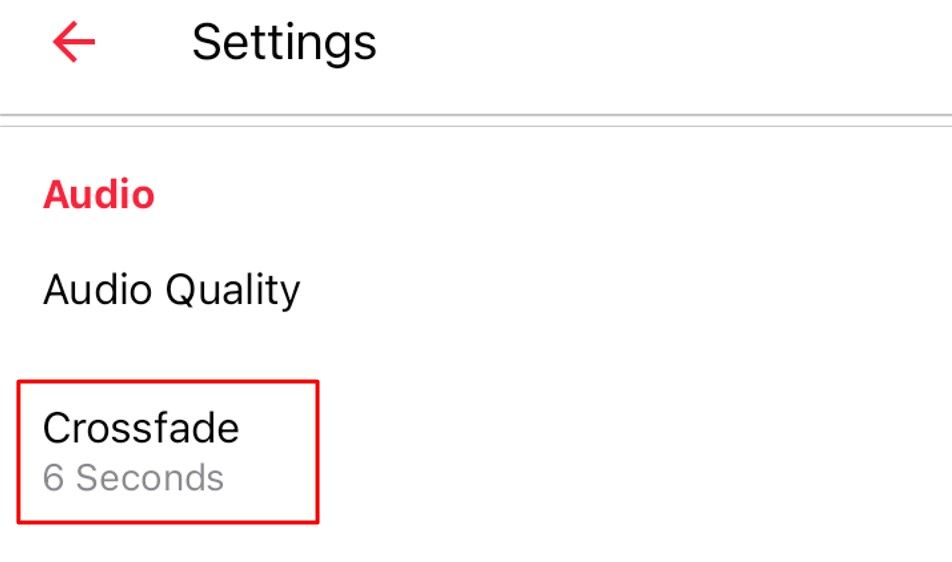
- В разделе «Аудио» найдите «Crossfade».
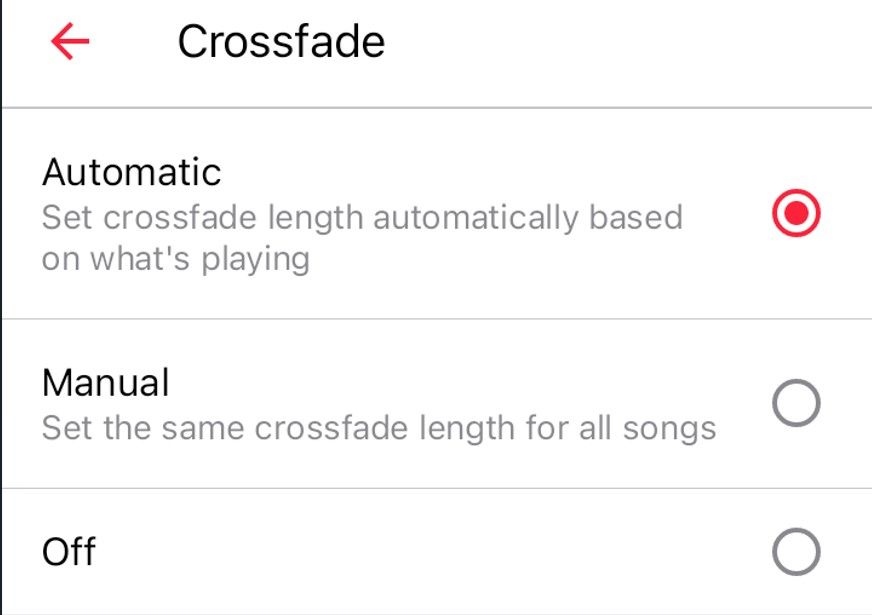
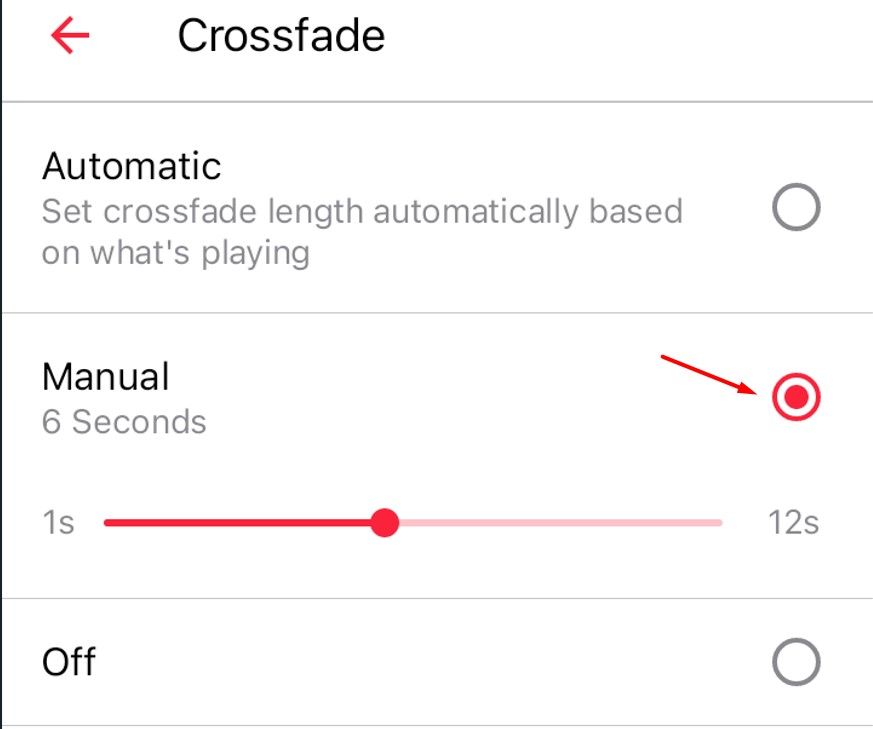
- Выберите режим «Автоматически» или «Ручной». При выборе «Ручной» отрегулируйте слайдер.
- Чтобы отключить эффект, выберите «Выкл».
На Android версия приложения поддерживала Crossfade раньше, чем iOS-версия. Режим «Автоматически» подбирает длину перехода в зависимости от жанра и длительности трека; «Ручной» жёстко задаёт одну длину для всех переходов.
Как включить Crossfade в Apple Music на Mac
- Откройте приложение Apple Music на Mac.
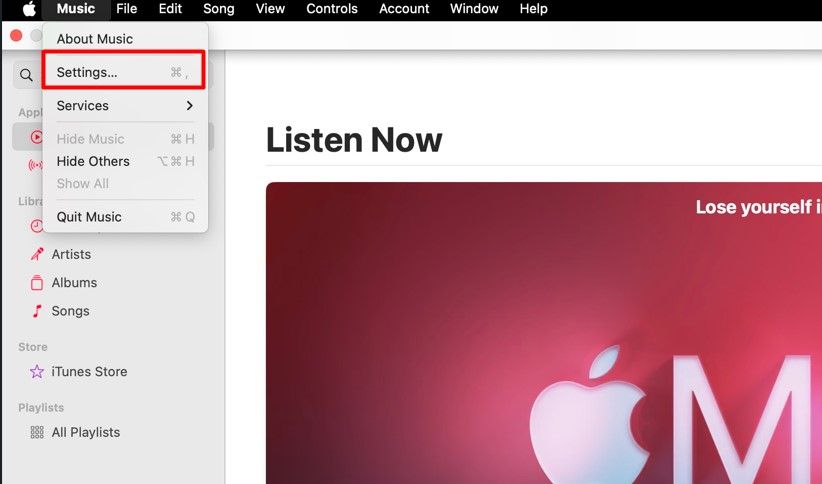
- В строке меню выберите «Музыка» → «Настройки».
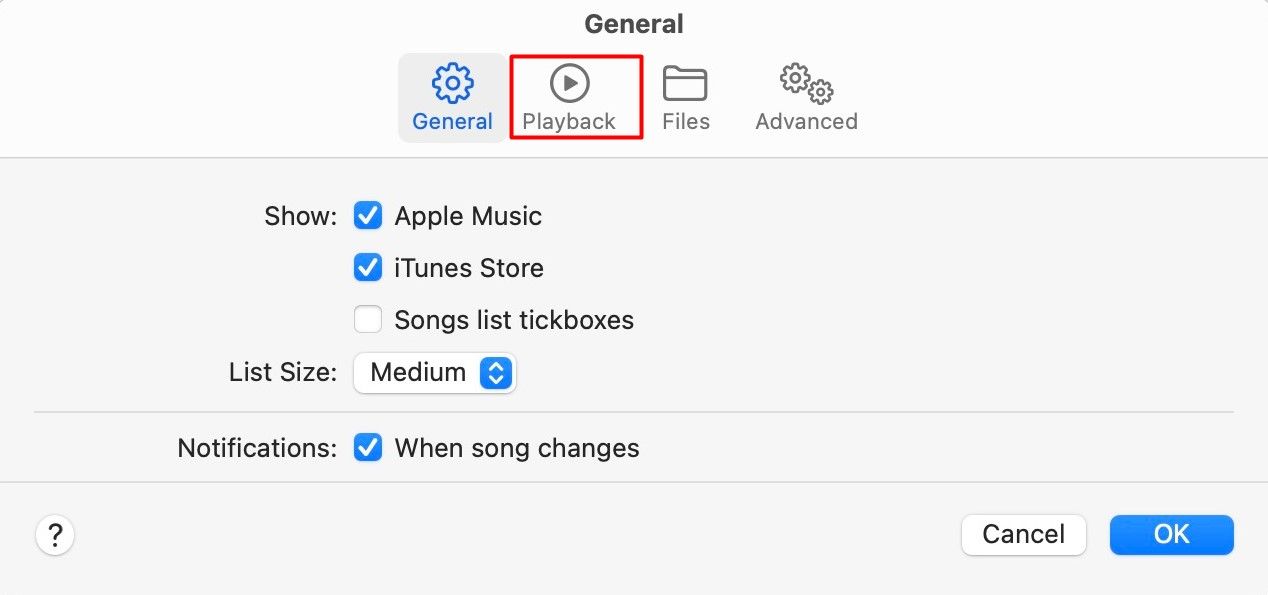
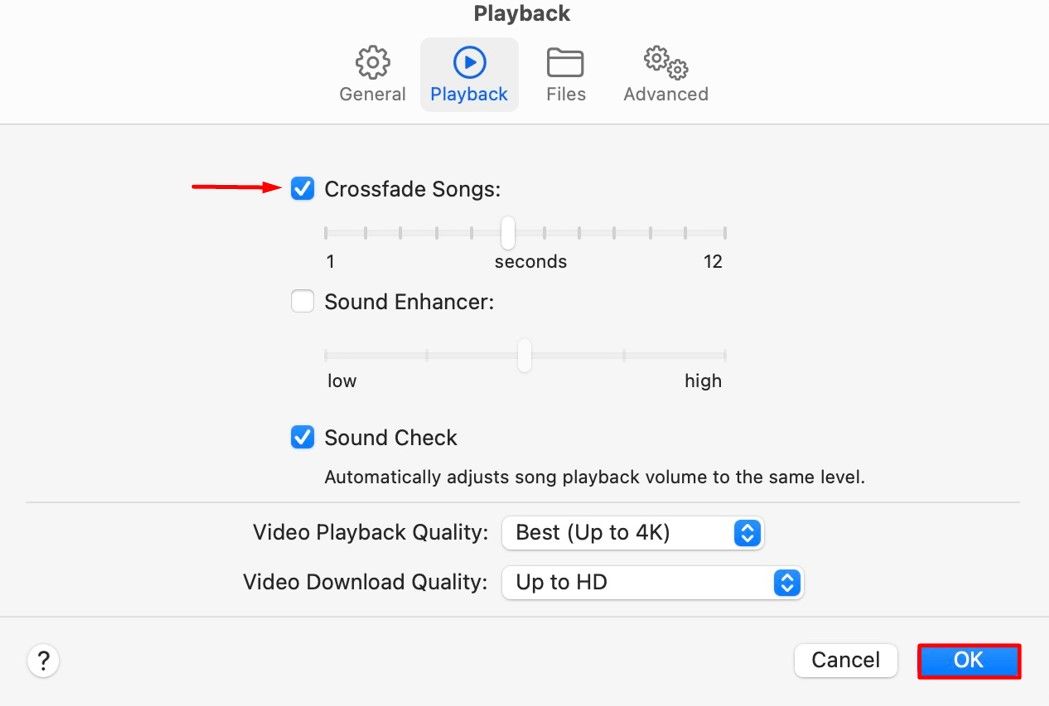
- Перейдите на вкладку «Воспроизведение».
- Отметьте галочку «Crossfade Songs» (или «Наложение песен») и задайте длительность через слайдер.
- Нажмите «ОК» для сохранения.
После включения переходы станут слышимы при воспроизведении плейлистов и альбомов в приложении.
Как включить Crossfade в Apple Music на Windows
- Откройте приложение Apple Music на Windows.
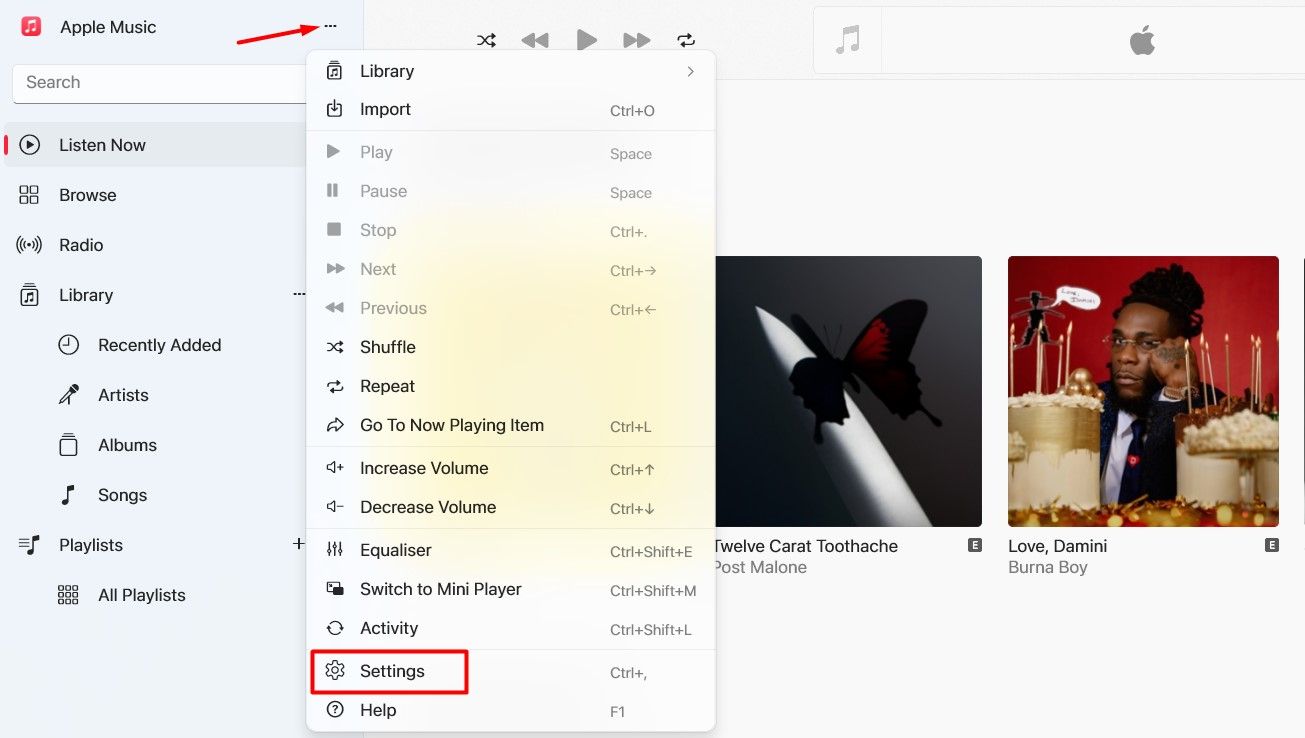
- Нажмите на значок с тремя точками в левой боковой панели и выберите «Настройки».
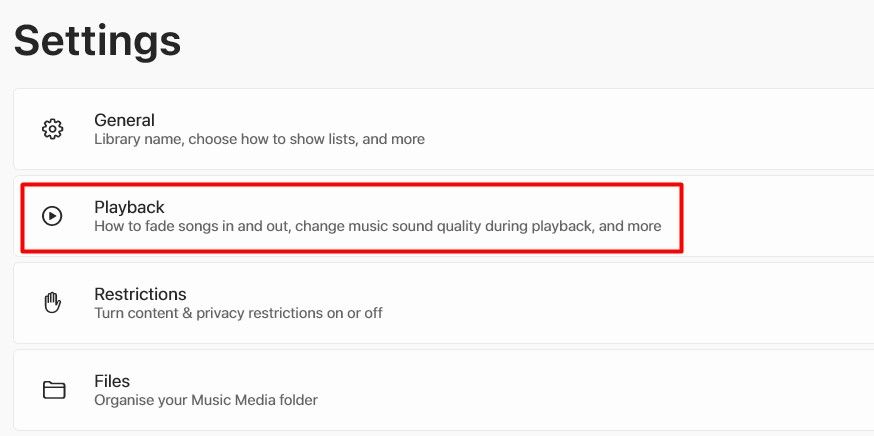
- Перейдите в раздел «Воспроизведение».
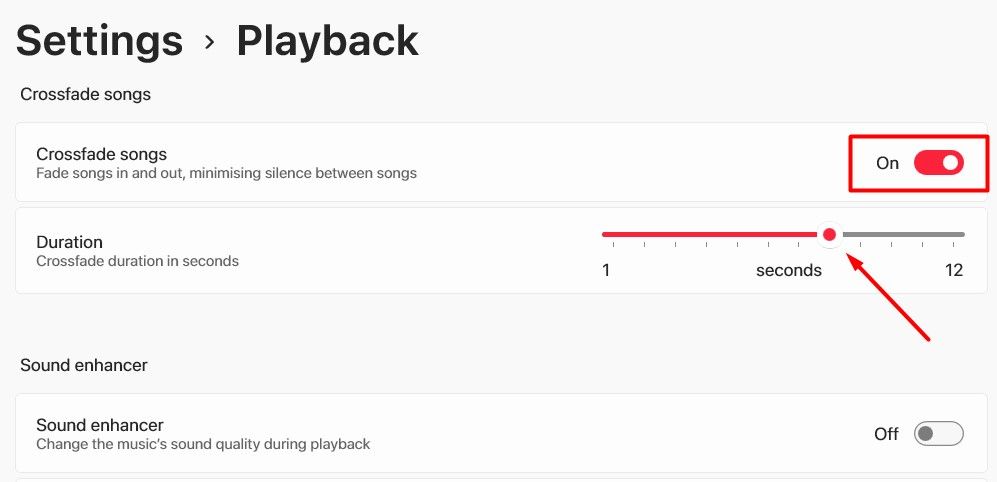
- Включите переключатель «Crossfade» и настройте длительность через слайдер.
- Перезапустите приложение, чтобы изменения корректно вступили в силу.
После перезапуска вы должны услышать плавные переходы между композициями.
Когда Crossfade не даёт ожидаемого эффекта
- Если трек уже содержит долгие фейды в начале или в конце, наложение может звучать неестественно.
- Для некоторых жанров (например, классика или записи живых выступлений) разрыв между треками — часть замысла, и crossfade может исказить слушательский опыт.
- Gapless альбомы (например, цельные оперы или непрерывные миксы) иногда требуют точной работы без наложения; в таких случаях лучше отключить Crossfade.
Альтернативные подходы
- Gapless playback: если цель — отсутствие пауз без изменения динамики трека, ищите поддержку gapless в используемом плеере.
- Ручное сведение в аудиоредакторе: для подкастов или авторских миксов можно сгладить переходы перед загрузкой.
- Плейлисты с логическим порядком треков: подбор треков с совпадающими BPM/интонациями сокращает заметность пауз.
Кому это полезно — модель принятия решения
- Обычные слушатели: да, чтобы убрать паузы между треками.
- Ди-джеи и миксеры: удобно для домашнего прослушивания, но для профессионального сведения лучше использовать полнофункциональные инструменты.
- Подкастеры: аккуратно: crossfade может изменить начало/конец эпизодов. Лучше редактировать вручную.
Правило простое: если паузы мешают воспринимать плейлист как непрерывный сет — включайте. Если важна исходная структура альбома — выключайте.
Критерии приёмки
- Переходы между треками отсутствуют или едва заметны при воспроизведении плейлиста.
- При разных уровнях громкости между треками не возникает резких скачков после включения crossfade.
- Возможность быстро включить/выключить функцию и отрегулировать длительность.
Устранение неполадок
- Проверьте, сохранены ли настройки после изменения. На Windows иногда требуется перезапуск приложения.
- Если переходы всё ещё резкие, уменьшите длительность crossfade.
- Если эффект звучит странно на конкретном треке, выключите crossfade для теста — это поможет понять, где проблема.
- Обновите приложение Apple Music до последней версии.
- Проверьте, не включены ли дополнительные звуковые эффекты или эквалайзер, которые меняют динамику.
Примечания по совместимости и версиям
- iPhone и iPad: функция появилась в iOS 17 и iPadOS 17. На старых версиях её нет.
- Android: поддержка реализована в приложении Apple Music; возможны вариации интерфейса в зависимости от версии приложения.
- Mac и Windows: опция находится в настройках приложения Apple Music в разделе «Воспроизведение».
Замечание: интерфейсы и названия пунктов меню могут немного отличаться между региональными версиями и обновлениями приложения.
Короткий чек-лист перед включением
- Убедитесь, что у вас последняя версия приложения Apple Music.
- Подумайте, нужно ли вам сохранять исходную структуру альбома.
- Проверьте плейлист на наличие живых или gapless записей.
- Настройте длительность и протестируйте несколько треков.
Частые вопросы (FAQ)
Q: Можно ли настроить разную длину crossfade для разных треков?
A: В стандартной настройке Apple Music можно выбрать автоматический или один ручной интервал. Для индивидуальных переходов потребуется ручная обработка в аудиоредакторе.
Q: Повлияет ли crossfade на сохранённые треки и файлы офлайн?
A: Нет. Crossfade — это параметр воспроизведения. Сам аудиофайл не изменяется.
Crossfade — маленькая, но эффективная функция для создания непрерывного прослушивания. Она легко настраивается на всех популярных платформах. Экспериментируйте с длительностью и отключайте её при необходимости для сохранения аутентичности альбома.

Похожие материалы

Несколько аккаунтов Skype: Multi Skype Launcher

Журнал для работы: повысить продуктивность

Персональные звуки уведомлений на Android

Скачивание шоу Hulu для офлайн‑просмотра

Microsoft Start: персонализированная новостная лента
