
Как включить Creator mode в LinkedIn и расширить охват
TL;DR
Creator mode в LinkedIn повышает видимость профиля и открывает инструменты для создателей: подбор тем (до 5), прямые эфиры, рассылки и обложку-видео. Включите режим в разделе «Ресурсы» вашего профиля, добавьте темы и публикуйте качественный контент регулярно. Этот материал шаг за шагом объяснит настройку, лучшие практики и случаи, когда режим не подойдёт.
Почему стоит включить Creator mode в LinkedIn
Creator mode (режим создателя) даёт дополнительные инструменты публикации и помогает LinkedIn ассоциировать ваш профиль с конкретными тематическими ключевыми словами. Коротко — вы увеличиваете шансы, что профиль найдут целевые подписчики и коллеги.
Ключевые преимущества:
- Можно добавить до пяти тем, которые LinkedIn будет продвигать вместе с вашим профилем. Это помогает привлекать профильную аудиторию.
- Доступ к LinkedIn Live — ведите прямые эфиры и общайтесь с подписчиками в реальном времени.
- Доступ к инструменту рассылок (newsletter) — публикуйте серию материалов и удерживайте читателей.
- Возможность добавить видео-историю на обложку профиля (cover story).
Важно: само включение режима не заменяет контент-стратегию. Его эффект умножается, если вы регулярно делитесь полезными материалами и активно взаимодействуете с аудиторией.
Как включить Creator mode в LinkedIn
Следуйте этим шагам на десктопе:
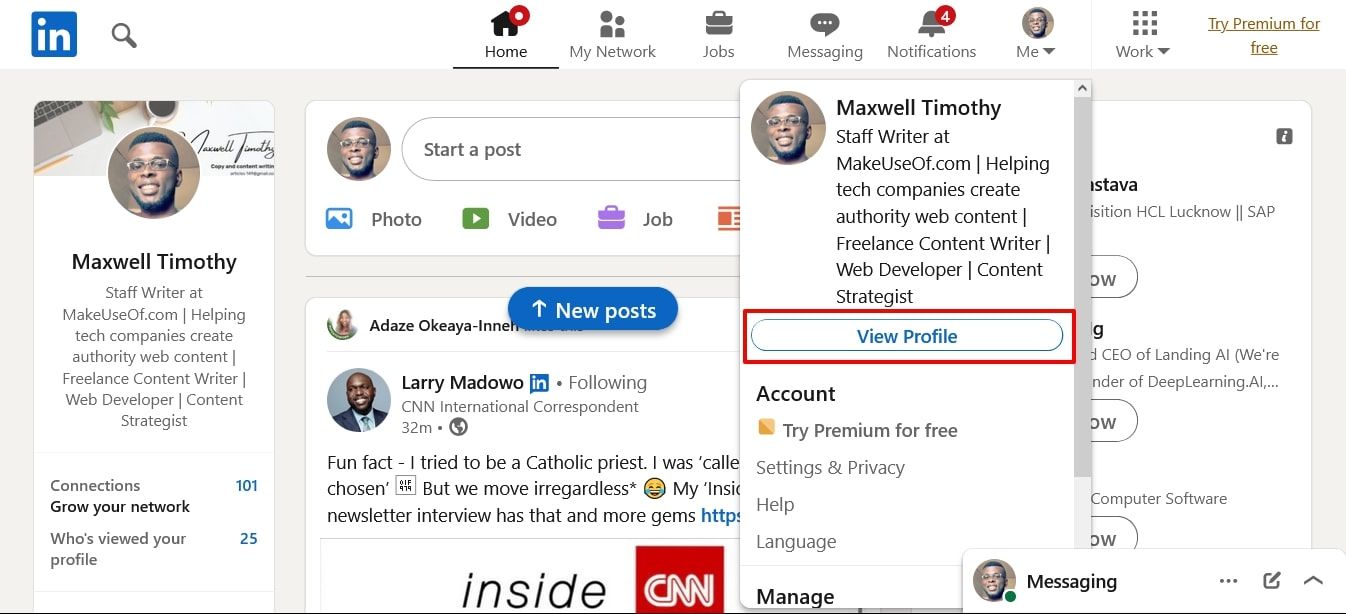
- Перейдите на сайт LinkedIn и кликните по иконке Me в правом верхнем углу домашней страницы.
- Выберите View profile в выпадающем меню, чтобы открыть свой профиль.
- Найдите блок с названием Resources и нажмите Creator mode.
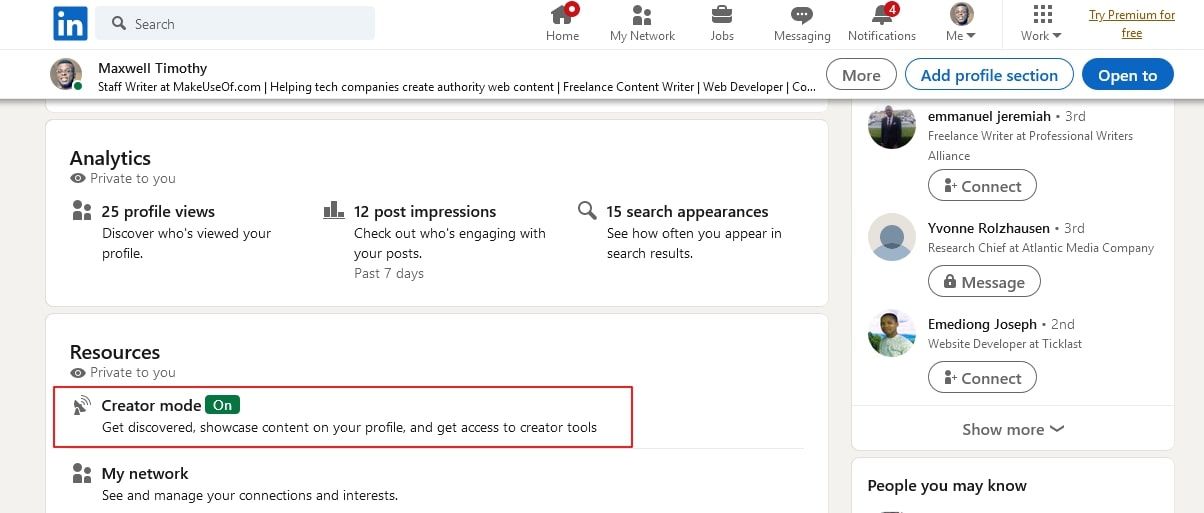
- Нажмите Add topics и добавьте до пяти тем, с которыми хотите ассоциироваться.
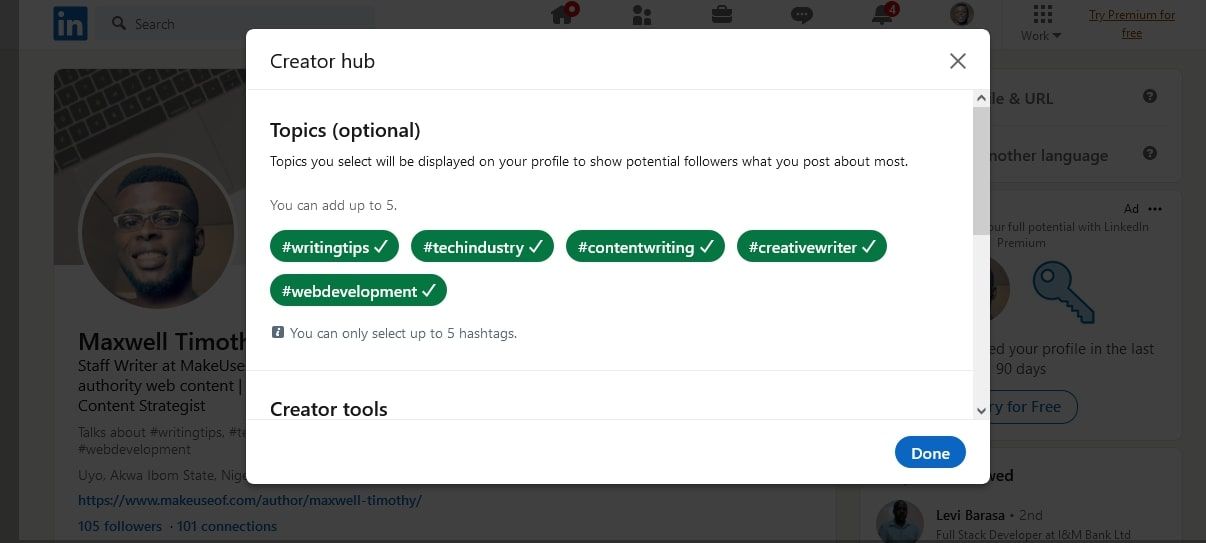
- Нажмите Done.
После этого в вашем профиле появятся связанные темы, и вы получите доступ к инструментам Creator mode.
Как выбрать темы правильно
- Выберите 3–5 тем, которые точно отражают вашу экспертность или направление контента.
- Ставьте приоритеты: одна основная тема + 2–3 вспомогательные.
- Подумайте о целевой аудитории: какие ключевые слова они будут искать?
- Избегайте слишком широких или нерелевантных тем — это снизит точность таргетинга.
Совет: через 1–2 месяца проанализируйте, какие темы привлекают подписчиков, и при необходимости поменяйте их.
Лучшие практики контента в Creator mode
- Публикуйте регулярно: планируйте 1–3 поста в неделю для поддержания роста.
- Форматируйте длинные посты заголовками и списками для удобства чтения.
- Используйте микс: статьи, посты, видео, прямые эфиры, рассылки.
- Призывайте к действию: задавайте вопросы, приглашающие к комментариям.
- Репостите и взаимодействуйте с релевантными авторами — это увеличит охват.
Критерий качества: посты, которые получают вовлечение (комментарии или репосты), помогают алгоритму показывать профиль чаще.
Метрики и что отслеживать
- Рост подписчиков по темам.
- Вовлечённость: лайки, комментарии, репосты на пост.
- Просмотры профиля и переходы на сайт/портфолио.
- Подписки на рассылку, регистрация на мероприятия, заявки в директ.
Отслеживайте метрики еженедельно и адаптируйте контент по результатам.
Когда Creator mode может не подойти
- Если вы используете профиль исключительно для рекрутинга и предпочитаете скрытность — Creator mode делает профиль более публичным.
- Если у вас крайне нишевая аудитория, которая не использует LinkedIn активно.
- Если вы не готовы регулярно публиковать или участвовать в жизни сети — режим сам по себе не даст роста.
Mermaid-дерево решений, стоит ли включать:
flowchart TD
  A[Хочу больше видимости?] -->|Да| B[Готов ли публиковать регулярно?]
  B -->|Да| C[Включайте Creator mode]
  B -->|Нет| D[Сначала настройте контент-план]
  A -->|Нет| E[Оставьте профиль обычным]
Альтернативы и сочетания
- Страничка компании: полезно для брендов, но не заменяет личный профиль лидера мнений.
- Тематические группы и Slack/Telegram-сообщества: дают другой тип вовлечения.
- Платные форматы продвижения LinkedIn Ads: ускоряют охват, но не улучшают органическую ассоциацию по темам.
Лучше всего сочетать: Creator mode для органики + целевые рекламные кампании для ключевых материалов.
Мини-методология: 4‑недельный старт
Неделя 1 — настройка
- Включите Creator mode.
- Добавьте 3–5 тем.
- Обновите обложку и краткое описание профиля.
Неделя 2 — контент и связи
- Опубликуйте 2 полезных поста.
- Подпишитесь на 10 релевантных авторов и взаимодействуйте с ними.
Неделя 3 — форматирование и тесты
- Попробуйте пост в формате карусели или короткое видео.
- Отслеживайте вовлечённость.
Неделя 4 — анализ и корректировка
- Проанализируйте, какие темы и форматы работают лучше.
- Обновите темы в Creator mode при необходимости.
Ролевые чек-листы при включении Creator mode
- Фрилансер (писатель, дизайнер): укажите ниши, покажите портфолио в публикациях, предложите CTA для заказа услуг.
- Маркетолог/CMO: публикуйте кейсы, настраивайте рассылку и используйте Live для вебинаров.
- Рекрутер: используйте темы, связанные с наймом, но контролируйте публичность контактов.
- Топ-менеджер/CEO: делитесь стратегией компании и инсайтами, используйте интервью и видео.
Краткий глоссарий
- Creator mode — режим в LinkedIn для создателей контента.
- LinkedIn Live — функция прямых эфиров.
- Newsletter — рассылка материалов внутри LinkedIn.
Примеры, когда режим не сработает
- Вы редко заходите в LinkedIn и публикуете раз в квартал.
- Ваша целевая аудитория активно использует другие платформы (например, узкоспециализированные форумы).
- Вы ведёте исключительно корпоративную страницу и не планируете персональный бренд.
Заключение
Creator mode — простой и бесплатный способ улучшить видимость вашего личного бренда в LinkedIn. Включите режим, грамотно подберите темы и разработайте регулярный контент-план. Результат зависит от качества публикаций и активности: сам режим лишь открывает инструменты.
Важно: меняйте темы и подходы на основе метрик минимум раз в 4–8 недель.
Часто задаваемые вопросы
Нужно ли подключать Creator mode навсегда?
Нет. Вы всегда можете отключить режим и вернуть стандартный вид профиля.
Повысит ли Creator mode органический охват автоматически?
Не автоматически. Он даёт инструменты и улучшает тематическую привязку, но рост требует регулярного контента и вовлечённости.
Сколько тем можно добавить?
До пяти тем.

Похожие материалы

Несколько аккаунтов Skype: Multi Skype Launcher

Журнал для работы: повысить продуктивность

Персональные звуки уведомлений на Android

Скачивание шоу Hulu для офлайн‑просмотра

Microsoft Start: персонализированная новостная лента
