
Включение Cortana на экране блокировки Windows 10
О чём статья
Эта инструкция показывает, как включить голосовую активацию Cortana на экране блокировки в ранних сборках Windows 10 (Insider Preview, Fast Ring). Приведён точный реестровый ключ, пошаговые действия, советы по безопасности, способы отката и рекомендации на случай ошибок.
Кому это нужно
- Тестировщикам и энтузиастам Windows Insider.
- Тем, кто хочет управлять устройством голосом без входа в систему.
- IT‑специалистам, проверяющим функциональность голосовой активации на устройствах.
Примечание
Важно: функция экспериментальная. Microsoft не анонсировала её официально для всех пользователей, поэтому производительность и стабильность могут быть низкими.
Требования и совместимость
- Сборка Windows 10: 14316 или выше (Insider Preview, Fast Ring).
- Устройство с микрофоном и поддержкой Cortana.
- Учётная запись и регион, где Cortana доступна, должны быть настроены.
Шаги для включения Cortana на экране блокировки
- Нажмите клавиши Windows + R. Откроется окно «Выполнить».
- Введите
regeditи нажмите OK.

- В редакторе реестра перейдите по пути:
HKEY_CURRENT_USER\SOFTWARE\Microsoft\Speech_OneCore\Preferences - В правой части окна щёлкните правой кнопкой мыши на пустом месте и выберите «Создать → DWORD (32‑разрядное)».

- Назовите новый параметр
VoiceActivationEnableAboveLockscreen. - Дважды щёлкните по нему и установите значение
1.

- Нажмите OK.
- Перезагрузите компьютер.
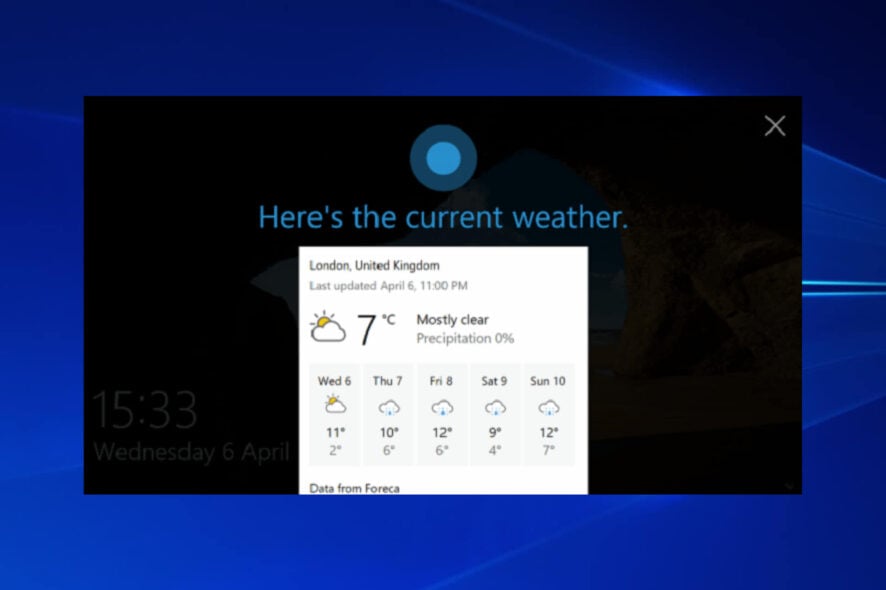
После перезагрузки вы сможете сказать «Hey Cortana» прямо с экрана блокировки, и ассистент ответит. На заблокированном экране доступны базовые запросы: прогноз погоды, поиск ближайших заведений, таймер и другое. Полный доступ к персональным данным при этом ограничен до разблокировки системы.
Как откатить изменения
- Откройте
regedit. - Перейдите к тому же ключу
HKEY_CURRENT_USER\SOFTWARE\Microsoft\Speech_OneCore\Preferences. - Удалите параметр
VoiceActivationEnableAboveLockscreenили установите его значение в0. - Перезагрузите компьютер.
Когда это может не работать (кейсы отказа)
- Вы не в программе Windows Insider или сборка ниже 14316.
- В регионе или для учётной записи Cortana недоступна.
- Аппарат не имеет корректно работающего микрофона или драйвера.
- Устройство настроено политиками безопасности (GPO), запрещающими изменение реестра или голосовую активацию на экране блокировки.
Альтернативные подходы
- Подождать официального релиза с Anniversary Update и включать функцию через настройки Windows.
- Использовать голосовую активацию после входа в систему (стандартное поведение Cortana).
- Применить сторонние утилиты для управления голосом, если Cortana недоступна.
Безопасность и конфиденциальность
Важно: включение голосовой активации на экране блокировки увеличивает поверхность атаки и может дать ограничённый доступ к информации без разблокировки. Рассмотрите риски:
- Отключите функцию на публичных или общих устройствах.
- На корпоративных устройствах реализуйте политики через GPO и тестируйте в контролируемой среде.
- Проверяйте, какие команды Cortana выполняет без входа в систему и какие данные может раскрывать.
Критерии приёмки
- Cortana отвечает на «Hey Cortana» с экрана блокировки.
- Ответы ограничены общедоступной информацией (погода, поиск).
- Сессия не раскрывает личные данные до входа в учётную запись.
- Функция не вызывает критических ошибок или зависаний ОС.
Рекомендации по тестированию (мини‑методология)
- Включите функцию на тестовой машине.
- Выполните 10 последовательных запросов с экрана блокировки (разные типы: погода, местоположение, таймер).
- Зафиксируйте время отклика и случаи ошибки.
- Проверьте влияние на батарею и использование микрофона в режиме ожидания.
- Откатите изменения и убедитесь, что поведение вернулось к исходному.
Списки задач по ролям
Пользователь:
- Сделать резервную копию реестра.
- Включить параметр и перезагрузить.
- Оценить удобство и стабильность.
IT‑администратор:
- Проверить совместимость с политиками безопасности.
- Тестировать на выборке устройств.
- Документировать ошибки и передать в команду обновления.
Ментальная модель: почему это спорно
Удобство против безопасности. Голос с экрана блокировки экономит время, но открывает возможности несанкционированного доступа к базе знаний устройства. Решение о включении нужно принимать, исходя из сценариев использования и уровня риска.
Короткий словарь
- Cortana — голосовой помощник Microsoft.
- Экран блокировки — экран, показанный до входа в систему.
- Реестр — база настроек Windows.
Заключение
Включение Cortana на экране блокировки даёт быстрый доступ к базовым голосовым функциям прямо с заблокированного устройства. В текущих превью‑сборках функция экспериментальная и может работать нестабильно. Рекомендуется включать её для тестирования и отключать на рабочих или общих устройствах.
Примечание: если вы включили функцию, напишите в комментариях свои наблюдения о стабильности и полезности Cortana на экране блокировки.

Похожие материалы

Несколько аккаунтов Skype: Multi Skype Launcher

Журнал для работы: повысить продуктивность

Персональные звуки уведомлений на Android

Скачивание шоу Hulu для офлайн‑просмотра

Microsoft Start: персонализированная новостная лента
