
Как включить Cortana в любой стране на Windows 10
Быстрые ссылки
- В каких странах доступна Cortana
- Как включить Cortana прямо сейчас
- Когда Cortana появится в вашей стране
- Непредвиденные последствия и как их минимизировать
В каких странах доступна Cortana
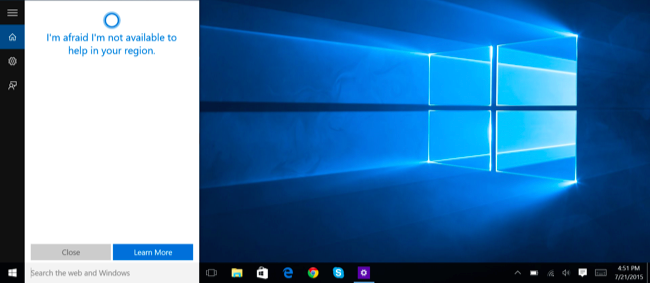
На момент релиза Windows 10 Cortana была официально доступна в следующих странах: США, Великобритания, Франция, Испания, Германия, Италия и Китай. Это означает, что Microsoft подготовила голосовые модели и локальные функции для этих языков и культур в первую очередь.
Компания также объявляла о планах расширения поддержки “в течение следующих месяцев” на Японию, Австралию, Канаду (англ.), Индию (англ.), а позднее — Бразилию и Мексику, а также канадский вариант на французском языке. Точные даты локальных запусков зависят от готовности локализации и тестирования.
Важно понимать разницу между языковой поддержкой и географической доступностью: Cortana обучена для конкретных языков и региональных особенностей, поэтому даже при использовании языка из доступного списка некоторые региональные функции могут отличаться.
Как включить Cortana прямо сейчас
Кратко: поменяйте регион Windows на страну, где Cortana поддерживается, и при необходимости установите соответствующий языковой пакет.
Шаги:
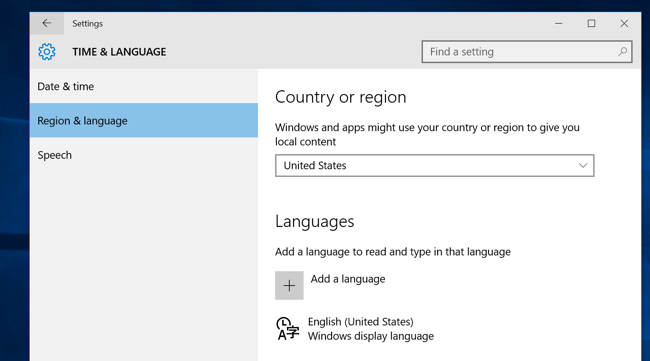
- Откройте меню “Пуск” и запустите приложение “Параметры”.
- Выберите раздел “Время и язык”.
- Перейдите в “Регион и язык”.
- В поле “Страна или регион” выберите страну, где доступна Cortana (например, “Соединенные Штаты” или “Великобритания” для английского).
- При необходимости установите соответствующий языковой пакет: в разделе “Языки” нажмите “Добавить язык”, выберите нужный язык и установите пакет языка (Speech/Речь если доступно).
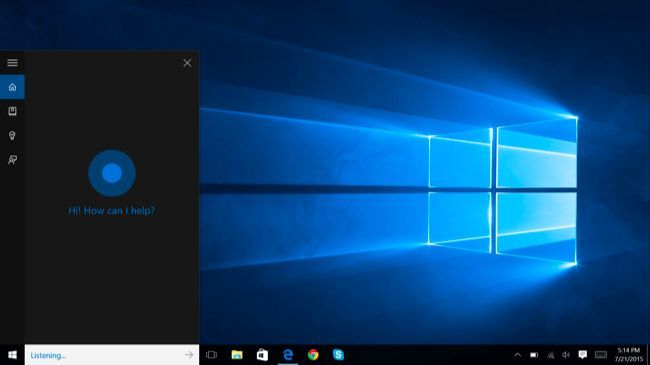
- Закройте приложение “Параметры” и откройте Cortana на панели задач — помощник должен запуститься и спросить, как к вам обращаться.
Примечания:
- Иногда для корректной работы голосовой функции требуется дополнительно установить компонент распознавания речи для выбранного языка или сменить язык системы. Сообщения в интернете по этому поводу разные: иногда достаточно изменить только регион, иногда требуется полный языковой пакет.
- Вам обычно не требуется перезагружать систему, но в редких случаях приложение может запросить выход из учётной записи или перезапуск.
Когда Cortana появится в вашей стране
Когда Microsoft официально запустит Cortana в вашей стране, рекомендовано вернуть настройки региона на вашу реальную страну. Для этого снова откройте “Параметры → Время и язык → Регион и язык” и выберите свою страну. После официального запуска помощник будет работать в варианте, адаптированном под вашу локаль, и некоторые региональные функции станут доступными.
Если вы временно использовали другой регион для доступа к Cortana, проверьте настройки магазина Windows и приложений перед возвращением: некоторые локальные приложения доступны только в локальном магазине.
Непредвиденные последствия и как их минимизировать
Изменение региона влияет на всю систему, не только на Cortana. О чем важно помнить:
- Магазин Microsoft Store покажет товары и цены, действующие в выбранной стране, и часть приложений может быть недоступна.
- Валюта и локальные предложения в магазине будут соответствовать выбранной стране.
- Редактирование региона может повлиять на некоторые локальные функции приложений, новости и рекламу.
Как минимизировать последствия:
- Если вам нужно установить приложение, доступное только в вашем локальном магазине, временно верните регион, установите приложение, а затем снова переключитесь для работы с Cortana.
- Для корпоративных или корпоративно-управляемых устройств согласуйте изменения с ИТ-службой. Частая смена региона на устройствах с политиками может привести к конфликтам с управлением конфигурацией.
Альтернативные приложения и варианты
Если вы не хотите менять регион системы, рассмотрите альтернативы:
- Google Now / Ассистент в Google Chrome — по информации, интеграция Google для Windows доступна в большем количестве стран; это вариант для тех, кто уже использует экосистему Google.
- Siri на iPhone/iPad — доступна в большем количестве стран и языков, но работает только на устройствах Apple.
- Локальные голосовые ассистенты и приложения сторонних разработчиков — иногда они предлагают базовый функционал без смены региона.
Тесты, критерии приёмки и контроль качества
Критерии приёмки:
- Cortana запускается после смены региона и корректно отвечает на голосовые команды на выбранном языке.
- Магазин и приложения при необходимости остаются доступными (проверьте наличие критичных для вас приложений).
- Конфиденциальные настройки и разрешения для Cortana настроены в соответствии с вашими ожиданиями.
Быстрая проверка после включения:
- Откройте Cortana и проверьте, что помощник активен.
- Попросите Cortana назвать погоду или время — базовые ответы должны работать.
- Проверьте доступ к календарю и напоминаниям (при наличии привязки календаря).
- Убедитесь, что Microsoft Store позволяет установить необходимые приложения.
Частые проблемы и как решать
Проблема: Cortana не запускается после смены региона.
- Решение: проверьте, установлен ли языковой пакет для распознавания речи; если нет — установите его и перезагрузите систему.
Проблема: некоторые приложения исчезли из магазина.
- Решение: переключитесь обратно на ваш локальный регион, установите приложения, затем снова смените регион при необходимости.
Проблема: возросло количество локализованных уведомлений или рекомендаций на другом языке.
- Решение: временно верните регион и проверьте настройки приложений, которые посылают уведомления.
Рекомендации по безопасности и приватности
Cortana использует данные о голосе, календаре и поведении, чтобы персонализировать ответы. Рекомендации:
- Проверьте раздел “Приватность” в параметрах Windows и откройте настройки для распознавания речи, истории поиска и голосовой активности.
- При использовании Cortana с учётной записью Microsoft проверьте данные, хранящиеся в вашей учётной записи на account.microsoft.com, и при необходимости очистите историю.
- Для корпоративных устройств консультируйтесь с ИТ-службой: политика хранения данных и соответствие требованиям конфиденциальности могут запрещать смену региона.
Контрольные листы по ролям
Пользователь (домашний):
- Сменить регион и проверить работу Cortana.
- Установить языковой пакет при необходимости.
- Проверить магазин и установить необходимые приложения.
- Настроить приватность в параметрах.
ИТ-администратор:
- Оценить риски смены региона для корпоративных устройств.
- Подготовить инструкцию для пользователей и механизмы отката.
- Убедиться, что смена региона не нарушит политики безопасности и лицензирования.
Мини-методология тестирования Cortana
- Набор тестов базовой функциональности: запуск, ответ на вопрос о погоде, установка напоминания.
- Тестирование интеграций: календарь, почта, поиск по локальным файлам.
- Тестирование в разных языковых конфигурациях: произношение, акценты, региональные формулировки.
- Проверка побочных эффектов: Store, локальные новости, валюта.
Краткое описание ключевых моментов
- Изменение региона позволяет использовать Cortana заранее, но затрагивает другие системные функции.
- Установка локализованного языкового пакета повышает точность распознавания.
- Всегда сохраняйте план возврата к исходному региону и проверяйте доступность критичных приложений.
Короткое резюме:
- Если вы готовы мириться с временными побочными эффектами (магазин, локализованный контент), смена региона — простой способ получить Cortana сейчас.
- Если вы предпочитаете не менять системные настройки, рассмотрите альтернативные ассистенты.
Важно: перед сменой региона оцените влияние на приложения и приватность, особенно на устройствах, которыми управляет ИТ.
Ключевые шаги для быстрого доступа:
- Параметры → Время и язык → Регион и язык.
- Выбрать страну с поддержкой Cortana.
- При необходимости установить языковой пакет и проверить работу помощника.
Конец статьи.

Похожие материалы

Несколько аккаунтов Skype: Multi Skype Launcher

Журнал для работы: повысить продуктивность

Персональные звуки уведомлений на Android

Скачивание шоу Hulu для офлайн‑просмотра

Microsoft Start: персонализированная новостная лента
