
Как включить cookie в браузере Android (Chrome, Firefox, Opera)
Важно: cookie помогают сайту «запомнить» вас. Отключение cookie может нарушить работу некоторых сервисов и вход в аккаунты.
Почему cookie важны
Cookie — это небольшие данные, которые сайты сохраняют в вашем браузере. Они позволяют:
- Сохранять вход в аккаунты и пароли.
- Запоминать настройки сайта и содержимое корзины.
- Персонализировать контент и рекламные рекомендации.
Краткое определение: cookie — небольшие текстовые файлы, привязанные к сайту и хранящие параметры сессии или предпочтения пользователя.
Перечень случаев, когда cookie не нужны или вредны
- Для разовых анонимных просмотров — лучше включить режим инкогнито.
- Если вы строго защищаете приватность, сторонние трекеры могут собирать данные через cookie.
- На общедоступных или чужих устройствах лучше не сохранять долгосрочные cookie.
Как включить cookie в Chrome
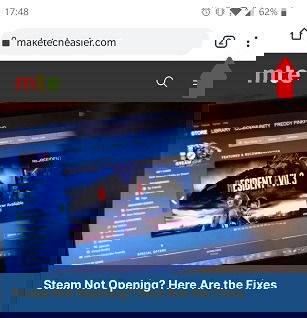
Откройте приложение Chrome на Android.
Нажмите на значок с тремя точками в правом верхнем углу экрана.
- Выберите «Настройки».
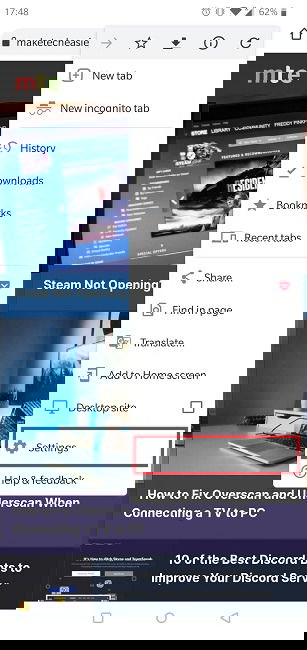
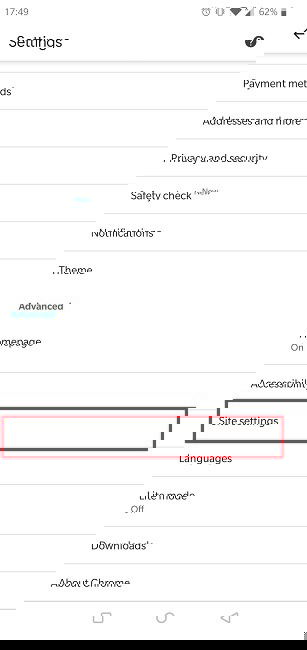
- Прокрутите вниз до опции Site settings (Настройки сайта) и откройте её.
- Нажмите «Cookie».
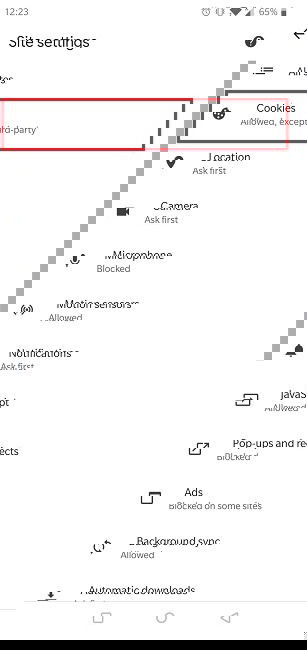
- Выберите «Разрешить cookie». Альтернативно можно выбрать «Блокировать сторонние cookie», но в этом случае некоторые функции сайтов могут перестать работать.
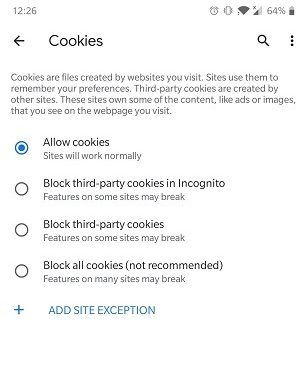
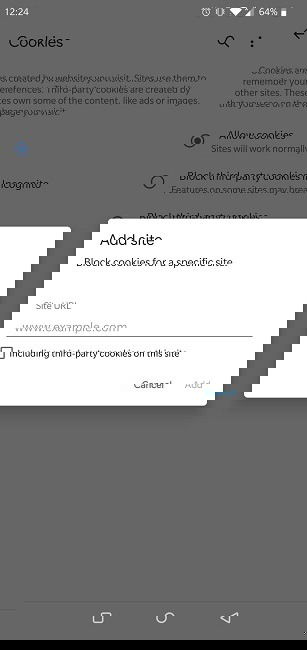
Примечание: можно добавить исключения для конкретных сайтов — это удобно, если вы хотите разрешить cookie только для доверенных ресурсов.
Как очистить cookie в Chrome
Регулярная очистка cookie помогает решить проблемы с авторизацией и освободить место.
- Откройте Chrome.
- Нажмите три точки → Настройки.
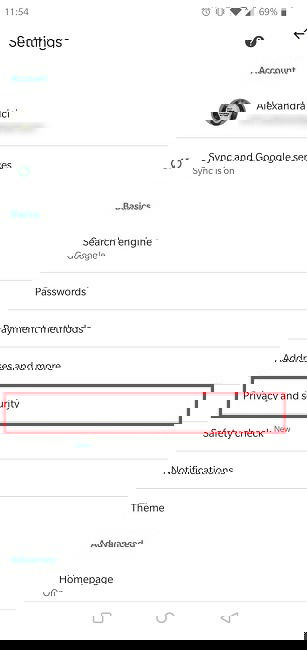
- Перейдите в раздел «Конфиденциальность и безопасность».
- Нажмите «Очистить данные просмотра».
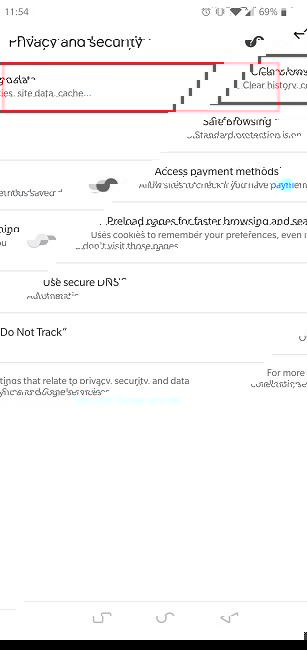
- Отметьте «Cookie и другие данные сайтов». Снимите отметки с тех пунктов, которые хотите оставить.
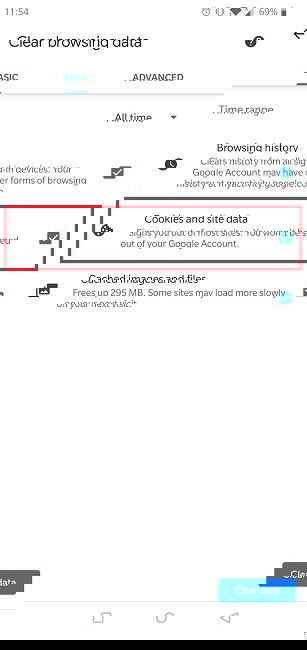
Совет: при удалении cookie также полезно очистить кэш, если сайт некорректно отображается после обновления.
Как включить cookie в Firefox
- Откройте Firefox на Android.
- В правом верхнем углу нажмите на меню из трёх точек.
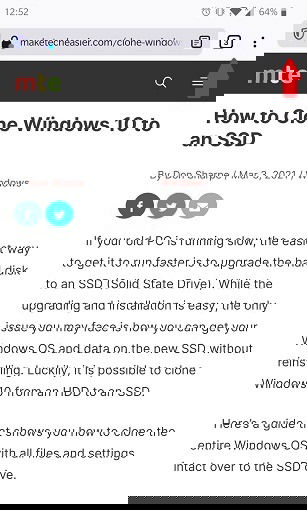
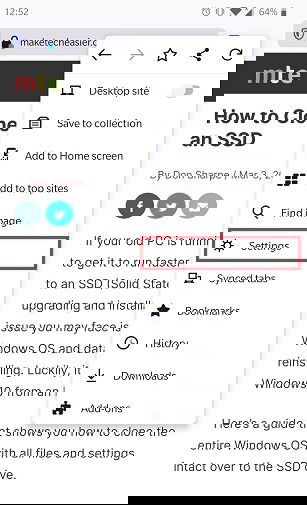
- Выберите «Настройки».
- Найдите раздел «Конфиденциальность и безопасность» и опцию Enhanced Tracking Protection (Усиленная защита от отслеживания).
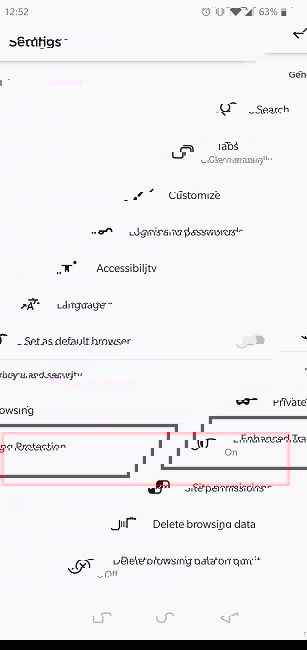
- По умолчанию установлен режим Standard. Он разрешает большинство cookie, блокируя при этом межсайтовое отслеживание. Если вы хотите блокировать все трекеры и куки, выберите Custom и отметьте нужные опции.
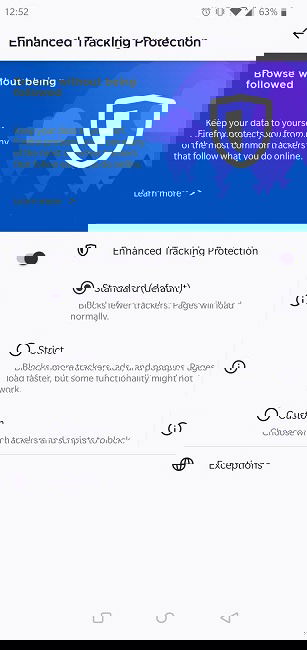
Вы можете добавить исключения или полностью отключить усиленную защиту, если это мешает работе сайтов.
Firefox Focus — минималистичный режим
- Откройте Firefox Focus.
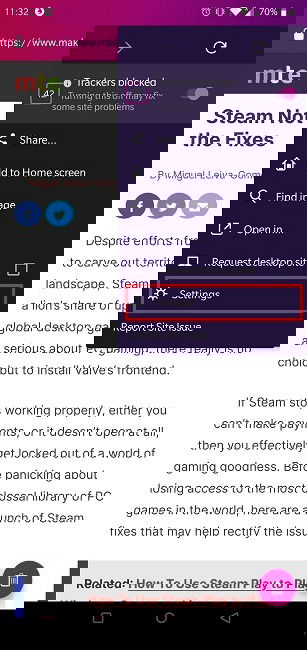
- Нажмите меню в правом верхнем углу.

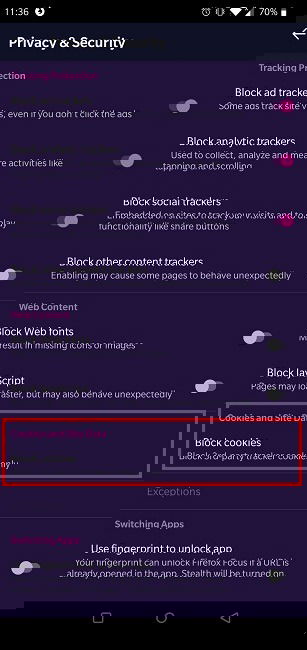
- Перейдите в «Настройки» → «Конфиденциальность и безопасность».
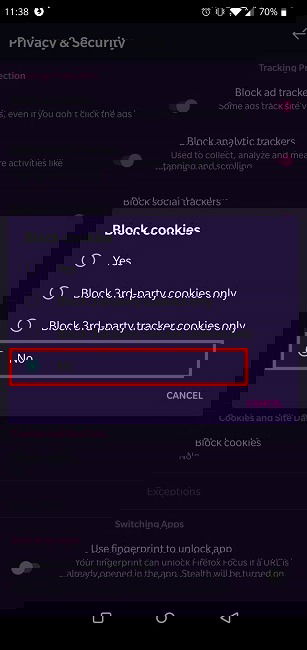
- Нажмите «Блокировать cookie» и выберите «Нет» или другой подходящий вариант из четырёх доступных.
Как очистить cookie в Firefox
- Откройте Firefox.
- Меню → Настройки.
- В разделе «Конфиденциальность и безопасность» выберите «Удалить данные просмотра».
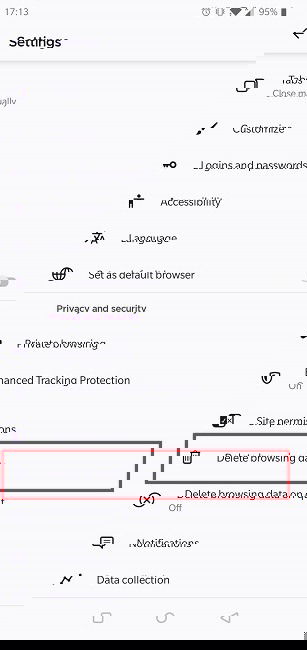
- Отметьте «Cookie» и дополнительные элементы, если требуется.
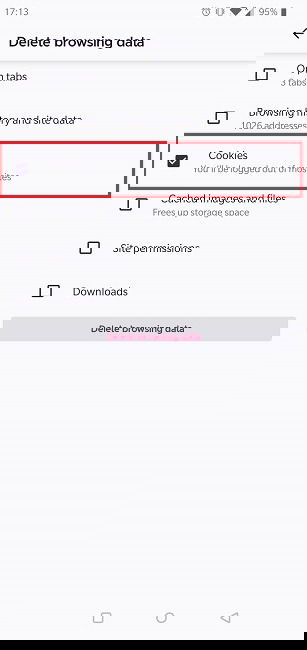
Примечание: Firefox Focus автоматически очищает данные при выходе, поэтому ручная очистка не нужна.
Как включить cookie в Opera
- Откройте приложение Opera на Android.
- Нажмите на логотип Opera в правом нижнем углу.
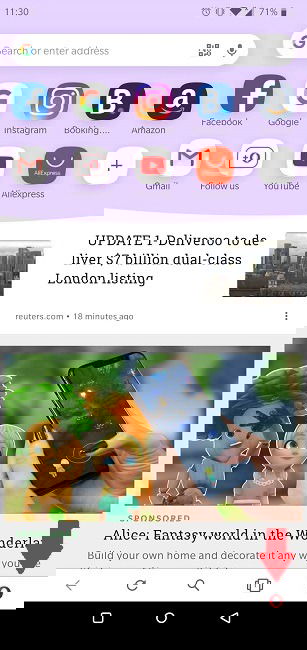
- Выберите «Настройки».
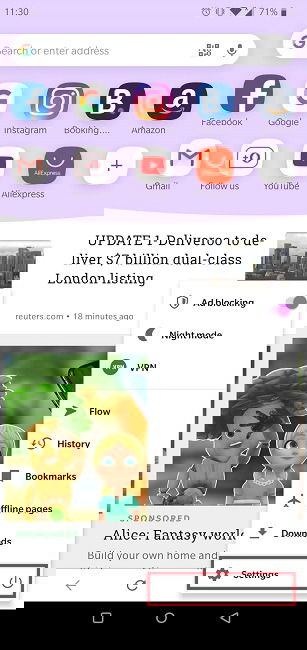
- В разделе «Конфиденциальность» откройте «Cookie».
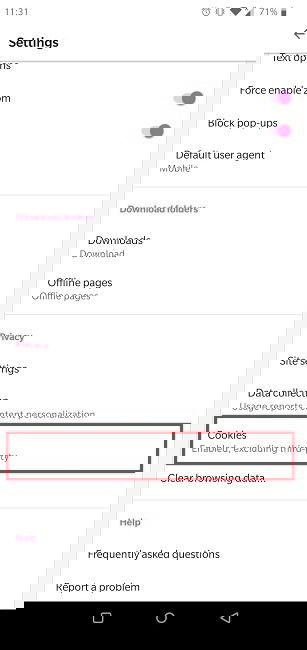
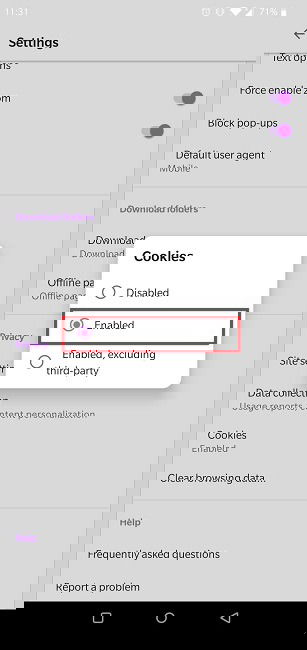
- Стандартно опция включена. Если нет, включите её, или выберите «Отключено» либо «Включено, без сторонних cookie».
Как очистить cookie в Opera
- Откройте Opera.
- Нажмите логотип в правом нижнем углу → Настройки.
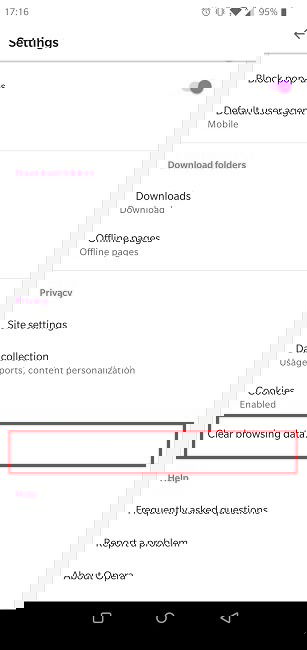
- В разделе «Конфиденциальность» выберите «Очистить данные просмотра».
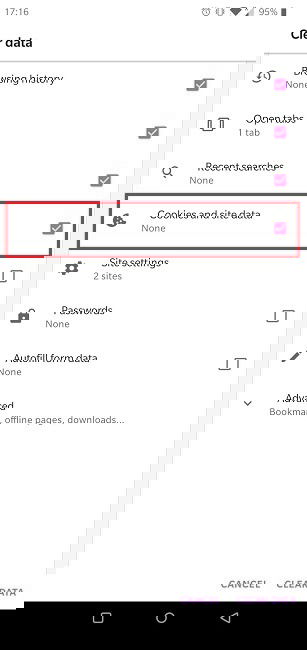
- Отметьте «Cookie и данные сайтов» и другие элементы по желанию.
Когда включение cookie не решит проблему
- Если сайт использует устаревшие механизмы авторизации, включение cookie может не помочь.
- Проблемы могут вызывать блокировщики рекламы или расширения, применяемые вне браузера, например в системе DNS или на уровне оператора.
- Сломанная реализация cookie на стороне сервера — в этом случае нужно обратиться к владельцам сайта.
Альтернативные подходы
- Используйте режим инкогнито для одноразового доступа без сохранения cookie.
- Для защиты приватности применяйте «Блокировать сторонние cookie», но разрешайте cookie для доверенных сайтов через исключения.
- Используйте менеджер паролей, чтобы снизить зависимость от cookie для автозаполнения.
Простая методология проверки (mini-methodology)
- Включите cookie в браузере.
- Откройте сайт и войдите в аккаунт.
- Перезапустите браузер и проверьте, сохраняется ли вход.
- Очистите cookie и проверьте, как сайт реагирует.
Это базовая процедура для воспроизведения ошибок, связанных с cookie.
Критерии приёмки
- После включения cookie пользователь может войти в аккаунт и оставаться в нём после перезапуска браузера.
- Персональные настройки сайта сохраняются между сессиями.
- При очистке cookie предыдущая сессия завершается и требуется повторный вход.
Ролевые чек-листы
Для обычного пользователя:
- Убедиться, что cookie включены.
- Добавить исключения для доверенных сайтов.
- Регулярно очищать данные на общественных устройствах.
Для IT-администратора или техподдержки:
- Проверить настройки браузера и расширений.
- Убедиться, что корпоративная политика не блокирует cookie на уровне сети.
- Провести тест восстановления с пустым профилем браузера.
Тест-кейсы и приёмочные сценарии
- Тест: Включить cookie → Войти на сайт → Перезапустить браузер → Ожидаемый результат: вход сохранён.
- Тест: Включить блокировку сторонних cookie → Открыть сайт с внешними виджетами → Ожидаемый результат: виджеты могут не работать.
- Тест: Очистить cookie → Ожидаемый результат: сайт требует повторного входа.
Безопасность и конфиденциальность
- Разделяйте «первичные» и «сторонние» cookie. Первичные cookie нужны для работы сайта; сторонние — часто используются для рекламы и аналитики.
- Блокируйте сторонние cookie, если переживаете о трекинге.
- Используйте менеджеры паролей и двухфакторную аутентификацию — это снизит риски при компрометации cookie.
Примечание о GDPR и приватности: cookie, содержащие персональные данные, подпадают под регламенты о защите данных. Многие сайты показывают уведомления о согласии с cookie — читайте их, чтобы понять, какие данные собирают.
Практические советы и отладка
- Если сайт не запоминает вас, проверьте режим экономии батареи и оптимизацию фоновых процессов — они могут удалять данные приложений.
- Отключите или перепроверьте расширения и приложения, которые управляют трафиком или блокируют рекламу.
- Попробуйте временно создать новый профиль браузера или использовать другой браузер для изоляции проблемы.
Глоссарий — 1 строка определения
- Cookie: короткий файл с данными от сайта, сохраняющий состояние между запросами.
- Сторонние cookie: cookie, устанавливаемые доменами, отличными от посещаемого сайта.
- Кэш: временные файлы и ресурсы, хранящиеся для ускорения загрузки страниц.
Короткий чек-плейбук по включению cookie (SOP)
- Откройте настройки браузера.
- Найдите раздел конфиденциальности или «Site settings».
- Включите cookie или разрешите первичные cookie.
- Добавьте исключения для доверенных сайтов.
- Проверьте работу сайта, перезапустив браузер.
Примеры, когда это не работает
- Если сайт использует токены, хранимые не в cookie, а в локальном хранилище или на сервере — проблема может быть вне контроля настроек cookie.
- При активных VPN или прокси некоторые cookie могут некорректно работать.
Ключевые выводы
- Cookie полезны для удобства и функциональности сайтов.
- Включение cookie в Chrome, Firefox и Opera на Android занимает пару шагов в настройках.
- Блокируйте сторонние cookie для большей приватности и разрешайте cookie для доверенных сайтов.
Часто задаваемые вопросы
Q: Нужно ли всегда включать cookie?
A: Нет. Для публичных или чужих устройств рекомендуется отключать их или использовать режим инкогнито. Для личного устройства удобнее включить cookie и настроить исключения.
Q: Безопасно ли включать cookie?
A: Сам по себе файл cookie не опасен, но сторонние cookie могут использоваться для трекинга. Комбинация блокировки сторонних cookie и разрешения первичных cookie — хороший баланс.
Q: Как быстро проверить, действуют ли cookie на сайте?
A: Включите cookie, войдите в аккаунт, перезапустите браузер. Если вход сохраняется — cookie работают.

Похожие материалы

Несколько аккаунтов Skype: Multi Skype Launcher

Журнал для работы: повысить продуктивность

Персональные звуки уведомлений на Android

Скачивание шоу Hulu для офлайн‑просмотра

Microsoft Start: персонализированная новостная лента
