
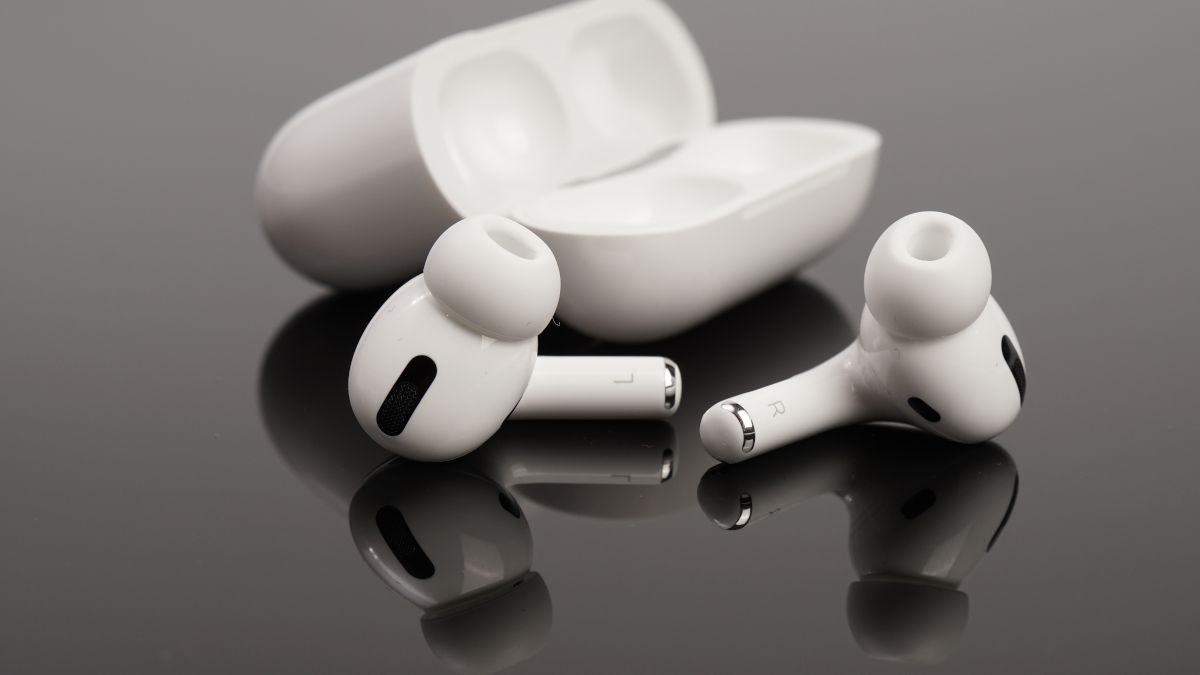
Как включить Conversation Boost на AirPods Pro
Быстрые ссылки
- Что такое Conversation Boost?
- Требования для использования Conversation Boost
- Как включить Conversation Boost
- Как быстро включить или выключить режим «Прозрачность»
- Советы и устранение проблем
Что такое Conversation Boost?
Conversation Boost — это не отдельная автономная функция, а пользовательская настройка режима «Прозрачность» на AirPods Pro. Она фокусируется на человеке, говорящем перед вами, и усиливает частоты человеческой речи, делая голос отчетливее, не повышая общий уровень громкости выше безопасного предела.
Краткое определение: Conversation Boost — локальное усиление частот речи в режиме «Прозрачность», ориентированное на собеседника перед вами.
Важно: Apple не раскрывает точный алгоритм; скорее всего используется комбинация направленных микрофонов и отслеживания положения головы (head tracking) для повышения разборчивости голоса.
Чем Conversation Boost отличается от слуховых аппаратов?
- Слуховые аппараты настраиваются индивидуально под аудиограмму пациента и компенсируют определённые дефекты слуха в разных частотных диапазонах.
- Conversation Boost — общее усиление речи, не адаптированное к конкретной потере слуха. Это полезно для улучшения разборчивости в обычных ситуациях, но не заменяет медицинское устройство.
Требования для использования Conversation Boost
- Устройство: функция доступна только на AirPods Pro (не на оригинальных AirPods или других моделях).
- ПО: iOS или iPadOS 15 и выше.
- Прошивка наушников: версия 4A400 или новее.
Как проверить версию прошивки:
- Подключите AirPods Pro к iPhone или iPad.
- Откройте Настройки → Основные → Об этом устройстве.
- Пролистайте до «AirPods Pro» и нажмите на название — появится версия прошивки.
Примечание: обнова прошивки происходит автоматически, когда наушники подключены к iPhone/iPad и находятся в зарядном футляре с зарядом.
Как включить Conversation Boost — пошагово
- Откройте Настройки на iPhone или iPad.
- Перейдите в Универсальный доступ.
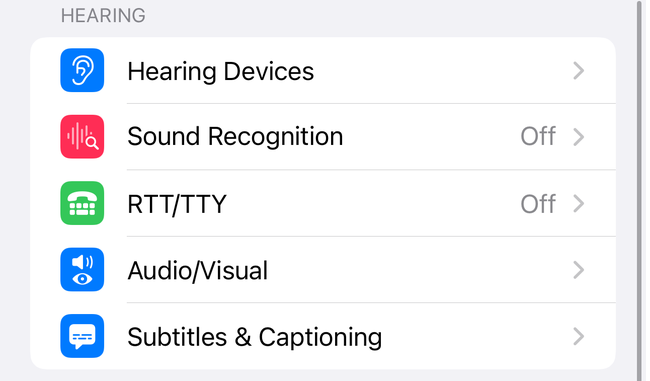
- В разделе Слух найдите и откройте Аудио/Видео.
- Нажмите на Настройки наушников (Headphone Accommodations).
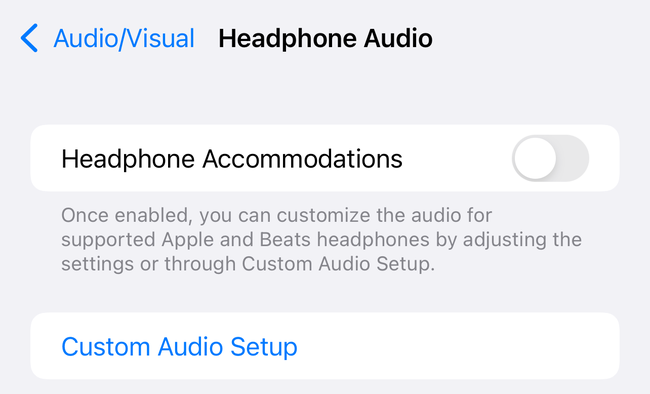
- Пролистайте экран вниз и выберите Режим «Прозрачность».
- Внизу экрана найдите переключатель Conversation Boost и включите его.
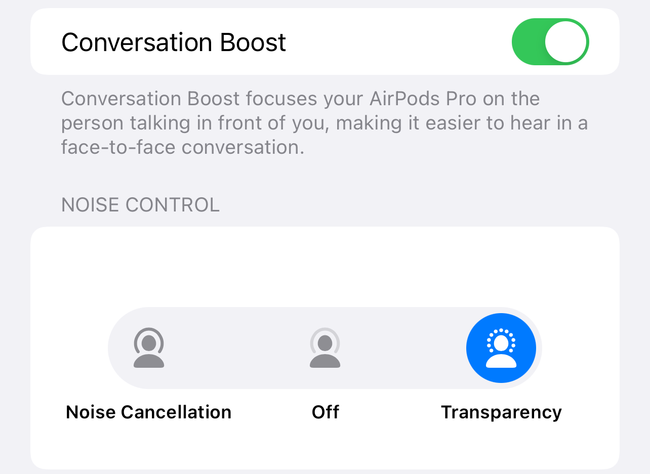
После включения функция будет работать, когда вы активируете режим «Прозрачность» на ваших AirPods Pro.
Как быстро включать и выключать режим «Прозрачность»
Conversation Boost нельзя переключить мгновенно без перехода в Настройки, но сама опция является настройкой режима «Прозрачность», который можно быстро переключать из Пункта управления.
- На iPhone/iPad потяните вниз из правого верхнего угла экрана, чтобы открыть Пункт управления.
- Долгим нажатием удерживайте ползунок громкости, пока не откроются дополнительные элементы управления для AirPods Pro.
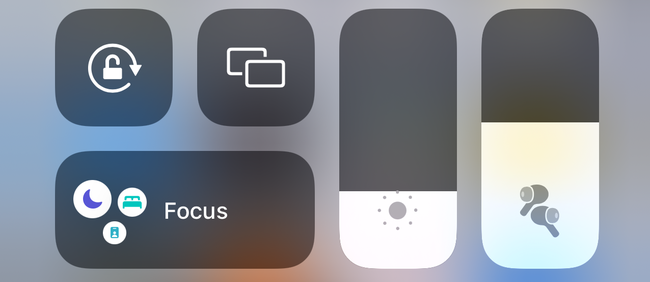
- Под ползунком громкости нажмите на Noise Control (Шумоподавление/Прозрачность) и переключайтесь между Шумоподавлением, Выкл. и Прозрачностью. Если в настройках включён Conversation Boost, он будет активен в режиме «Прозрачность».
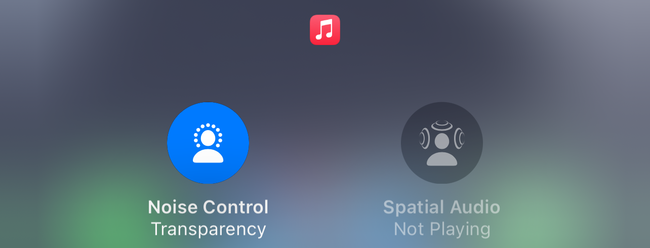
Совет: вы можете добавить виджет «Устройства» в Пункт управления для быстрого доступа к режимам AirPods.
Советы по использованию и устранению проблем
- Если голоса по-прежнему сливаются с фоном, попробуйте повернуться лицом к собеседнику и убедиться, что микрофоны наушников не закрыты.
- Перезапустите Bluetooth на iPhone/iPad и снова подключите наушники, если Conversation Boost не отображается в настройках.
- Убедитесь, что прошивка AirPods Pro обновлена до версии 4A400 или выше.
- Если вы используете аксессуары (наушники с покрытием), которые могут закрывать микрофоны, снимите их.
Критерии приёмки: Conversation Boost считается активным, если при включённом режиме «Прозрачность» вы слышите более чёткую речь собеседника по сравнению с отключённой опцией.
Когда Conversation Boost может не помочь
- Если у человека, к которому вы прислушиваетесь, слабая артикуляция или он шепчет — усиление частот речи не исправит плохую дикцию.
- В очень шумной многоголосой среде (бар, стройплощадка) алгоритм не всегда сможет выделить одну голосовую дорожку.
- При специфической потере слуха (например, значительная потеря в высоких частотах) персонализированное слуховое устройство будет эффективнее.
Альтернативные подходы
- Использовать функцию Live Listen (Прослушивание) в iPhone: поставьте iPhone ближе к говорящему и используйте его как микрофон, звук будет передан в наушники.
- Попробовать внешние микрофоны с направленной кардиоидной диаграммой при регулярной необходимости усиления голоса.
- Обратиться к аудиологу для профессиональной оценки и подбора слухового аппарата.
Быстрая методика для проверки работоспособности
- Сядьте лицом к собеседнику на расстоянии 1–2 метров.
- Включите режим «Прозрачность» без Conversation Boost и скажите одной фразой тестовую реплику (например, «Какой сегодня день недели?»).
- Включите Conversation Boost и повторите ту же фразу.
- Оцените разницу по трём критериям: разборчивость слов, уровень фонового шума, комфорт слушания.
Мини-руководство: если разборчивость заметно улучшилась при том же уровне фонового шума, функция работает как ожидается.
Чек-листы по ролям
Для пожилого человека:
- Проверить совместимость устройства и версию iOS.
- Включить Conversation Boost через Настройки → Универсальный доступ.
- Практиковаться в спокойной обстановке для оценки улучшения.
Для опекуна или родственника:
- Убедиться, что AirPods заряжены и прошивка обновлена.
- Настроить быстрый доступ через Пункт управления.
- Демонстрировать использование и проверять комфорт.
Для специалиста по доступности:
- Оценить, требуется ли персональная настройка у специалиста‑аудиолога.
- Предложить альтернативы (Live Listen, внешние микрофоны).
Факто-бокс
- Доступно: только AirPods Pro
- ПО: iOS / iPadOS 15+
- Прошивка: 4A400+
- Что делает: усиливает частоты речи в режиме «Прозрачность»
Приватность и безопасность
Conversation Boost не передаёт ваши аудиопотоки в облако по своей сути — это локальная обработка на устройстве и наушниках. Тем не менее, если вы используете Live Listen или сторонние приложения, обратите внимание на разрешения микрофона и приватность данных.
Глоссарий
- Режим «Прозрачность»: режим наушников, который позволяет слышать окружающие звуки через микрофоны.
- Live Listen: функция iPhone, превращающая телефон в удалённый микрофон.
- Head tracking: отслеживание положения головы для пространственной обработки звука.
Заключение
Conversation Boost на AirPods Pro — удобный инструмент для повышения разборчивости речи в повседневных ситуациях. Это не замена профессиональному слуховому аппарату, но простая и быстрая опция, которая может существенно помочь в кафе, на оживлённых улицах и при беседе в шумной комнате. Если требуется более глубокая коррекция слуха, обратитесь к аудиологу.
Важно: Conversation Boost работает только внутри режима «Прозрачность» и доступен только на AirPods Pro с совместимым ПО и прошивкой.
Короткое объявление (для рассылки или соцсетей): Conversation Boost теперь доступен на AirPods Pro — простая настройка в Универсальном доступе улучшает разборчивость речи, не повышая громкость. Проверьте версию iOS (15+), обновите прошивку и активируйте опцию в Настройках → Универсальный доступ.

Похожие материалы

Несколько аккаунтов Skype: Multi Skype Launcher

Журнал для работы: повысить продуктивность

Персональные звуки уведомлений на Android

Скачивание шоу Hulu для офлайн‑просмотра

Microsoft Start: персонализированная новостная лента
