
Conversation Awareness на AirPods Pro 2 — включение и советы

Conversation Awareness — функция iOS 17 для AirPods Pro (2‑го поколения), которая автоматически снижает громкость музыки и включает прозрачный режим, когда вы начинаете разговаривать. В этой статье — требования, пошаговая настройка, быстрый доступ, когда использовать и как устранить неполадки.
Что такое Conversation Awareness
Conversation Awareness (Разговорная осведомлённость) — это функция, которая распознаёт, что вы говорите, и временно уменьшает громкость аудио, одновременно усиливая голос собеседника и снижая фоновый шум. Возвращение к прежнему уровню громкости происходит автоматически после окончания разговора.
Определение в одной строке: Conversation Awareness — автоматический переключатель на прозрачный режим при начале разговора, доступный на AirPods Pro 2.
Важно: функция доступна только на AirPods Pro (2‑го поколения) с прошивкой 6A301 или новее и при использовании iOS 17 / iPadOS 17.
Требования и подготовка
- Устройство: iPhone или iPad с iOS 17 / iPadOS 17 или выше.
- Наушники: AirPods Pro (2‑го поколения) с версией прошивки 6A301 или выше.
- Подключение: наушники должны быть сопряжены с устройством и подключены во время настройки.
Как проверить версию прошивки AirPods Pro:
- Подключите наушники к iPhone/iPad.
- Откройте Настройки > [ваше имя Apple ID] и нажмите на название AirPods, отображающееся под именем.
- Прокрутите вниз до пункта Версия и убедитесь, что версия 6A301 или выше.
Заметка: обновление прошивки AirPods происходит автоматически при подключенных наушниках и доступном iPhone с интернетом. Принудительного способа обновления нет.
Пошаговая инструкция: как включить Conversation Awareness
- Убедитесь, что устройство обновлено: Настройки > Основные > Обновление ПО.
- Подключите AirPods Pro к iPhone или iPad.
- Откройте Настройки и нажмите на название ваших AirPods вверху под именем Apple ID.
- В разделе Управление шумом выберите Adaptive (Адаптивный), чтобы наушники автоматически переключались в режим Прозрачности при разговоре.
- Прокрутите вниз до раздела Аудио и включите переключатель Разговорная осведомлённость (Conversation Awareness).
Alt: AirPods Pro 2 в зарядном футляре на светлом фоне.
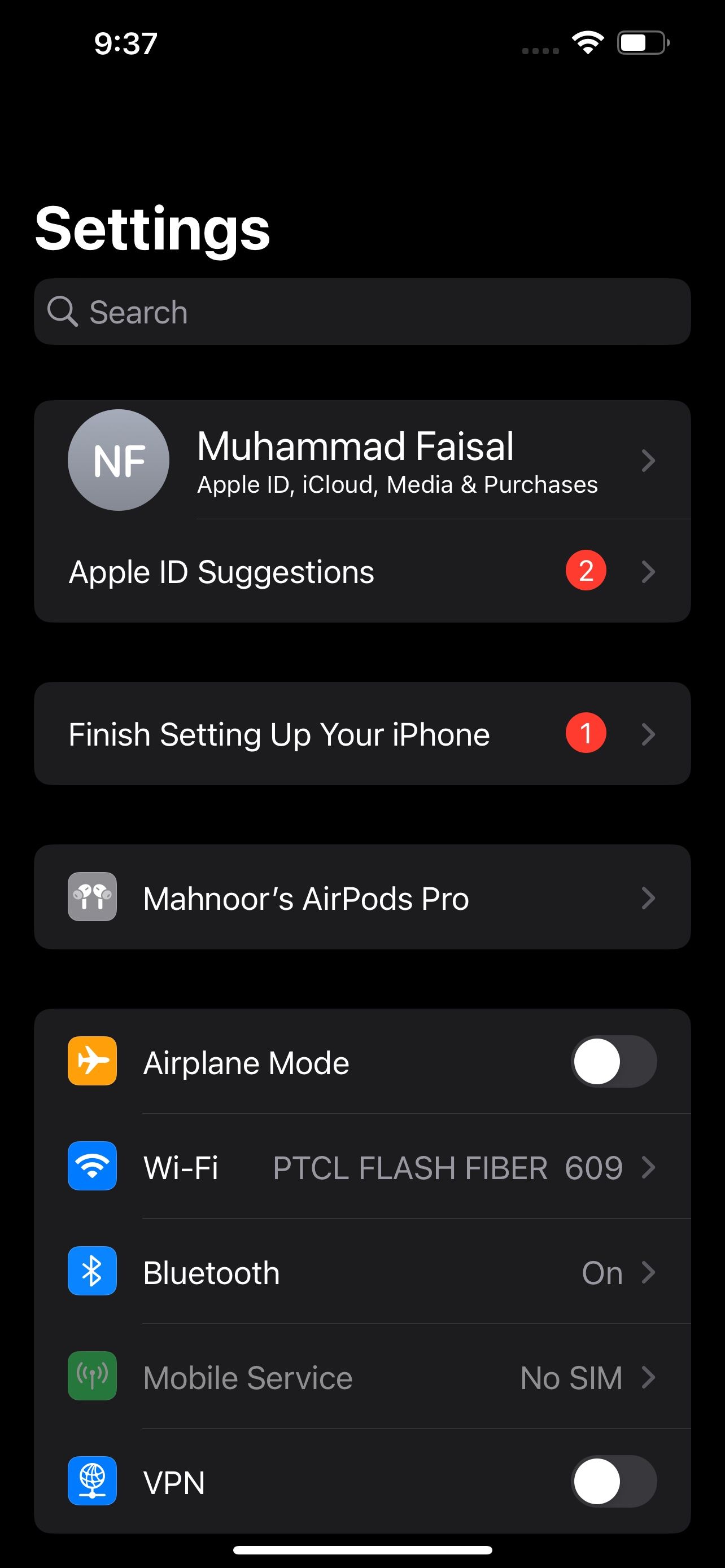
Alt: Меню настроек iPhone с выделенными параметрами AirPods и обновлением ПО.
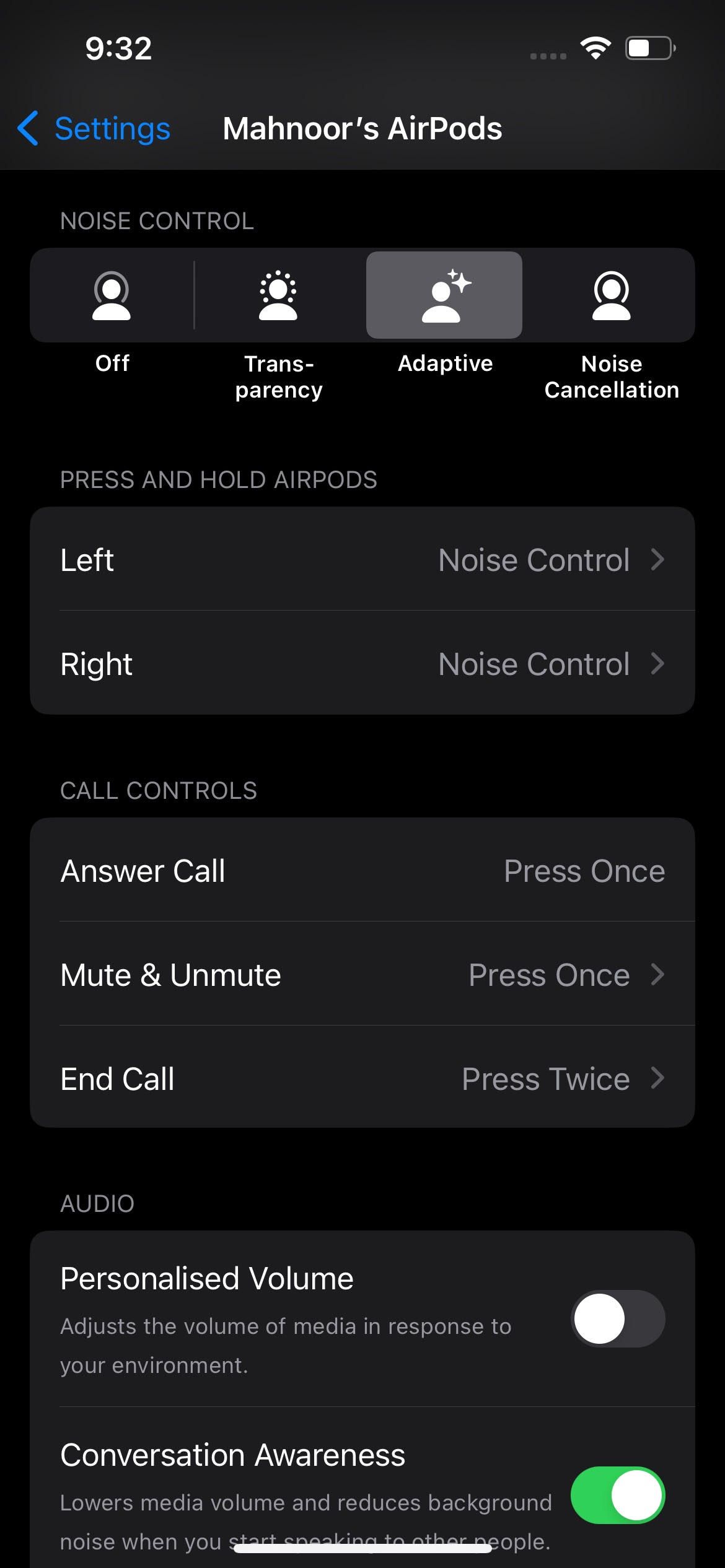
Alt: Экран настроек AirPods с выбранным режимом Adaptive для управления шумом.
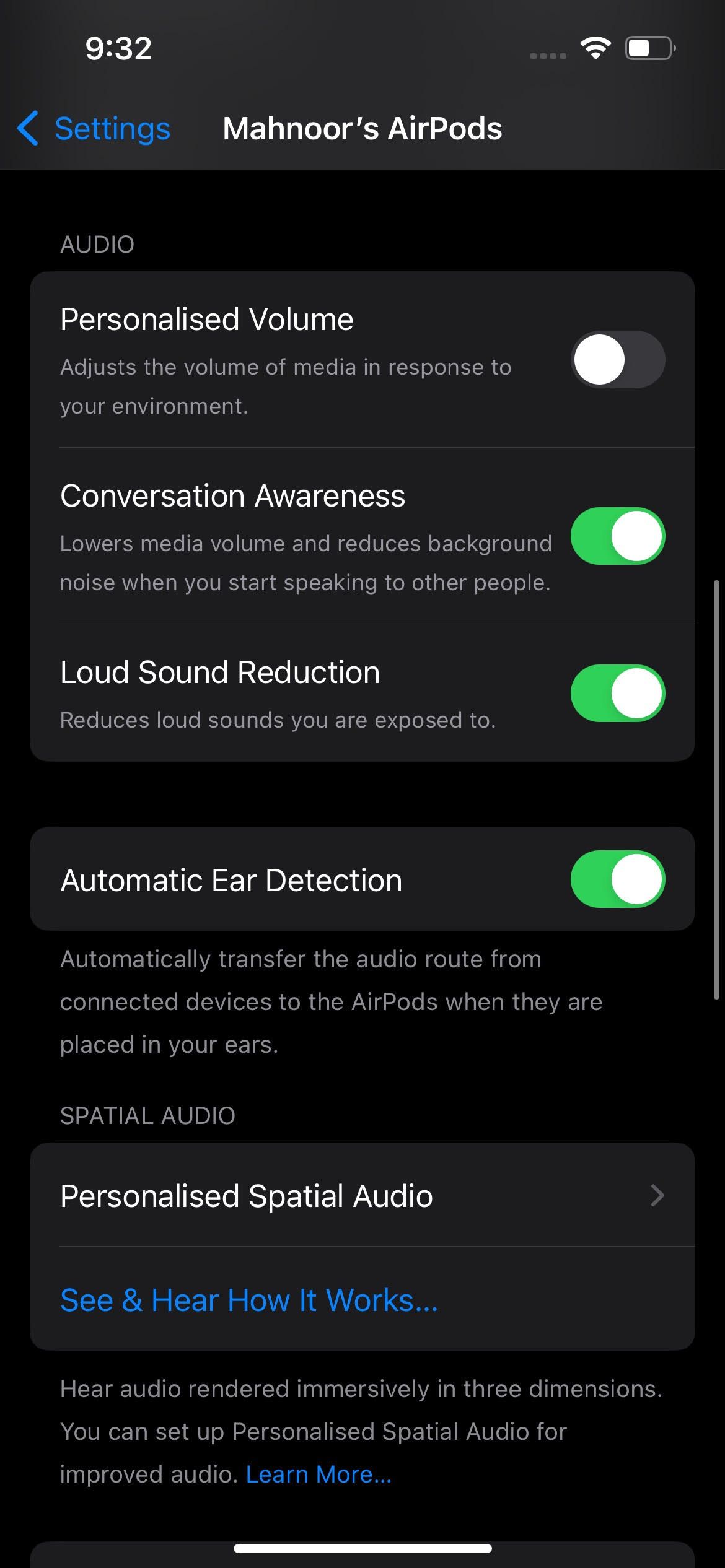
Alt: Включение переключателя Разговорная осведомлённость в настройках AirPods на iPhone.
Быстрый доступ через Пункт управления
- Подключите AirPods к устройству.
- Смахните вниз из правого верхнего угла экрана, чтобы открыть Пункт управления.
- Длительно нажмите на ползунок громкости, пока не откроется экран управления аудио для AirPods.
- Нажмите Разговорная осведомлённость (Conversation Awareness), чтобы включить или отключить её быстро.
Когда использовать Conversation Awareness — сценарии
- В общественном транспорте, если нужно услышать объявление или начать разговор.
- В шумных кафе, когда краткая беседа важнее музыки.
- При прогулке на улице, чтобы быстро поговорить с кем‑то, не снимая наушники.
Когда не использовать — ограничения и контрпримеры
- Если вы поёте или подпеваетe музыке — автоматическое снижение громкости будет мешать музыке.
- В шумных средах, где голос собеседника также тонкий или заглушён — функция может ошибочно сработать редко.
- При использовании активных шумоподавляющих сценариев в профессиональной среде (аудиомонтаж, микширование) — не рекомендуется.
Альтернативные подходы
- Включать вручную режим Прозрачности долгим нажатием на ножку наушников.
- Использовать полное отключение шумоподавления, если нужно постоянно слышать окружающую среду.
- Управлять громкостью и приоритетом уведомлений через Центр управления.
Устранение неполадок
Проблема: опция Conversation Awareness не отображается
- Проверьте iOS/iPadOS: Настройки > Основные > Обновление ПО.
- Убедитесь в версии прошивки AirPods (6A301 или новее).
- Попробуйте забыть устройство и заново выполнить сопряжение: Настройки > Bluetooth > нажмите на «i» рядом с AirPods > Забить это устройство, затем снова подключите.
Проблема: функция срабатывает слишком часто или слишком редко
- Переключите режим управления шумом между Adaptive и Off/Noise Cancellation, затем верните Adaptive.
- Перезагрузите iPhone и сбросьте настройки наушников (в кейсе, удерживайте кнопку настройки до появления индикатора).
Проблема: ухудшение качества микрофона при разговоре
- Очистите отверстия микрофона от пыли и салфеткой протрите корпус.
- Проверьте, не мешают ли аксессуары (например, плотные чехлы) свободному расположению наушников.
Мини‑методология проверки функций
- Сядьте в тихом помещении и воспроизведите музыку среднего уровня громкости.
- Поговорите вслух на обычной громкости и отметьте, снизилась ли музыка и усилился ли внешний голос.
- Попросите человека сзади произнести короткое сообщение — оцените, как система обработала фон.
- Проверьте поведение в шумном месте (улица или кафе).
Диаграмма решения: включать ли Conversation Awareness (Mermaid)
flowchart TD
  A[Нужно ли слышать собеседника, не снимая наушников?] -->|Да| B{Используете ли вы AirPods Pro 2}
  B -->|Да| C{iOS 17 и прошивка 6A301+}
  B -->|Нет| Z[Нельзя: функция недоступна]
  C -->|Да| D[Включите Adaptive и Разговорную осведомлённость]
  C -->|Нет| Y[Обновите iOS/прошивку]
  D --> E[Используйте в транспорте и кафе]
Критерии приёмки
- При обычном разговоре громкость музыки снижается автоматически.
- Внешний голос собеседника слышен отчетливее по сравнению с предыдущим уровнем.
- После окончания разговора громкость возвращается к исходному значению.
Часто задаваемые вопросы
Q: На каких устройствах работает функция?
A: Только на AirPods Pro (2‑го поколения) с прошивкой 6A301+ и на iPhone/iPad с iOS 17 / iPadOS 17.
Q: Можно ли вручную регулировать чувствительность функции?
A: В текущей реализации нет отдельной настройки чувствительности. Решения: переключаться между режимами Adaptive, Transparency и Noise Cancellation вручную.
Q: Повлияет ли это на время работы батареи?
A: Небольшое дополнительное энергопотребление возможно из‑за постоянной работы микрофонов для распознавания голоса, но существенного снижения времени работы в нормальных сценариях не ожидается.
Итог и рекомендации
Conversation Awareness — удобная функция для тех, кто часто общается в наушниках и не хочет их снимать. Включайте её в общественных местах и выключайте, когда важно полноценно слушать музыку или при выполнении профессиональных задач с аудио. Если что‑то работает не так, следуйте разделу Устранение неполадок и проверьте версии ПО.
Ключевые советы: держите ПО обновлённым, используйте Adaptive для автоматического переключения и тестируйте поведение в разных условиях, чтобы понять, подходит ли функция вашему стилю прослушивания.

Похожие материалы

Несколько аккаунтов Skype: Multi Skype Launcher

Журнал для работы: повысить продуктивность

Персональные звуки уведомлений на Android

Скачивание шоу Hulu для офлайн‑просмотра

Microsoft Start: персонализированная новостная лента
