
Как включить цветные заголовки окон для неактивных окон в Windows 10

Краткое введение
Microsoft в Windows 10 изменила поведение заголовков окон: активные заголовки могут получать цвет из настроек персонализации, а неактивные по умолчанию остаются белыми. Это удобно не всегда — белые полосы затрудняют визуальную навигацию между окнами. Простейший способ вернуть цвет неактивным заголовкам — добавить один ключ в реестр.
Важно знать в одно предложение: реестр — критически важная часть Windows; ошибки могут привести к проблемам. Создайте резервную копию перед изменениями.
Перед началом
- Убедитесь, что вы вошли под учётной записью с правами администратора.
- Создайте резервную копию реестра: в редакторе реестра выберите Файл → Экспорт и сохраните .reg-файл.
- Если вы используете корпоративную машину с политиками, уточните у администратора, поскольку групповые политики могут восстанавливать значения.
Шаги для включения цветных заголовков неактивных окон
- Нажмите Win + R, введите
regeditи нажмите Enter, чтобы открыть редактор реестра.
- В редакторе реестра откройте ключ:
HKEY_CURRENT_USER\SOFTWARE\Microsoft\Windows\DWM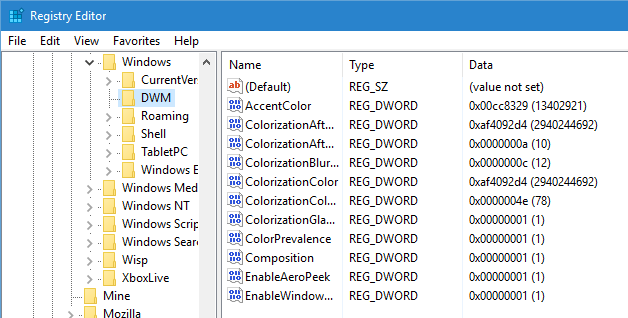
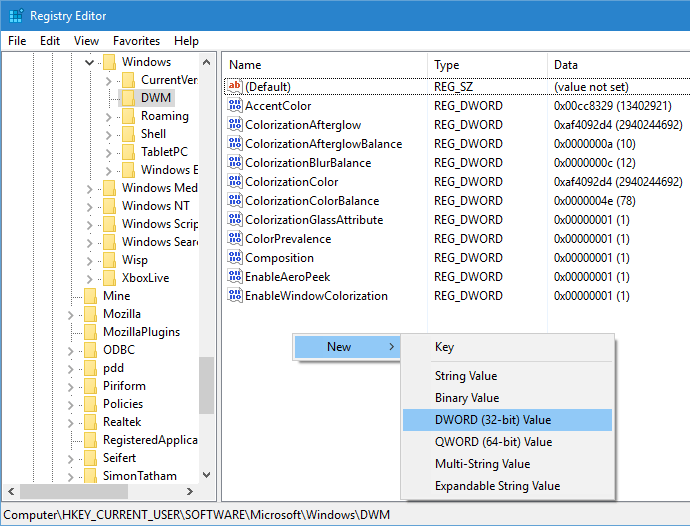
- Создайте новое значение DWORD (32‑bit). Для этого щёлкните правой кнопкой по правой панели, выберите Новое → DWORD (32‑бит).
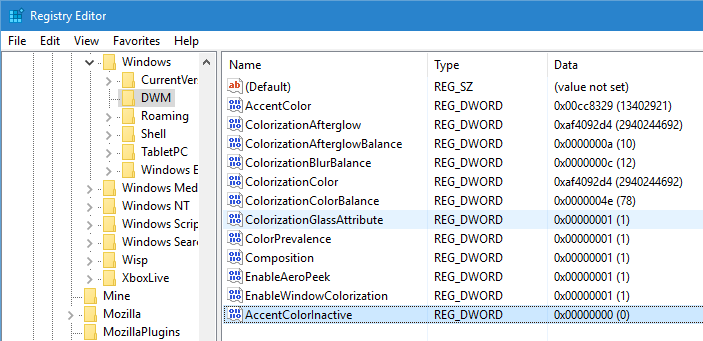
- Переименуйте новое значение в AccentColorInactive.
- Дважды щёлкните по AccentColorInactive, выберите систему счисления Hexadecimal и введите HEX‑код цвета без решётки (#).
- Пример:
eeeeeeдля светло‑серого.
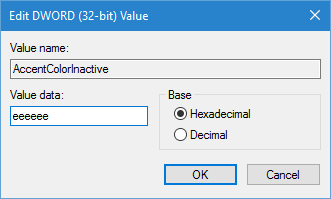
- Нажмите OK. Реестр автоматически преобразует введённое значение в формат, совместимый с Windows.
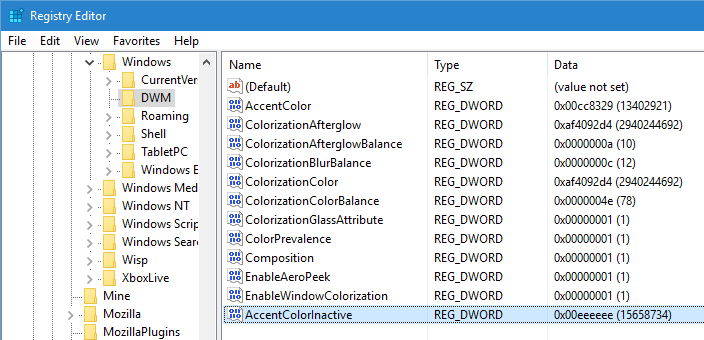
- Изменения применяются сразу в большинстве случаев. Если цвет не изменился, перезагрузите систему.
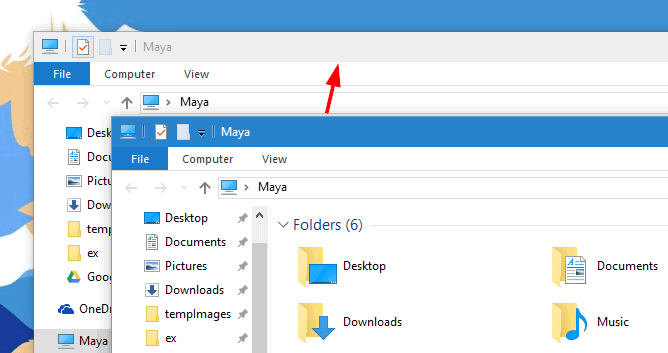
- Чтобы вернуть всё обратно, удалите значение AccentColorInactive или импортируйте предыдущую резервную копию реестра.
Как получить HEX‑код цвета
- Используйте любую программу для выбора цвета (Color Picker) или графический редактор (например, онлайн‑сервисы или встроенные инструменты).
- Примеры HEX:
000000— чёрный,ffffff— белый,ff0000— ярко‑красный.
Важно: вводите только 6 символов (RRGGBB) без символа #.
Дополнительные замечания и ограничения
- Темы и параметры персонализации могут влиять на внешний вид. Убедитесь, что в Параметры → Персонализация → Цвета включена опция Показать цвет на заголовках окон и границах, если вы хотите согласованный внешний вид.
- Некоторые приложения используют собственные, «рисованные» заголовки окон и не подчиняются системным цветам. В таких случаях эффект может отсутствовать.
- Корпоративные политики или сторонние утилиты для оформления окон могут переопределять изменения.
Рекомендации по безопасности и откату
- Экспорт ключа перед изменением: Файл → Экспорт → сохраните .reg с удобным именем.
- Если после изменения система ведёт себя нестабильно, выполните двойной щёлчок по сохранённому .reg, чтобы восстановить прежние значения, или удалите только ключ AccentColorInactive.
- В экстремальном случае используйте восстановление системы до точки до внесения изменений.
Чек‑лист для выполнения задачи
- Создали резервную копию реестра
- Открыли regedit с правами администратора
- Перешли в HKEY_CURRENT_USER\SOFTWARE\Microsoft\Windows\DWM
- Создали и переименовали DWORD в AccentColorInactive
- Ввели корректный HEX (без #)
- Проверили изменение и перезагрузили при необходимости
Критерии приёмки
- Неактивные окна отображают выбранный цвет в заголовках.
- Активные окна продолжают использовать выбранный или системный цвет для активных заголовков.
- При удалении значения AccentColorInactive система возвращается к прежнему белому оформлению неактивных заголовков.
Частые проблемы и решения
- Проблема: цвет не изменился. Решение: перезагрузите систему, проверьте правильность ключа и значение HEX.
- Проблема: цвет изменён частично или у отдельных приложений нет эффекта. Решение: это нормально для приложений с собственными рамками; изменение не затрагивает такие программы.
- Проблема: политика группы возвращает значение. Решение: обратитесь к системному администратору.
1‑строчный глоссарий
- Реестр — централизованная база настроек Windows. Изменение реестра напрямую влияет на поведение системы.
Краткое резюме
Добавление значения AccentColorInactive в реестр позволяет задать цвет заголовков для неактивных окон в Windows 10. Процедура проста, но требует резервной копии реестра и базовых навыков работы с regedit. В большинстве случаев изменения видны сразу; при проблемах следует перезагрузить систему или удалить созданное значение.
Если у вас остались вопросы или хотите примеры HEX‑цветов для конкретных тем оформления — напишите, помогу подобрать и проверить значение.

Похожие материалы

Несколько аккаунтов Skype: Multi Skype Launcher

Журнал для работы: повысить продуктивность

Персональные звуки уведомлений на Android

Скачивание шоу Hulu для офлайн‑просмотра

Microsoft Start: персонализированная новостная лента
