
Режим для дальтоников в Asana — как включить и тестировать
Зачем важен режим для дальтоников в Asana
Asana широко использует цветовые метки для группировки задач, приоритизации и распределения по направлениям. Для людей с нарушениями цветового зрения (дальтонизмом) эти метки часто не дают нужной информации, что может привести к недопониманию задач, ошибкам в приоритизации и кажущейся безответственности.
Важно убрать единую зависимость от цвета: цвета должны дополнять, а не заменять текстовые метки, значки и структуру задачи.
Коротко о типах цветовой слепоты
- Protanopia: пониженное восприятие красного — цвета сдвигаются в сторону зелёного.
- Deuteranopia: ещё одна разновидность красно‑зелёной цветовой слепоты — различия между красным и зелёным становятся размазанными.
Определение: Дальтонизм — нарушение восприятия цветов, чаще всего поражающее различение оттенков красного и зелёного.
Как включить режим для дальтоников в Asana
Следуйте этим шагам в десктоп‑версии или веб‑интерфейсе Asana.
- Откройте Asana на рабочем столе или в браузере.
- В правом верхнем углу нажмите вашу фотографию профиля.
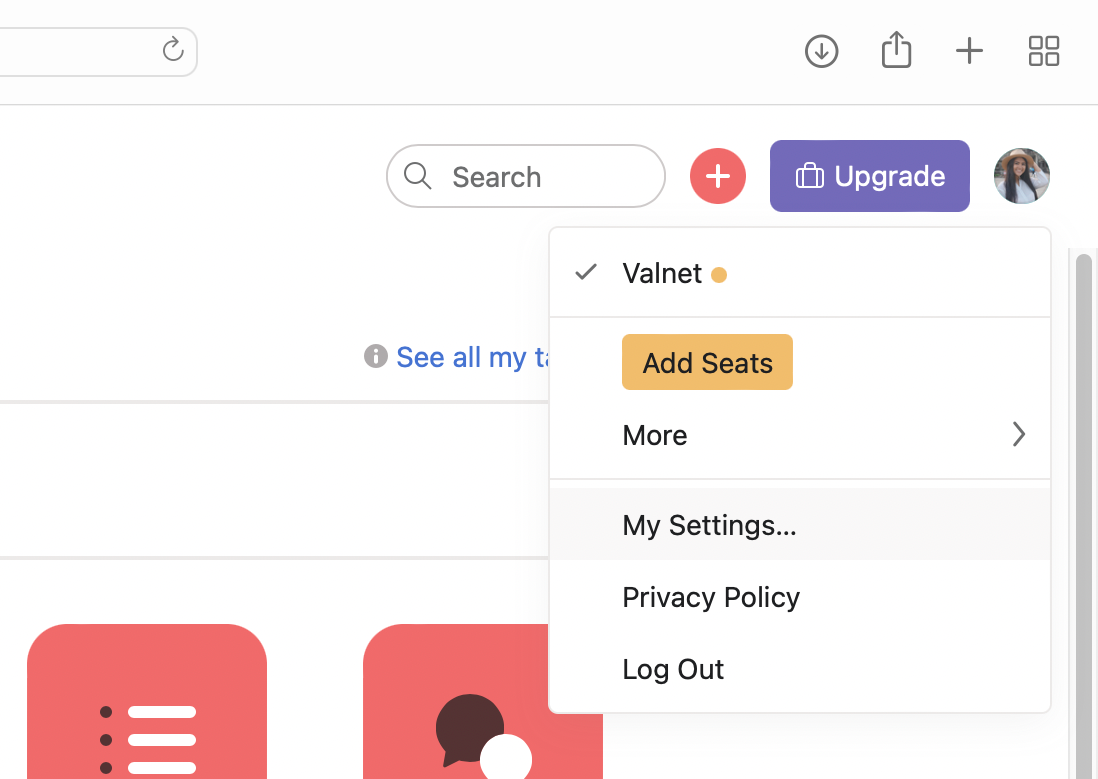
- Выберите «Мои настройки…», затем вкладку «Отображение».
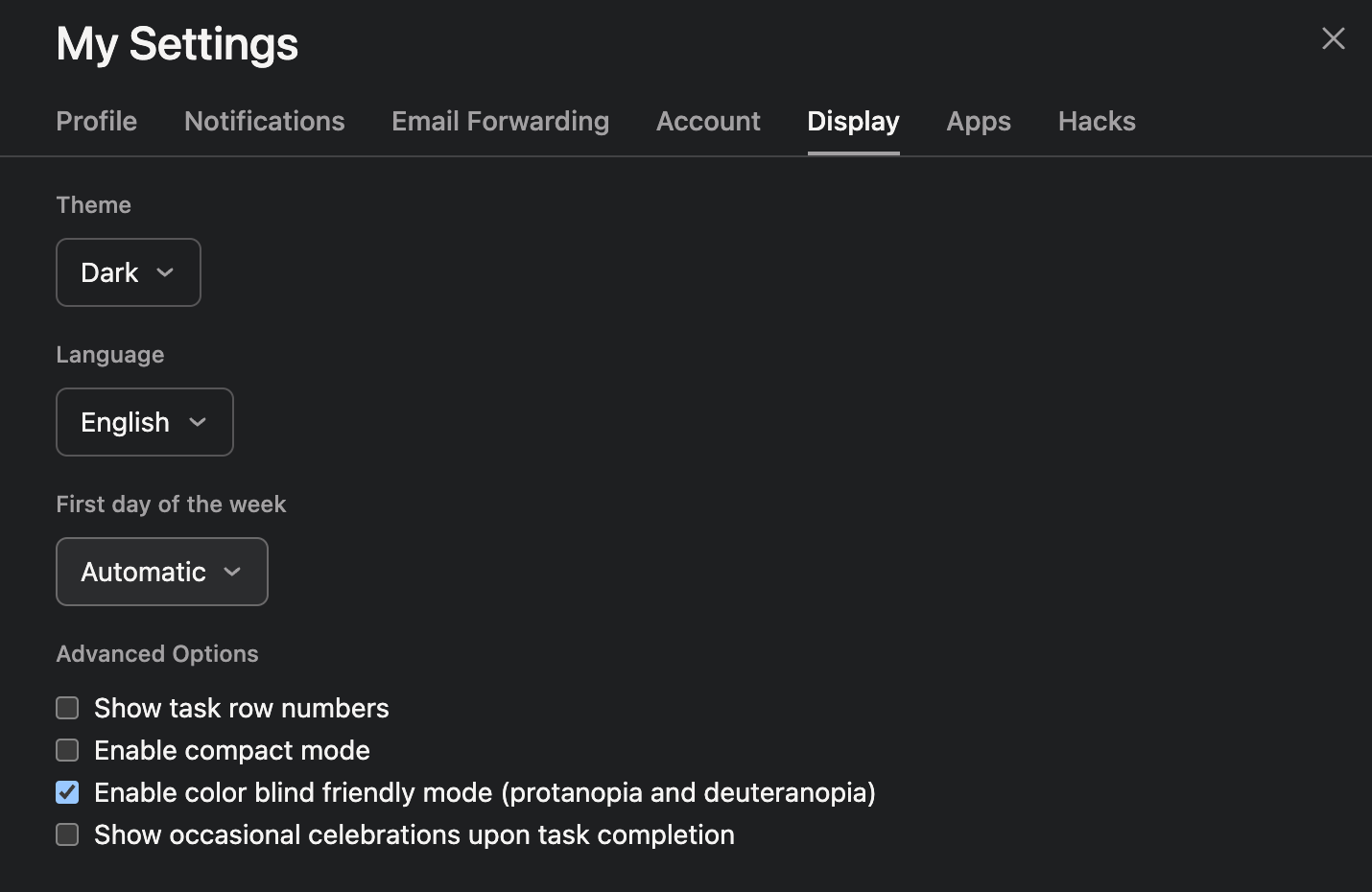
- Отметьте чекбокс «Включить режим для дальтоников (protanopia и deuteranopia)».
После включения вы сразу заметите, что цветовые метки изменились и стали более различимы для людей с указанными типами дальтонизма.
Что делать дополнительно — практические рекомендации
Даже после включения режима для дальтоников полезно внедрить компенсирующие практики в рабочем процессе.
- Используйте текстовые теги в названиях задач: [КРИТ], [БАГ], [РЕЛИЗ].
- Добавляйте небольшие эмодзи или значки в заголовки для визуальной индикации (например 🔴 🔵 ✅).
- Стандартизируйте правила цветовой маркировки в документации команды.
- Повышайте контраст текста и фоновых элементов в шаблонах.
Важно: цвет должен быть дополнительным каналом, а не единственным способом передачи статуса.
Чек‑лист для администраторов и владельцев проектов
- Включить «Режим для дальтоников» в Asana для тестовой группы.
- Проверить все основные рабочие доски и шаблоны на предмет зависимости только от цвета.
- Добавить текстовые метки и/или значки в шаблоны.
- Обучить команду: как использовать альтернативные индикаторы.
- Протестировать рабочие процессы с участниками, имеющими разное восприятие цвета.
Ролевая разбивка задач (кто что делает)
- Менеджер продукта: задокументировать правила маркировки и обновить шаблоны.
- Дизайнер: проверить контраст и иконографику, добавить текстовые дублёры статусов.
- Администратор Asana: включить режим и уведомить команду.
- Пользователь: протестировать личный рабочий поток и сообщить о проблемах.
Мини‑методология тестирования доступности цветовых меток
- Оцените текущие доски без фильтров — сфотографируйте или сделайте скриншот.
- Включите режим для дальтоников и снова снимите экран.
- Сравните: совпадают ли смысловые группы без чтения названий?
- Попросите 2–3 коллег с разным восприятием цвета пройти сценарии: создать, назначить, перевести задачу.
- Внесите правки: добавьте текстовые метки или значки там, где возникают ошибки.
Критерии приёмки
- Все ключевые статусы задач читаются без опоры только на цвет.
- На каждой доске есть хотя бы один текстовый или иконографический дублёр статуса.
- Команда знает, как включить и использовать режим для дальтоников.
Тестовые случаи и приемочные критерии
- TC‑1: Пользователь включает режим; цвета меняются — ожидаемый результат: статусы остаются понятными.
- TC‑2: Создать задачу с меткой цвета и текстовым тегом — ожидается, что даже при выключенном цвете тег остаётся.
- TC‑3: Передача задачи между участниками — ожидается, что метки состояния сохраняются и понятны без цвета.
Когда режим для дальтоников не решает проблему (контрпримеры)
- Полная зависимость от цвета в описании: если важная информация указана ТОЛЬКО цветом, режим не поможет.
- Использование мелких цветовых индикаторов без подписей.
- Внешние интеграции, которые не читают или не отображают статус‑теги Asana.
Альтернатива: использовать статусы и поля (custom fields) с текстовыми значениями и иконками вместо исключительно цветных меток.
Быстрое дерево решений для выбора меры (Mermaid)
flowchart TD
  A[Есть проблемы с распознаванием цвета?] -->|Да| B{Можно ли включить режим в Asana?}
  A -->|Нет| Z[Оставить текущие настройки]
  B -->|Да| C[Включить режим для дальтоников]
  B -->|Нет| D[Внедрить текстовые метки и значки]
  C --> E{Проблема решена?}
  D --> E
  E -->|Да| F[Документировать правила]
  E -->|Нет| G[Аудит шаблонов и интеграций]
1‑строчная глоссарий
- Дальтонизм: нарушение восприятия цветов, чаще всего красно‑зелёного спектра.
- Protanopia и Deuteranopia: две распространённые формы красно‑зелёной цветовой слепоты.
Замечания по безопасности и приватности
Включение режима для дальтоников не влияет на данные. При тестировании избегайте публикации персональных данных в публичных досках и скриншотах.
Итог и рекомендации
Важно: режим для дальтоников в Asana — полезный инструмент, но не панацея. Команды должны сочетать его с устойчивыми практиками: текстовые метки, значки, стандартизованные шаблоны и регулярное тестирование с реальными пользователями. Это уменьшит ошибки, повысит инклюзивность и поддержит продуктивность.
Ключевые шаги: включить режим → проверить доски → добавить текстовые дублёры → обучить команду.
Important: убедитесь, что правила маркировки доступны в едином месте (вики или handbook) и доступны всем членам команды.

Похожие материалы

Несколько аккаунтов Skype: Multi Skype Launcher

Журнал для работы: повысить продуктивность

Персональные звуки уведомлений на Android

Скачивание шоу Hulu для офлайн‑просмотра

Microsoft Start: персонализированная новостная лента
