
Как включить закрытые субтитры на Xbox Series X
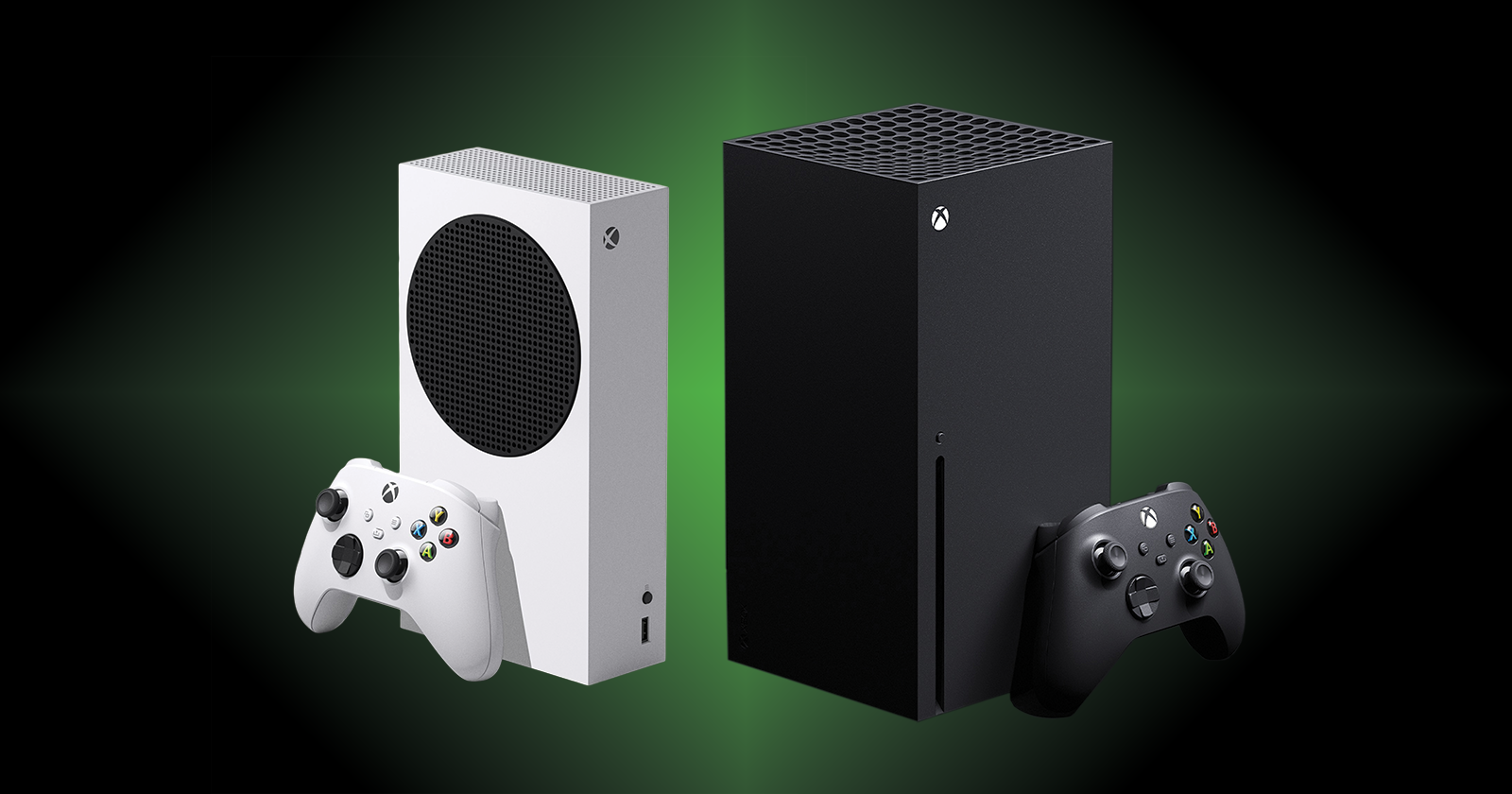
TL;DR
Настройка закрытых субтитров на Xbox Series X включается в системных настройках «Специальные возможности». Это разовая конфигурация, которая применяется ко всем совместимым приложениям, дискам и потоковым сервисам. Игры в большинстве случаев субтитрами не покрываются — в них настройки остаются на усмотрение разработчика.

Xbox активно работает над доступностью. Закрытые субтитры помогают людям с нарушениями слуха и дают больше контроля над отображением текста на экране.
Что делают закрытые субтитры
Закрытые субтитры показывают не только речь, но и дополнительные звуковые или описательные элементы: кто говорит, шумы, музыку и т. п. Они отличаются от обычных субтитров, которые чаще показывают только перевод или реплики на экране. Закрытые субтитры полезны людям с полной или частичной потерей слуха. При включении на системном уровне они автоматически применяются в приложениях и при воспроизведении дисков, если сервис поддерживает этот режим.
Важно: пока что закрытые субтитры системного уровня не работают внутри большинства игр. Для игр нужно смотреть отдельные внутриигровые настройки доступности.
Куда идти в меню чтобы включить закрытые субтитры
Пошагово:
- Нажмите кнопку Home (Дом) на контроллере, чтобы открыть руководство Xbox.
- Перейдите в меню «Профиль и система» — там значок с вашим аватаром.
- Выберите «Настройки».
- Откройте «Специальные возможности».
- Перейдите в раздел «Закрытые субтитры».
Если вы не видите раздела, убедитесь, что система обновлена до последней версии.
Как изменить стиль закрытых субтитров
В меню закрытых субтитров есть три режима: Выключено, Включено — стиль по умолчанию и Включено — пользовательский стиль. По умолчанию текст белый на тёмном фоне и небольшой по размеру. Пользовательский стиль даёт полный контроль:
- Цвет текста.
- Цвет фона (окна субтитров) и его прозрачность.
- Размер шрифта.
- Стиль шрифта (если доступен).
- Положение и размер окна субтитров (в зависимости от приложения).
Советы по выбору стиля:
- Для ярких сцен используйте тёмный фон и светлый текст.
- При проблемах с контрастом выберите чёрный текст на белом фоне.
- Если экран плотный по информации, уменьшите размер шрифта или уменьшите непрозрачность фона.
Мини‑методика: быстрые шаги для настройки
- Откройте Настройки → Специальные возможности → Закрытые субтитры.
- Выберите «Включено — пользовательский стиль».
- Установите контрастный набор цветов (текст/фон).
- Настройте размер шрифта до комфортного уровня.
- Проверьте на коротком видео или трейлере.
- При необходимости поправьте прозрачность и стиль окна.
Когда система не работает или субтитры не показываются
- Приложение или игра может не поддерживать системные субтитры.
- Некоторые потоковые сервисы используют собственные настройки субтитров внутри приложения.
- Старые DVD/Blu‑ray плееры или кодеки могут не передавать опцию закрытых субтитров системе.
Если субтитры не отображаются:
- Проверьте внутриигровые или внутриприложные настройки субтитров.
- Обновите приложение через Microsoft Store или перезапустите консоль.
- Попробуйте другой источник медиа (файл, диск, приложение) для проверки.
Альтернативные подходы
- Внутри приложений: многие стриминговые сервисы (Netflix, Amazon Prime Video и др.) имеют собственные настройки субтитров, которые могут работать независимо от системных настроек.
- Внешние устройства: умные телевизоры часто имеют собственную функцию субтитров, которая накладывается поверх входящего сигнала.
- Аппаратные помощники: звуковые индикаторы и вспомогательные устройства могут дополнять субтитры для слабослышащих.
Рекомендации для разработчиков и тестировщиков
- Тестируйте ваши приложения и игры с включёнными системными субтитрами.
- Предоставляйте опцию управления шрифтами и контрастом внутри продукта.
- Убедитесь, что метки и идентификаторы говорящих передаются в треке субтитров.
Роль‑ориентированные контрольные списки
Для пользователя:
- Включил системные закрытые субтитры.
- Проверил контраст и размер шрифта.
- Тестировал на одном‑двух приложениях.
Для сопровождающего или опекуна:
- Настроил подопечного заранее.
- Сохранил комбинацию цветов, удобную для чтения.
- Объяснил, как включать/выключать при необходимости.
Для разработчика контента:
- Добавил метки говорящих в субтитры.
- Тестировал видимость на разных цветовых фонах.
- Поддержал стандарты закрытых субтитров.
Критерии приёмки
- Субтитры отображаются на уровне системы в тестовом приложении.
- Цвет и размер читаемы на расстоянии обычного просмотра (2–3 м).
- Метки говорящих и звуковые описания видны и понятны.
Важно: включение закрытых субтитров — системная настройка. Но совместимость зависит от приложения или носителя.
Советы по удобочитаемости и контрасту
- Используйте высокий контраст текста и фона.
- Избегайте насыщенных фоновых узоров позади текста.
- При просмотре в тёмной комнате увеличьте размер шрифта.
Модель принятия решения (flowchart)
flowchart TD
  A[Нужны закрытые субтитры?] -->|Да| B[Откройте Настройки]
  B --> C[Специальные возможности]
  C --> D[Закрытые субтитры]
  D --> E{Приложение поддерживает?}
  E -->|Да| F[Использовать системные настройки]
  E -->|Нет| G[Открыть настройки приложения или ТВ]
  F --> H[Настроить стиль и проверить]
  G --> H
  H --> I[Готово]
Совместимость и примечания
- Закрытые субтитры работают с дисками (DVD/Blu‑ray) и большинством потоковых сервисов, если сервис передаёт такую возможность консоли.
- Игры обычно требуют собственных настроек; уточняйте в руководствах разработчиков.
- Некоторые приложения могут игнорировать системные настройки. В таких случаях используйте внутриигровые/внутриприложные параметры.
Короткая справка (глоссарий)
- Закрытые субтитры — субтитры, включающие речевые и звуковые описания.
- Системный уровень — настройки, применяемые всей консолью независимо от приложения.
Короткое объявление для пользователей
Если вы хотите сделать просмотр на Xbox комфортнее для слабослышащих — включите закрытые субтитры в Настройках → Специальные возможности. Это разовая настройка, которая автоматически работает с совместимыми приложениями и дисками.
Итог
Закрытые субтитры на Xbox Series X дают гибкие инструменты для улучшения восприятия аудиосодержимого. Настройте стиль, цвет и размер один раз — и система применит их везде, где это поддерживается. Для игр и некоторых приложений проверяйте внутренние настройки разработчика.

Похожие материалы

Несколько аккаунтов Skype: Multi Skype Launcher

Журнал для работы: повысить продуктивность

Персональные звуки уведомлений на Android

Скачивание шоу Hulu для офлайн‑просмотра

Microsoft Start: персонализированная новостная лента
